
本教程说明从激活到最终导出的完整 Pixel LED Animator 3 工作流程。您将创建一个彩色效果,自定义其调色板,添加 VFX,使用关键帧为参数设置动画,保存预设,并为 LED 或像素映射工作流程导出结果。
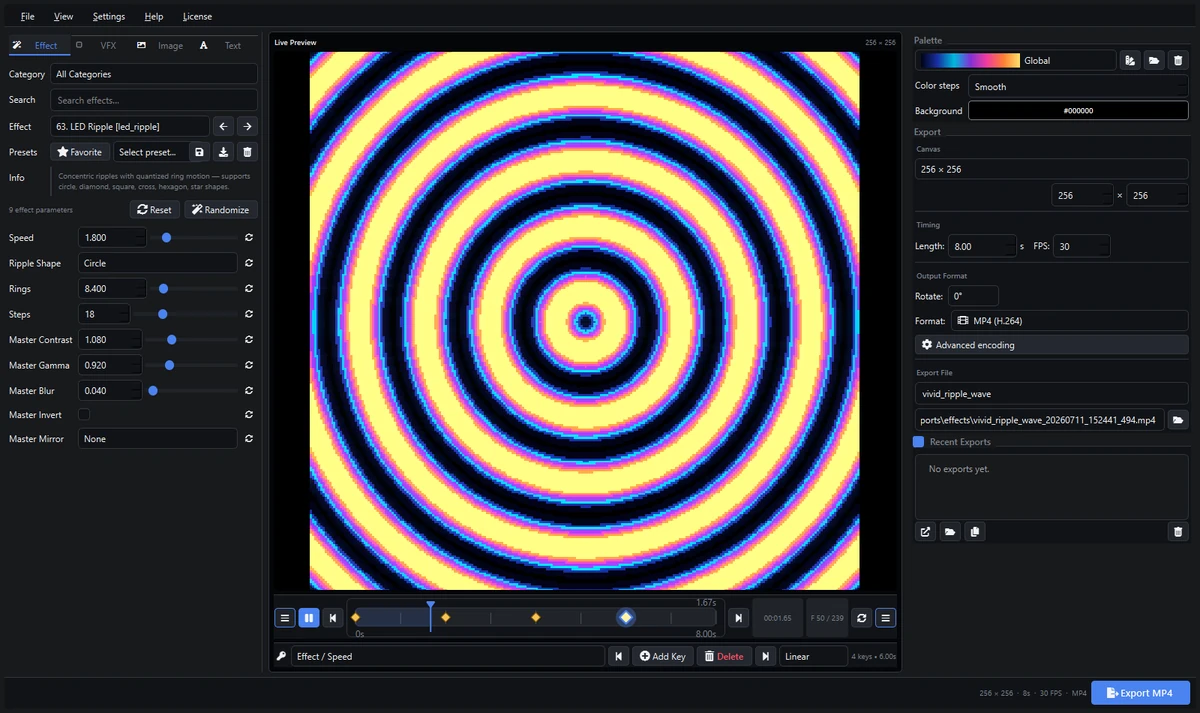
Pixel LED Animator 3 是一个独立的 Windows 编辑器,拥有 100 多种效果生成器。当前界面使用三个主要工作区域:左侧的编辑控件、中央的实时预览和关键帧、右侧的调色板和导出控件。
1. 安装和激活 Pixel LED Animator 3
- 从官方 Lemon Squeezy 产品页面购买 Pixel LED Animator 3。
- 从 Lemon Squeezy 购买中下载安装程序。
- 运行安装程序并启动 Pixel LED Animator 3。
- 输入用于购买的购买者邮箱。
- 输入提供的许可证密钥并选择激活。
一个许可证对应一台活跃的 Windows PC。应用在线验证许可证,因此在启动和使用软件时需要互联网连接。如果您移至另一台 PC,必须在新机器激活之前重置现有激活。
2. 了解工作空间
左侧编辑器面板
左侧包含四个标签页:
- 效果: 从效果库中选择并调整效果特定参数。
- VFX: 添加光晕、闪光、拖尾、扫描线、色差处理、平铺和暗角等后期效果。
- 图像: 在生成的效果上添加图像或标志。
- 文字: 添加样式化和动画化的排版。
效果标签页还包含类别和搜索控件、收藏夹、效果预设、所选生成器的描述、重置、随机化和生成的参数控件。
中央预览和关键帧编辑器
中央是实时预览。传输控件允许您播放、暂停、擦除、在帧之间跳转和循环动画。传输控件正下方是关键帧编辑器,您可以在其中选择参数轨道并管理其关键帧。
右侧调色板和导出面板
右侧包含:
- 调色板选择和颜色编辑器
- 平滑或阶梯色彩映射
- 背景色
- 画布尺寸
- 时长和帧率
- 旋转和导出配置文件
- 输出文件名和目录
- 最近的导出
底部栏显示当前输出的摘要和主要导出按钮。
3. 创建您的第一个 LED 效果
本示例使用 LED Ripple 生成器。
- 打开效果标签页。
- 使用搜索并输入
ripple。 - 从效果列表中选择 LED Ripple。
- 将波形设置为圆形。
- 将环数设置在
8和12之间以获得清晰的同心图案。 - 将速度设置为约
1.2作为起点。 - 使用步数来控制图案的量化强度。
在传输行中按播放查看动画。尝试菱形、方形、六边形、星形或其他可用形状,在不更改完整效果的情况下产生不同的结构。
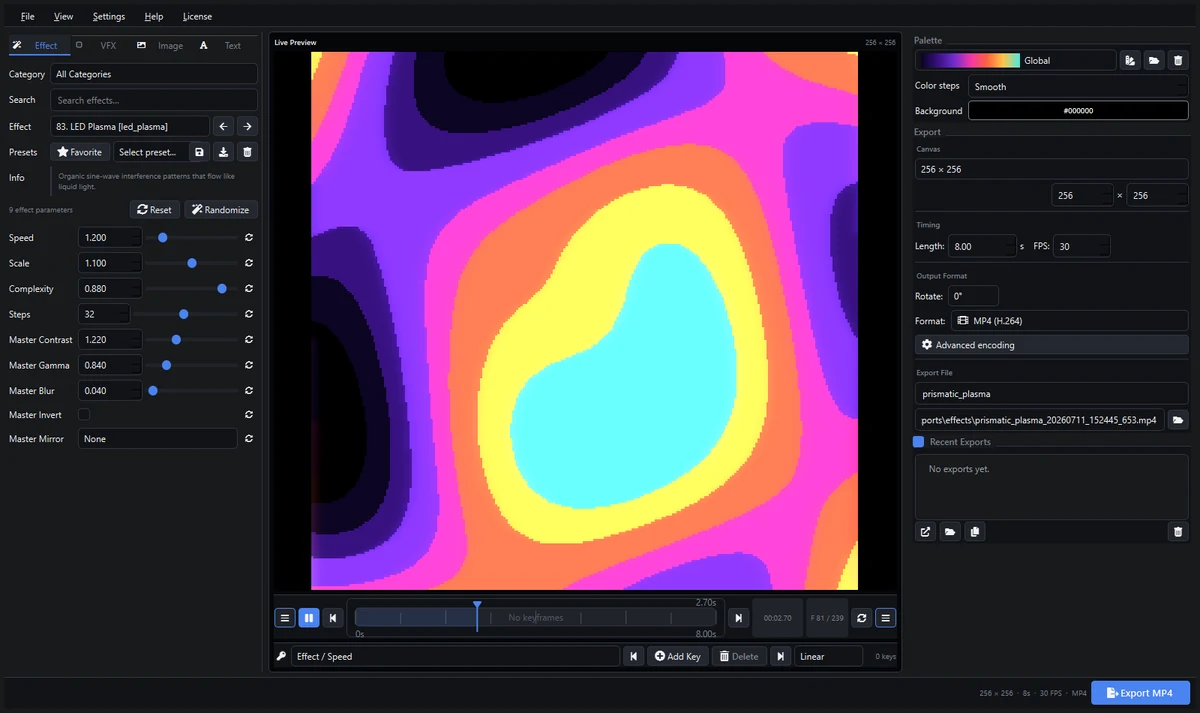
效果库包含 100 多种生成器。搜索 plasma、aurora、tunnel、wave、chaser、kaleidoscope、Mandelbrot、blocks、scanner、snake、particles 或基于形状的运动来探索其他系列。
4. 设置画布大小、时长和 FPS
在进行详细动画工作之前,建立基本的输出时机:
- 在画布中,输入目标工作流程所需的宽度和高度。
- 将长度设置为循环时长(秒)。
- 将 FPS 设置为所需的帧率。
对于小型 LED 矩阵,128 x 128 或 256 x 256 是实用的起点。尽可能匹配您的控制器或目标软件的确切输入要求。
对于短的视觉循环,从 4 到 8 秒开始。使用 25 或 30 FPS 获得流畅的通用视频,或匹配最终播放系统期望的帧率。
更改画布大小、时长或 FPS 会影响最终渲染和关键帧时间线。这些值是项目级别的设置,本身不会被关键帧化。
5. 选择和编辑调色板
打开右侧边栏中的调色板下拉菜单,选择内置、自定义、LEDEdit 或全局调色板。预览会更新以使用该颜色范围。
选择调色板编辑图标打开调色板编辑器。
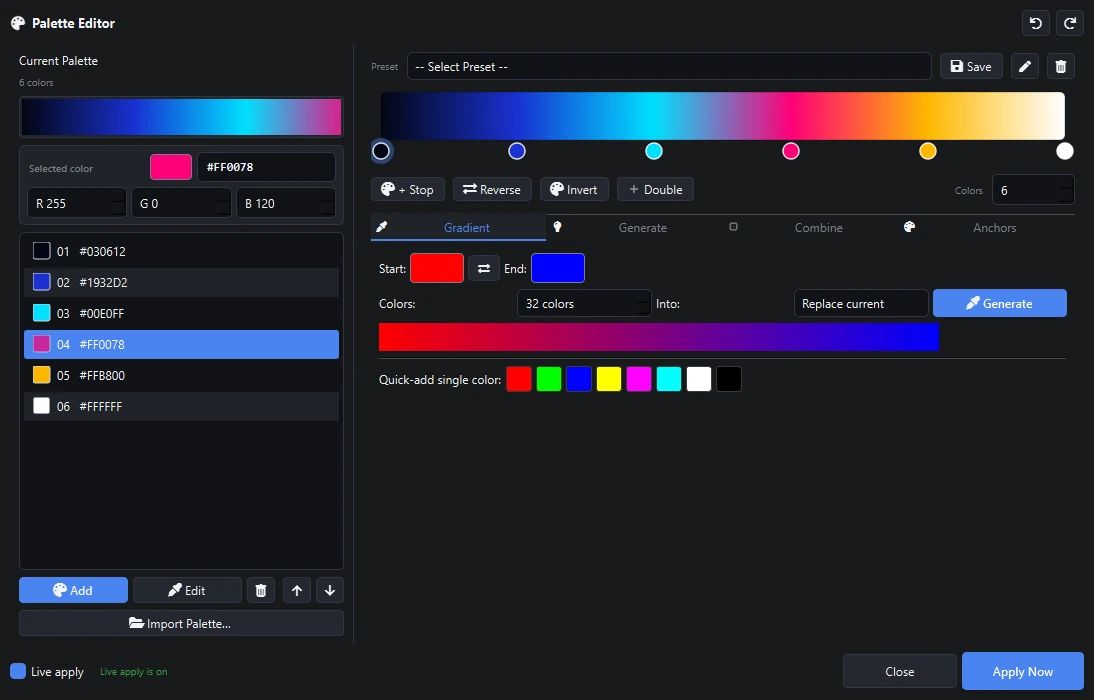
在编辑器中您可以:
- 添加、复制、删除和重新排列颜色停止点
- 编辑精确的 RGB 和 HSV 值
- 使用可视化颜色场和色相反转滑块
- 反转或均匀分配调色板
- 将调色板重采样为不同数量的颜色
- 通过前置、插入或附加合并另一个调色板
- 保存自定义调色板预设
- 将更改实时应用到主预览
在主侧边栏中使用颜色步数选择平滑映射或固定数量的色带。平滑颜色适用于 plasma 和 aurora。阶梯颜色产生更传统的低分辨率 LED 外观。
6. 调整通用效果控件
每个生成器都有自己的控件,但所有效果也包含通用后期参数:
- 主对比度: 分离暗区和亮区。
- 主伽马: 改变强度分布。
- 主模糊: 柔化硬像素边界。
- 主反转: 反转强度模式。
- 主镜像: 水平、垂直或两者镜像。
在观看预览时进行小幅更改。高对比度在显示器上看起来可能很强,但在实际 LED 硬件上可能丢失有用的中间色调。当调色板大部分集中在一种颜色时,伽马通常是更好的初始调整。
7. 添加 VFX
打开 VFX 标签页。仅启用改善当前视觉的效果。
有用的示例包括:
- 光晕: 在明亮区域周围添加柔和的发光。
- 闪光: 添加动画化的高光粒子。
- 拖尾: 随时间扩展运动。
- 扫描线: 添加结构化的水平细节。
- 色差效果: 分离或移动颜色通道。
- 平铺和镜像: 将帧重复为更大的图案。
- 暗角: 降低帧边缘附近的亮度。
每个 VFX 组都有自己的强度、速度、大小、颜色或图层控件。从低强度开始。多个微妙效果通常比一个极端滤镜更能保持 LED 清晰度。
VFX 参数可以在关键帧编辑器中选择并随时间设置动画。
8. 添加图像叠加
使用图像标签页在生成的效果上放置标志或图形。
- 启用图像叠加。
- 浏览到源图像。
- 选择适合模式,如包含、覆盖、拉伸或原始。
- 设置水平和垂直位置。
- 调整缩放和不透明度。
- 当图像需要与下方效果交互时,选择混合模式。
- 需要时启用图像动画。
具有透明度的图像对标志和符号很有用。保存预设时保持源文件在相同路径,因为图像路径作为引用存储。
9. 添加和动画化文字
打开文字标签页并启用文字叠加。
配置:
- 文字内容和字体
- 字体大小和样式
- 文字颜色或渐变
- 对齐和位置
- 不透明度和字符间距
- 描边宽度和颜色
- 阴影偏移、模糊和不透明度
- 发光半径和强度
- 文字动画类型和时间
当文字必须在明亮效果上保持可读时,使用描边或阴影。对于小型 LED 矩阵,使用简单字体、短文字和足够大的尺寸以在缩放后保持字母形状。
文字内容、字体选择和其他非数字值在关键帧化时使用保持行为。位置、大小、不透明度和颜色可以在关键帧之间进行动画处理。
10. 创建关键帧动画
关键帧编辑器位于预览正下方。
添加第一个关键帧
- 使用分组参数下拉菜单选择轨道,例如效果 / 速度。
- 将播放头移动到
0.00s。 - 将可见的速度控件设置为所需的起始值。
- 选择添加关键帧。
添加另一个关键帧
- 将播放头移动到较后的时间,如
3.00s。 - 将速度更改为新值。
- 再次选择添加关键帧。
关键帧菱形出现在轨道上。在它们之间擦除以预览插值。
编辑关键帧
- 点击菱形选择其时间和值。
- 更改可见参数并使用添加关键帧在播放头处更新关键帧。
- 拖动菱形以帧对齐方式移动。
- 使用上一个和下一个关键帧按钮进行导航。
- 选择删除以移除选定的关键帧。
- 选择线性、缓入、缓出、缓入缓出或保持。
关键帧设置是手动的。在选择添加关键帧之前,更改参数不会创建关键帧。在第一个关键帧之前,使用第一个关键帧的值。在最后一个关键帧之后,保持最后一个关键帧的值。
数值和 RGB 颜色进行插值。选择、开关、文字、字体名称和图像路径保持到下一个关键帧。
11. 保存收藏夹和预设
选择收藏夹以便更容易找到常用的效果生成器。
要将当前外观保存为预设:
- 配置效果、调色板、叠加、VFX、时间和关键帧。
- 选择预设保存按钮。
- 输入清晰的预设名称。
预设可以保存效果参数、调色板选择、颜色步数、背景、时间、画布、配置文件、叠加和关键帧。使用预设下拉菜单稍后加载保存的配置。
12. 导出动画
- 确认画布、长度和 FPS。
- 选择所需的旋转。
- 选择导出配置文件。
- 输入导出文件名。
- 选择目标文件夹。
- 在时间线上的多个点查看预览。
- 选择右下角的导出按钮。
常见输出选择:
| 目标 | 推荐输出 |
|---|---|
| Resolume Arena 或 Avenue | MP4、MOV 或其他支持的视频配置文件 |
| xLights | 匹配序列工作流程的视频或图像序列 |
| MADRIX | 支持的视频内容用于播放或映射 |
| Jinx! | AVI 或其他兼容的视频配置文件 |
| Glediator、Lightjams、LEDVision | 目标支持的常见视频或图像输出 |
| LEDEdit | 兼容工作流程的 XDAT,或需要时的视频 |
最近的导出出现在右侧边栏。使用操作按钮打开文件、打开其文件夹或复制输出路径。
13. 为 LEDEdit 导出 XDAT
Pixel LED Animator 3 包含用于兼容 LEDEdit 工作流程的自定义 XDAT 导出选项。
- 设置 LED 布局期望的画布尺寸。
- 设置时长和 FPS。
- 从格式中选择 XDAT 输出配置文件。
- 输入文件名和目标。
- 导出动画。
- 将生成的 XDAT 文件导入兼容的 LEDEdit 工作流程并验证映射、方向和播放。
XDAT 要求可能因 LEDEdit 版本和控制器设置而异。在渲染长序列之前,先测试短文件。
14. 故障排除
预览没有变化
- 确认启用了动画或手动移动播放头。
- 检查速度是否大于零。
- 重置效果参数。
- 尝试不同的调色板或背景色。
- 临时禁用 VFX 以隔离效果。
颜色看起来太单调
- 将颜色步数切换为平滑。
- 稍微增加主对比度。
- 调整主伽马。
- 编辑调色板使其暗色、中间色和亮色更加分明。
文字难以阅读
- 增大字体大小。
- 添加描边或阴影。
- 降低文字后面效果的亮度。
- 使用更短的消息和更简单的字体。
导出失败
- 选择可写入的输出文件夹。
- 避免文件名中不支持的字符。
- 检查是否有足够的磁盘空间。
- 测试短时长和小画布。
- 在更改高级编码设置之前尝试默认配置文件。
许可证每次都激活
确认应用程序可以写入其本地数据目录,并且保存的许可证状态未被清理工具移除。机器还必须在线进行状态验证。
15. 实用的入门项目
为了获得可靠的首个结果:
- 选择 LED Ripple。
- 将画布设置为
256 x 256,时长为6s,FPS 为30。 - 选择彩色调色板。
- 使用 8 到 10 个环和适中的速度。
- 添加低强度光晕。
- 在
0s、2s、4s和6s处为速度设置关键帧。 - 将外观保存为预设。
- 导出 MP4 用于通用预览。
- 在视觉效果通过后导出最终目标格式。
继续学习
阅读 Pixel LED Animator 3 发布概览了解详细功能介绍,或返回 Pixel LED Animator 3 主页查看格式和兼容性。