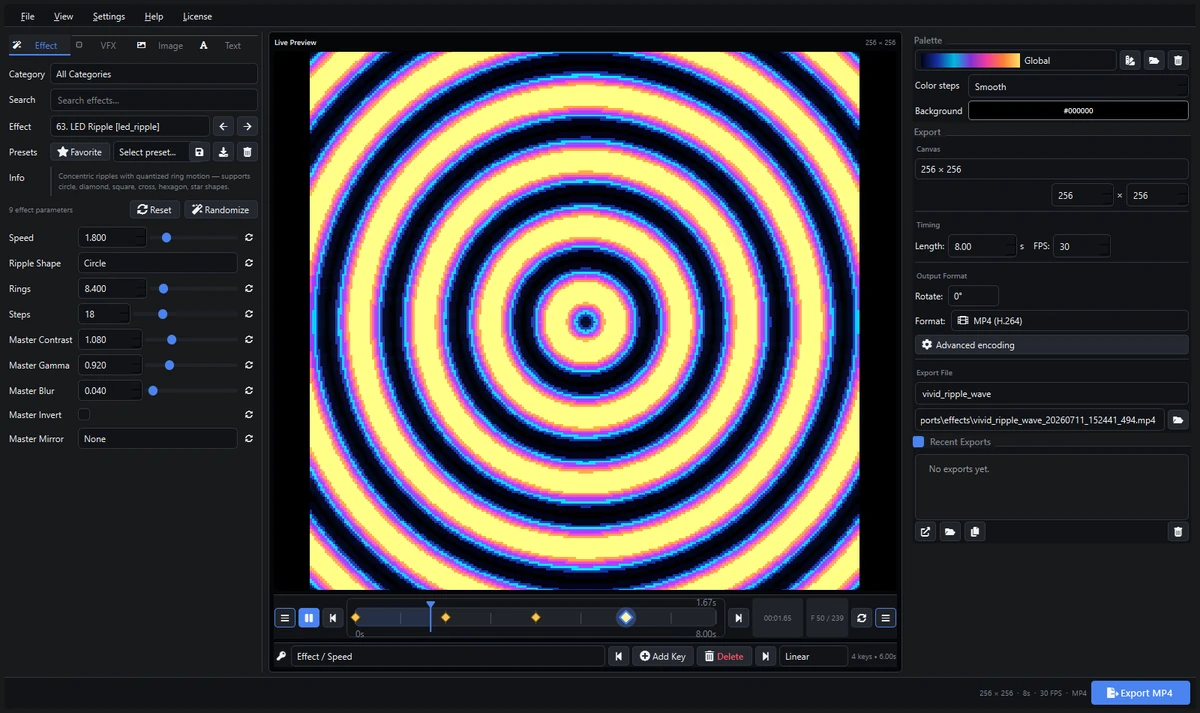
正在寻找 SWF Pixel Animator?Pixel LED Animator 3 支持 SWF 导出。你可以设计特效、预览动作,然后生成文件,用于接受 SWF 的 LEDEdit 工作流程。如果只需要已有文件,可先试用免费 SWF 和 AVI 特效。
付费编辑器用于原创制作,免费样本提供现成素材。无论选择哪一种,仍需使用对应的 LED 软件完成像素布局和控制器输出数据准备。
导出前先确认目标
确认 LEDEdit 的具体版本、矩阵宽高和控制器型号。支持一种扩展名,并不意味着每个版本都以相同方式播放所有文件。先导出一段短动画,再决定是否渲染完整作品。
记录矩阵尺寸。32 × 16 的矩阵与 128 × 8 的条形屏幕需要不同构图。在低分辨率上,大形状和清晰的颜色变化通常比细小文字、密集图案更容易辨认。
同时保存项目或特效参数。SWF 是交付文件,不能代替可编辑的生成器设置。保留原始设置,后续才能方便地调整颜色、时长或尺寸。
1. 创建动画特效
通过官方下载渠道安装软件,设置目标画布尺寸,先选择波浪、颜色扫描或简单几何运动等方向清晰的效果。
一边预览,一边调整调色板、速度、缩放和密度。除了放大预览,也应按实际像素尺寸查看。大显示器上丰富的细节,在小矩阵上可能变成杂乱的噪点。
首次导出使用较短时长。这样可以更快发现方向反转、宽高比错误或循环衔接跳变,而无需等待长时间渲染。
2. 选择 SWF 格式
在导出选项中选择 SWF,设置文件名和目标文件夹。例如 blue-wave-32x16.swf 可以同时标明效果和尺寸。
实现采用 SWF 容器中的 FLV1 视频编码。导出结果是渲染后的动画,不是可交互的 Flash 矢量项目。除非接收软件有明确且经过验证的要求,否则保持默认 SWF 编码设置。
先使用默认帧率,再到目标应用中测试实际播放。将 AVI 或 MP4 的扩展名改成 .swf 不会转换格式,必须使用真正的 SWF 导出选项。
3. 等待渲染并检查文件
等待导出完成,再确认目标目录中存在非空的 .swf 文件。渲染期间不要关闭应用。预览正在播放,并不代表最终文件已经保存。
使用实际接收动画的 LED 软件进行测试。网页浏览器是否能打开 SWF 不是这里的兼容性标准:此流程是向 LED 应用导入动画,而不是在网页中运行 Flash。
如果导出失败,记录格式、尺寸、时长和错误信息。先以默认设置尝试短动画,不要一次修改多个编码参数,以便区分格式问题与项目本身的问题。
4. 导入兼容的 LEDEdit
打开 LED 项目,确认控制器型号和像素布局。使用安装版本提供的动画或导入功能,选择 SWF,并在布局上预览。
检查方向、裁切、速度以及首尾循环。画布尺寸与接线顺序是不同设置。即使文件正确,如果起始像素、扫描方向或蛇形排列错误,也会出现异常画面。
确认预览正确后,再按控制器的正常流程生成和传输数据。SWF 提供动画内容,不一定就是直接复制到 SD 卡的最终文件。
SWF 与其他格式如何选择?
| 格式 | 适用起点 |
|---|---|
| SWF | 明确支持 SWF 导入的 LEDEdit 版本 |
| AVI | 支持所选视频编码的 LED 应用 |
| MP4、MOV | 基于视频的 LED 与像素映射流程 |
| XDAT | 接受 XDAT 的 LEDEdit 流程 |
解决常见播放问题
文件被拒绝。 检查安装版本是否支持 SWF,在新建测试项目中导入默认设置生成的短文件。如果该流程不支持 SWF,应选择兼容格式,而不是反复修改扩展名。
画面拉伸或被裁切。 对照源和目标尺寸、宽高比,以及缩放、裁切或平铺设置。修改原始项目后重新导出。
运动过快或不均匀。 分别检查源帧率、特效速度和项目播放设置。预览流畅并不保证导入后具有完全相同的时序。
循环出现跳变。 比较第一帧和最后一帧,联合调整时长与速度,让运动可以连续重复。
必须使用第 2 版才能导出 SWF 吗?
不需要,第 3 版也支持 SWF。如果你来自旧教程,可阅读第 2 版说明。你可以获取当前软件,也可以先用免费样本测试现有 LED 环境。