Pixel LED Animator 3 现已推出,是一次重大升级。 版本 3 新增了 100 多种效果生成器、可视化关键帧、实时调色板编辑、VFX、图像和文字叠加、现代视频导出以及 XDAT 支持。探索 Pixel LED Animator 3 或查看终身版本 3 许可证。
简介
Resolume 是一款流行的软件套件,被 VJ、灯光设计师和表演艺术家用于创建令人惊叹的视觉效果和控制灯光设置。通过将 Pixel LED Animator 与 Resolume 结合使用,您可以设计动态像素 LED 动画,并将其与 Resolume 的高级视频和灯光控制功能同步。本教程将引导您完成将 Pixel LED Animator 与 Resolume 配合使用以实现顶级灯光显示的过程。
步骤 1:设置 Resolume Arena 或 Avenue
- 从 Resolume 官方网站 下载并安装 Resolume Arena 或 Avenue。
- 打开 Resolume 并配置显示设置。导航到 Preferences 部分,设置输出以匹配 LED 硬件规格。
- 确保 Resolume 中的 视频输出 设置配置为与 LED 面板配合使用,并测试信号以确保一切正确连接。
步骤 2:在 Pixel LED Animator 中创建动画
- 打开 Pixel LED Animator 并设计自定义 LED 动画。自定义颜色、时序和像素效果,创建充满活力和动态的视觉效果。
- 动画完成后,将其导出为 AVI 视频序列。
步骤 3:将 AVI 文件导入 Resolume
- 启动 Resolume 并转到 Deck 选项卡。
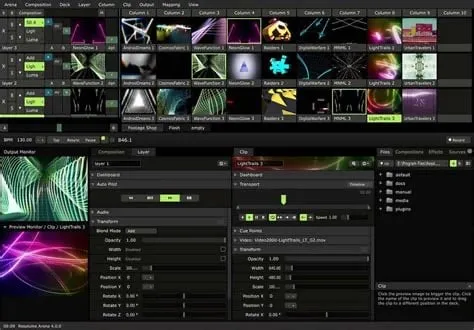
- 通过单击 Add Clip 按钮并选择从 Pixel LED Animator 导出的视频,将 AVI 视频序列 导入 Deck。
- 视频现在将出现在片段列表中。您可以将其拖放到合成图层上进行显示。
步骤 4:同步和控制播放
- 导入 AVI 视频后,您可以在 Clip Properties 面板中调整其设置。修改播放选项,如 速度、亮度 和 循环,以匹配您想要的效果。
- 使用 Resolume 的 时间码 功能将视频与现场演出或其他视频序列同步。
- 预览动画以确保其与 LED 面板正确同步,并且时序与演出对齐。
步骤 5:微调演出
在正式演出之前,测试和微调设置非常重要:
- 确保 视频映射 正确,确保像素动画与 LED 面板对齐。
- 调整 Resolume 中的 输出设置,确保视频在显示上平稳播放。
- 在 Resolume 中预览序列并进行最终调整,以实现完美的现场演出。
故障排除
视频播放问题
如果视频无法正确播放,请确保已安装必要的编解码器。您可以下载并安装 K-Lite Codec Pack 或 ffdshow 以确保与 Resolume 的完全视频兼容性。
同步问题
如果视频和灯光不同步,请确保 Resolume 设置配置为以正确的分辨率和帧率输出,以匹配您的 LED 设置。Resolume 还具有内置的 时间码同步 功能,可帮助将视频与现场活动同步。
结论
通过将 Pixel LED Animator 与 Resolume 结合使用,您可以为灯光显示创建专业品质的同步像素 LED 效果。这种集成使您能够设计视觉上令人惊叹的动画,并在现场表演中无缝控制它们。
有关 Resolume 的更多信息,请访问 Resolume 网站。


