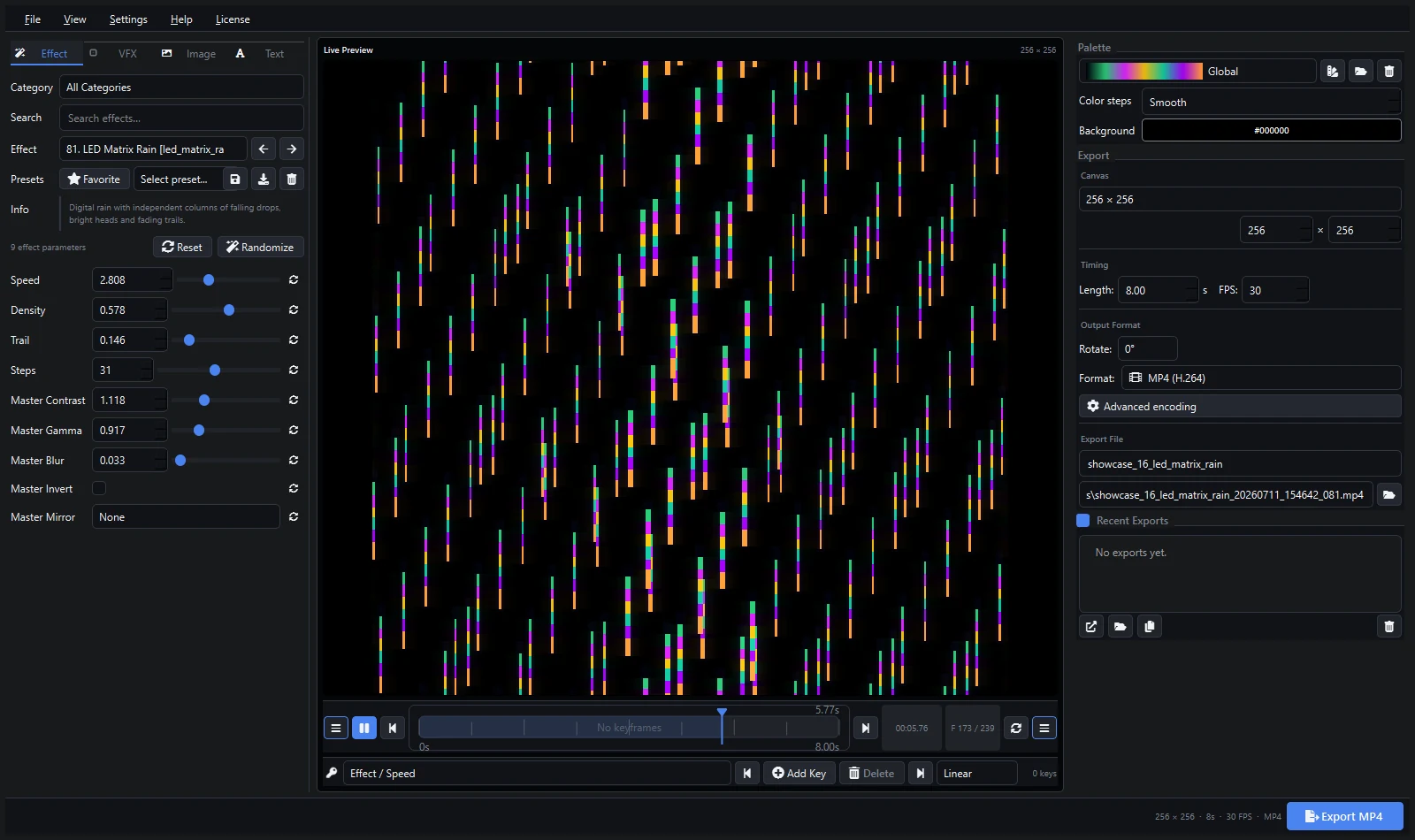
正在为您的 LED 矩阵寻找像素 LED 雨效果免费下载?矩阵式数字雨是像素面板最受欢迎的动画之一,使用 Pixel LED Animator 3 您可以在几分钟内生成无限量的雨循环 - 或者获取下面的现成包。雨效果适用于 LED Edit、Jinx!、Madrix、xLights、Resolume、WLED 以及任何接受视频、GIF 或 XDAT 文件的控制器。
什么是矩阵雨效应?
矩阵雨(有时称为数字雨或矩阵代码)是因“黑客帝国”电影而闻名的落柱动画。在像素 LED 显示屏上,它呈现为发光字符、水滴和从面板顶部落到底部的光迹的垂直流。它在高矩阵(长宽比为 1:2 或 1:4 的 24 × 48 或 32 × 64 面板)上看起来特别好,因为长长的下落给了动画呼吸的空间。
提示: 雨水非常适合走廊 LED 标志、教堂面板、展示立面和节日灯墙。它也是使用自定义调色板进行颜色转换的最简单的效果之一。
免费下载下雨效果
如果您想要立即获得工作文件,像素 LED 效果免费下载 页面提供了一系列适用于 LED Edit 的即用型 AVI 和 SWF 雨效果,以及其他控制器的视频。该套装包括:
- AVI 格式的经典绿色矩阵雨环(LED Edit 兼容)
- 具有不同下落速度的高面板雨变体
- 主题和假期的颜色变体
- 全屏和裁剪组合
每次下载都是免费的,AVI 文件可与 LED Edit 2014 直至最新版本一起使用,无需转换。
如何创建自己的下雨效果
在 Pixel LED Animator 3 中生成自定义降雨效果大约需要一分钟:
- 启动应用程序并从效果列表中选择 LED Matrix Rain。
- 设置面板尺寸以匹配您的显示器 - 例如,高面板尺寸为 24 × 48。
- 调整速度、密度和轨迹长度来控制雨量和速度。
- 选择一个调色板。矩阵绿色是经典的外观,但青色、红色或缓慢的彩虹渐变效果同样好。
- 设置渲染时间 - 5-10 秒的无缝循环对于大多数控制器来说是理想的选择。
- 导出为 AVI(LED Edit、Jinx)、MP4(Madrix、xLights、Resolume)或 XDAT(LED Edit v3)。
由于效果是根据参数集生成的,因此您可以在几分钟内创建数十种变化:缓慢的喜怒无常的雨、密集的倾盆大雨、短小的水滴或宽阔的颜色循环流。保存预设以便稍后重新使用精确的外观。
将降雨效果与不同的 LED 软件结合使用
- **LED Edit:**导出AVI或XDAT并直接加载。请参阅 LED Edit 工作流程指南。
- Jinx!: Jinx 在 LED 面板上显示 AVI 视频 — 导出普通 AVI 并将其加载到 Jinx 视频窗口中。 Jinx 教程 涵盖了确切的步骤。
- Madrix: 创建 MP4 循环并将其用作视频纹理。 Madrix 内容指南 解释了分辨率和循环。
- xLights: 在矩阵模型上使用带有 xLights 视频效果的导出文件。 xLights 指南 涵盖了裁剪、循环和透明黑色。
- Resolume: 将 MP4 放入图层中并将其映射到面板。请参阅 Resolume VJ 循环指南。
- WLED: 通过 ArtNet、sACN 或 E1.31 从计算机实时流式传输效果,而不是导出文件 — ArtNet 流式传输指南 显示接线和面板布局模式。
打造干净雨天造型的小贴士
- 匹配纵横比: 以面板的精确比例进行渲染(24 × 48 渲染为 1:2)以避免裁剪。
- 使用长尾迹打造经典的矩阵流光外观;短踪迹读作掉落的点。
- **保持黑色背景:**如果您打算将雨水覆盖在其他内容上,请保持背景纯黑色,以便控制器可以将其抠出。
- 无缝循环: 设置与控制器的循环长度相匹配的渲染持续时间,通常为 5-10 秒。
- 检查亮度: 大雨会使您的面板接近最大亮度 - 稍微降低伽玛值以进行长时间显示。
故障排除
- **雨看起来太细或稀疏:**增加密度和路径长度。
- **雨太快:**降低速度并重新渲染。
- 面板上的宽高比错误: 以面板的原始尺寸重新导出。
- **颜色看起来不对:**切换调色板;矩阵绿色在 RGB 面板上读取效果最佳。
- LED Edit 不会打开 AVI: 转换文件或使用 XDAT 导出。
有关每种效果和导出格式的完整演练,请访问完整教程。如果您想要无限的自定义效果、关键帧、调色板和实时流媒体,请查看终身版本 3 许可证 — 一次购买,所有未来更新。