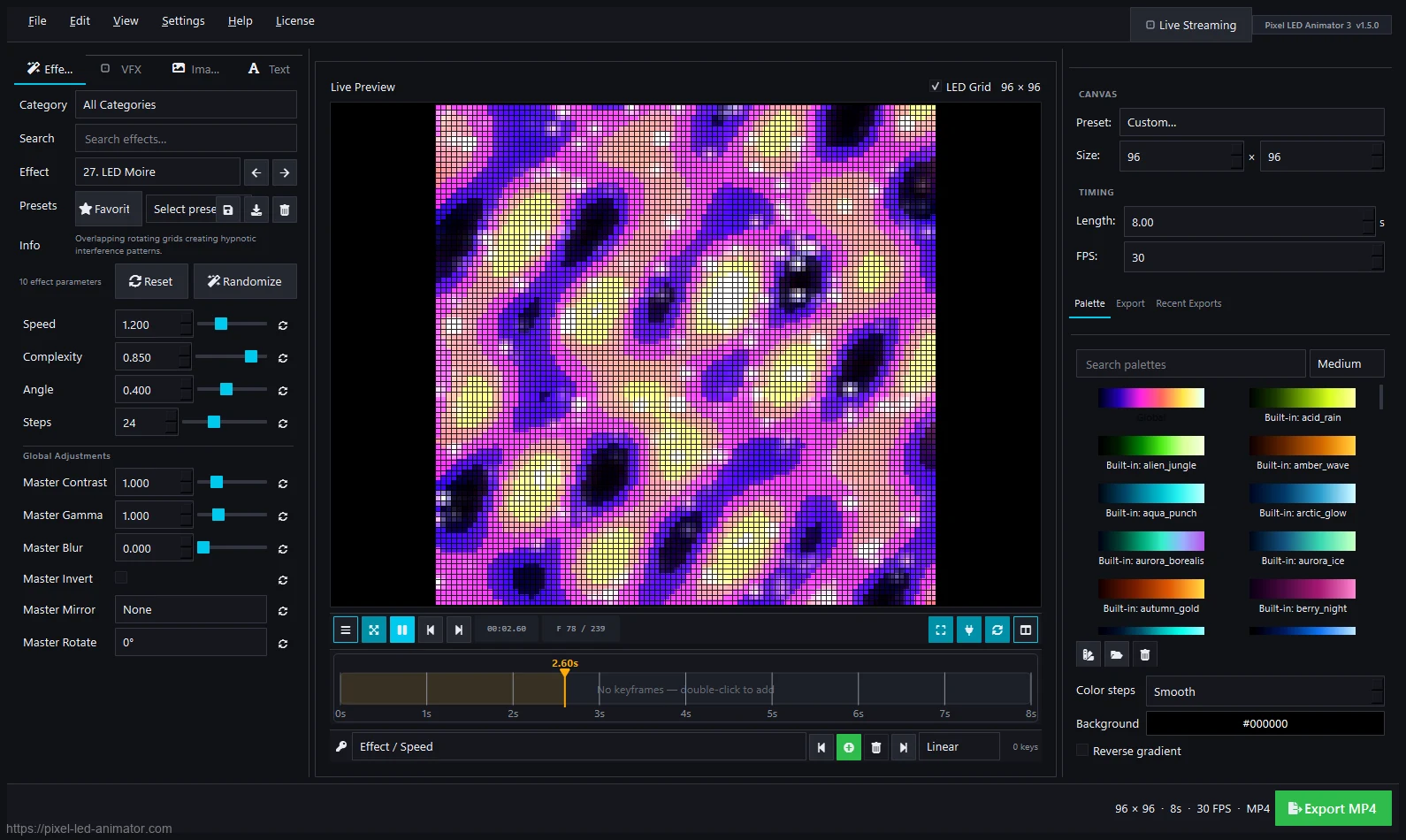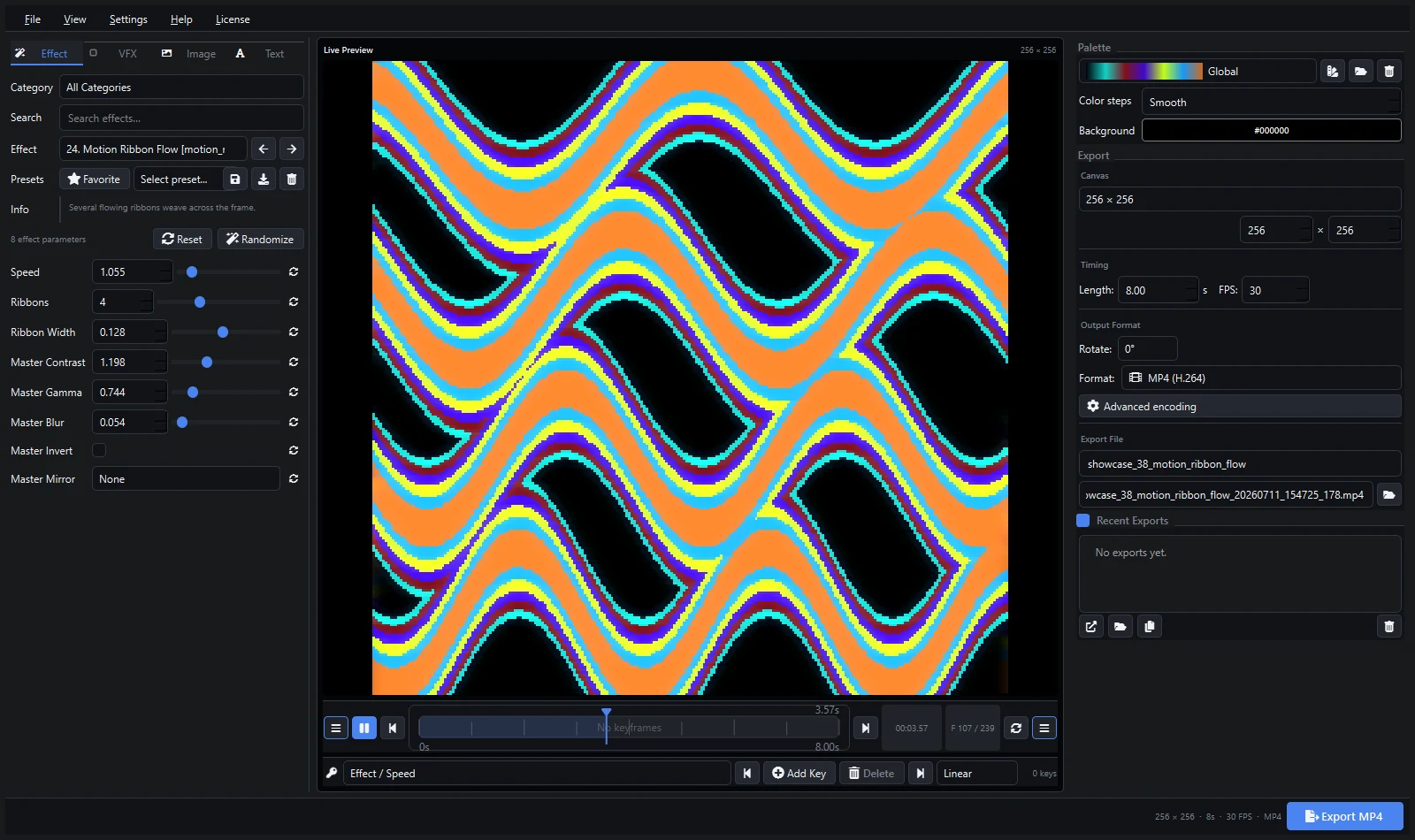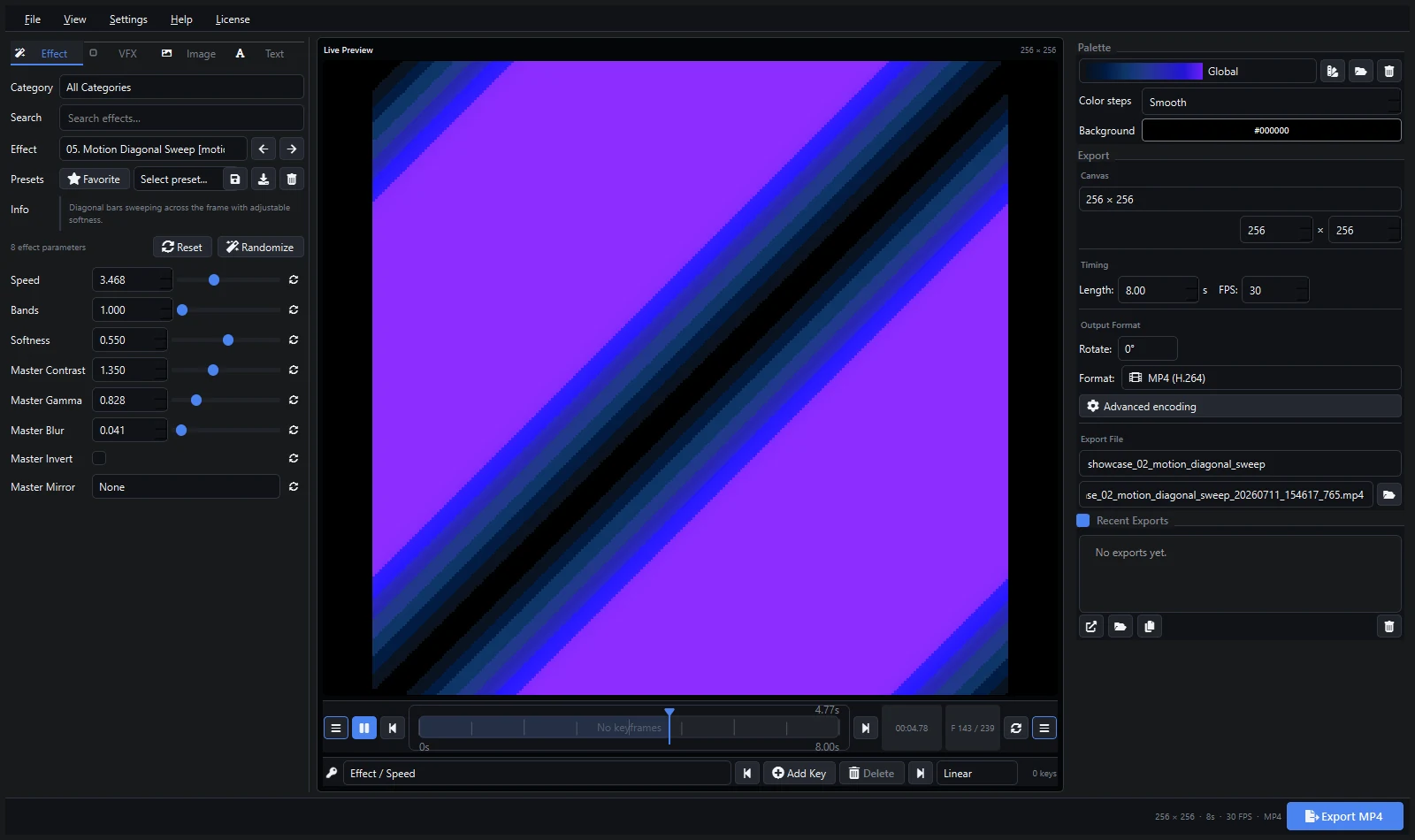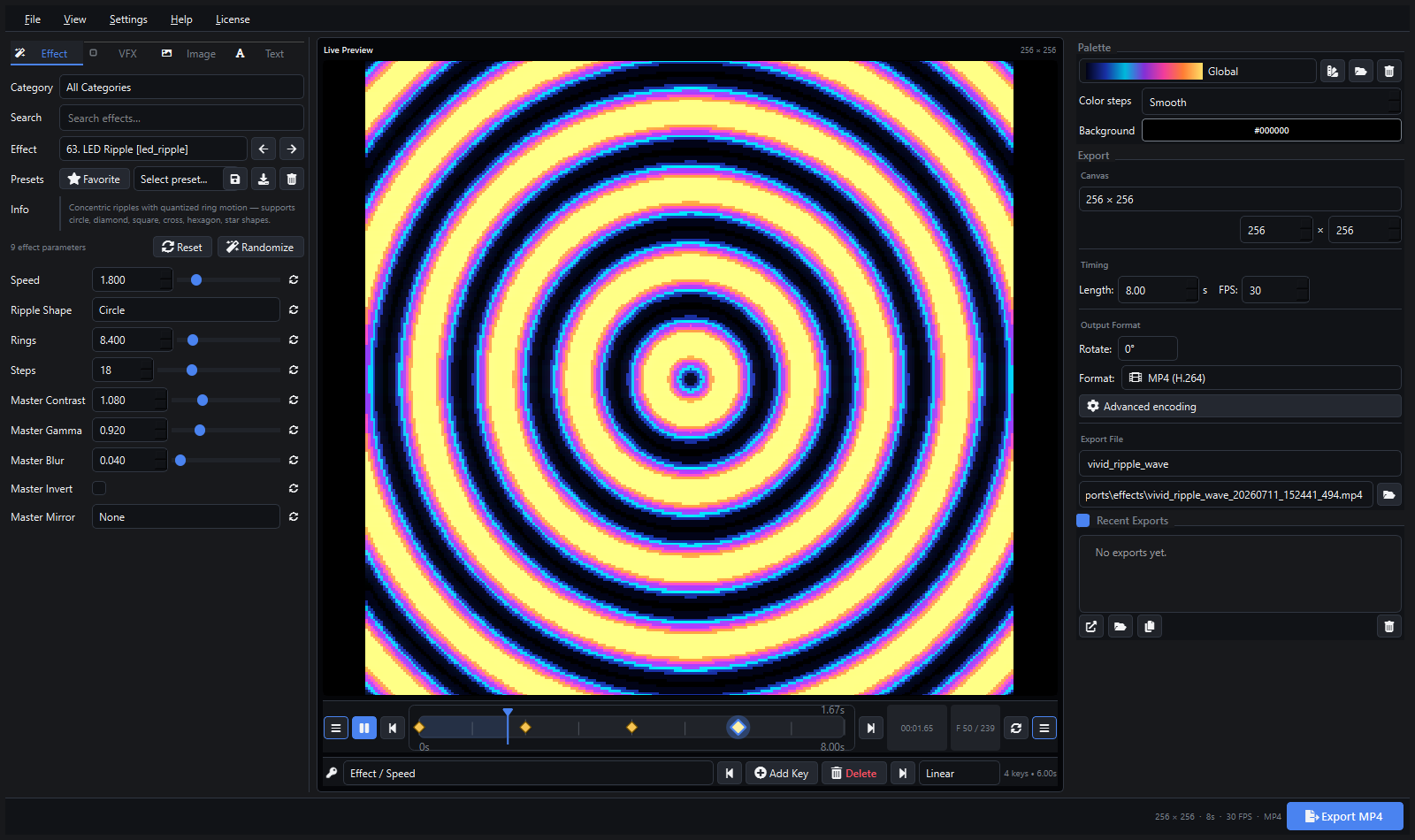
Pixel LED Animator 3 可以把实时预览作为 Spout2 纹理 或 NDI 视频源 输出。OBS Studio 能把其中任意一种抓取为场景源,这意味着您可以直接直播、录制,或把动画送进视频通话,而不必先导出一个视频文件。
这与渲染 MP4 不同。OBS 里的源始终保持实时:改动效果参数、调色板、关键帧或文字叠加层,OBS 的输出会随之变化。因此这套设置适合现场演出、教程录制、产品演示和 LED 预览直播。
Spout 还是 NDI?
两种输出传输的是同样的 RGB 帧,选哪个取决于 OBS 运行在哪里。
| Spout2 | NDI | |
|---|---|---|
| 适用位置 | 同一台 Windows 电脑 | 同一台电脑或局域网 |
| 传输方式 | GPU 纹理共享 | 网络视频流 |
| 网络设置 | 无需设置 | 防火墙、发现、子网 |
| 延迟 | 最低,本地 | 约一帧,外加网络与编码时间 |
| OBS 源 | Spout2 Capture | NDI Source |
| 最适合 | 单机现场制作 | 第二台电脑、远程操作员 |
当 Pixel LED Animator 与 OBS 运行在同一台机器上时,用 Spout2。当 OBS 跑在另一台电脑上,或动画需要同时送达网络上的多个接收端时,用 NDI。
两种输出都不带 alpha 通道。Pixel LED Animator 发送的是 8 位 RGB 帧,这正是 LED 内容所需的格式。如果您在 OBS 中需要透明度,请在那里对背景色做键控。
准备工作
- Windows 10 或 11 上的 Pixel LED Animator 3。
- 已安装 OBS Studio。
- OBS 的 Spout2 Capture 插件,或用于 NDI 的 DistroAV(OBS 当前使用的 NDI 插件)。
- 在运行 Pixel LED Animator 的机器上安装 Spout2 运行时和 NDI 运行时。
- 使用 NDI 时,两台机器要在同一网络内。
如果应用中的 Spout 或 NDI 选项显示为灰色,说明运行时缺失。安装后重启 Pixel LED Animator。
第 1 步:准备动画
在决定画布尺寸之前,先想清楚 OBS 的输出要用来做什么。
- 只做直播或录制: 按交付分辨率设计,例如
1920 x 1080或1280 x 720。文字和细线都会保持锐利。 - 做真实 LED 矩阵预览: 按矩阵分辨率设计,例如
64 x 32或128 x 64,再在 OBS 里用最近邻方式放大。 - 两者都要: 以矩阵版本为准,在 OBS 中放大后用于直播。
设置一个稳定的帧率,通常是 30 或 60 FPS,然后开始播放。只有在预览播放时,输出才会更新。
第 2 步:打开输出
有两种启用方式。
从预览窗口: 使用输出切换条,选择 Spout 或 NDI,而不是 关闭。
从流式传输窗口: 选择 Spout 或 NDI 协议按钮,确认发送方名称,然后点击 Start Streaming。
发送方名称是固定的:Pixel LED Animator 3。OBS 要找的就是这个名字。
如果该选项不可用,应用会提示“本机不支持 Spout2”或“本机不支持 NDI 运行时”之类的信息。安装对应的运行时并重启应用。
第 3 步:在 OBS 中添加源
Spout2
- 在 OBS 的“来源”面板点击 +,选择 Spout2 Capture。
- 从源列表中选择
Pixel LED Animator 3。 - 点击 OK,然后让源适配画布。
NDI
- 点击 +,选择 NDI Source。
- 把 Source Name 设为
Pixel LED Animator 3。 - 先保留默认值,只有在画面卡顿时才调整带宽或同步设置。
- 如果列表中找不到该源,请检查防火墙,并确认两台机器在同一子网。
第 4 步:保持像素边缘锐利
LED 内容由硬朗的色块边界构成。OBS 默认使用平滑缩放,会把清晰的像素变成模糊的渐变。
- 把 缩放过滤器 设为 禁用(最近邻)。
- 尽可能按整数倍缩放。
- 避免分数缩放和锐化滤镜。
| 矩阵 | 整数倍 | 输出尺寸 |
|---|---|---|
32 x 32 | 30x | 960 x 960 |
64 x 32 | 30x | 1920 x 960 |
128 x 64 | 15x | 1920 x 960 |
64 x 64 | 15x | 960 x 960 |
如果画布是 16:9,请给结果加黑边。稍微小一点但像素均匀的画面,比铺满画面却像素宽窄不一的画面好看得多。
第 5 步:直播或录制
录制时请使用高码率,并尽可能使用 4:4:4 色度。直播平台通常会重新编码为 4:2:0,这会使颜色在锐利的像素边缘处溢出;更高的源码率能减轻这种损伤。
请记住以下几点:
- Pixel LED Animator 的输出只有视频。音乐或人声请作为单独的 OBS 源添加。
- 在上线前先测试 30 秒快速运动的画面。
- 如果您需要在真实控制器上得到同样的输出,请用 边推流边录制 录下来,或在效果确认后导出最终文件。
故障排除
| 问题 | 解决方法 |
|---|---|
| 缺少 Spout 选项 | 安装 Spout2 运行时和 OBS 的 Spout2 Capture 插件;重启两个应用 |
| 缺少 NDI 选项 | 安装 NDI 运行时(NDI Tools);重启两个应用 |
| OBS 列出了源但画面全黑 | 点击 Start Streaming,或把输出切换条从 关闭 移开 |
| 源消失了 | 在 Pixel LED Animator 中开始播放;预览停止时输出也会停止 |
| 单机上卡顿 | 改用 Spout 而不是 NDI;降低画布尺寸或帧率 |
| 颜色发灰 | 检查 OBS 的色彩空间,避免叠加伽马或色彩校正滤镜 |
| 发现不到 NDI 源 | 检查防火墙规则、子网和 NDI 发现设置;尝试手动输入发送方 IP |
常见问题
OBS 能在没有插件的情况下捕获 Pixel LED Animator 吗? 不能。OBS 需要 Spout2 Capture 插件或 DistroAV NDI 插件。应用负责发送帧,OBS 则需要匹配的接收端。
输出包含透明度吗? 不包含。Spout2 和 NDI 输出的是不带 alpha 的 RGB 帧。如果需要透明度,请在 OBS 中对背景色做键控。
能用于 Zoom、Teams 或虚拟摄像机吗? 可以。把源添加到 OBS,然后启动 OBS Virtual Camera,并在会议软件中选择它。
延迟够低,能做现场表演吗? 同一台电脑上的 Spout2 几乎是即时的。NDI 会增加编码、网络传输和解码时间,请在演出前于实际网络中测试。
可以同时推流到控制器和 OBS 吗? 预览的输出切换条和流式传输窗口是两套独立控制,但它们共用同一批渲染帧。在正式演出前请测试这个具体组合。如果不稳定,可以在一台机器上送给 OBS,在另一台机器上向控制器推流,或录下控制器那一路再回放。
探索 Pixel LED Animator 3 · 查看所有集成 · 阅读 TouchDesigner 工作流程 · 购买终身许可证