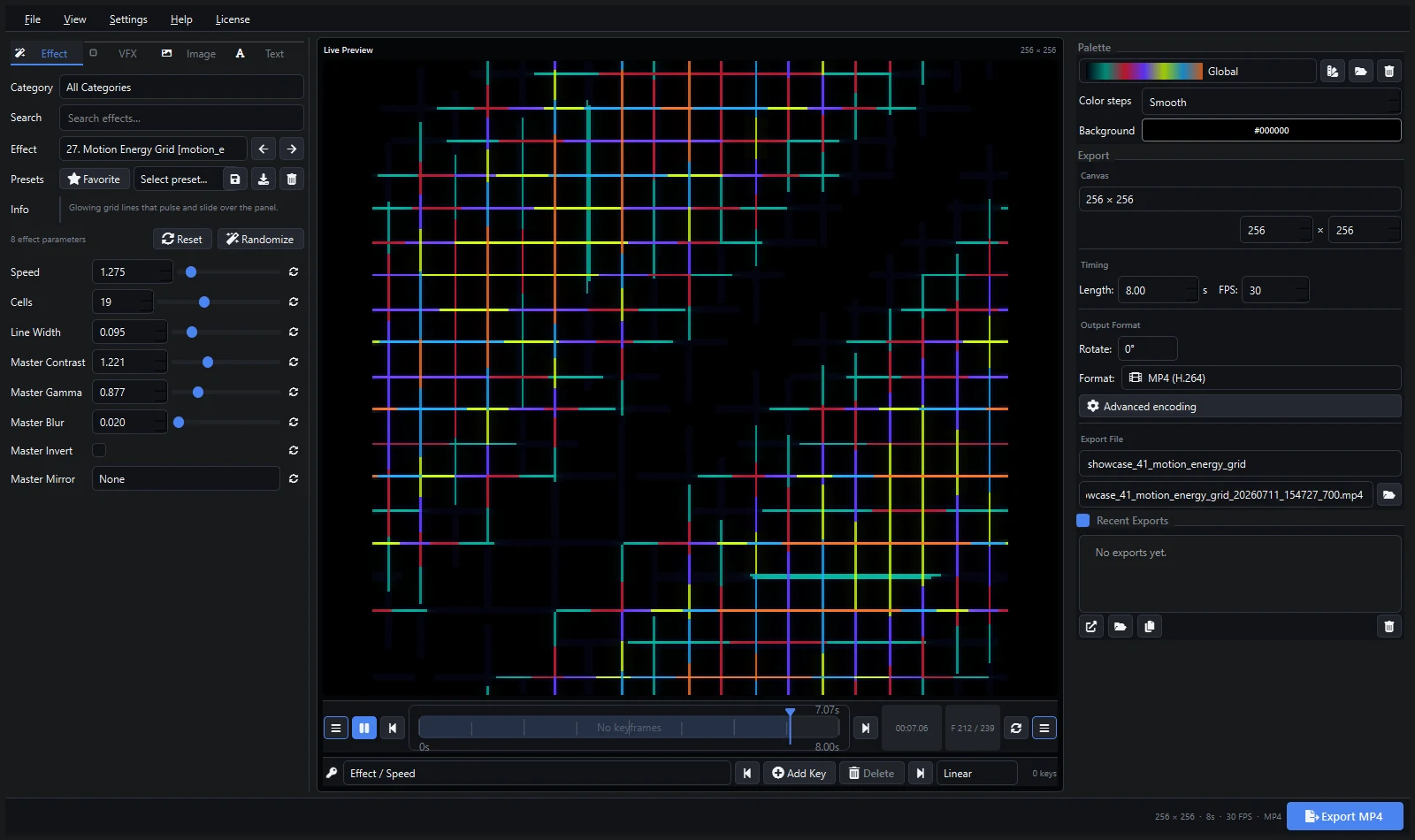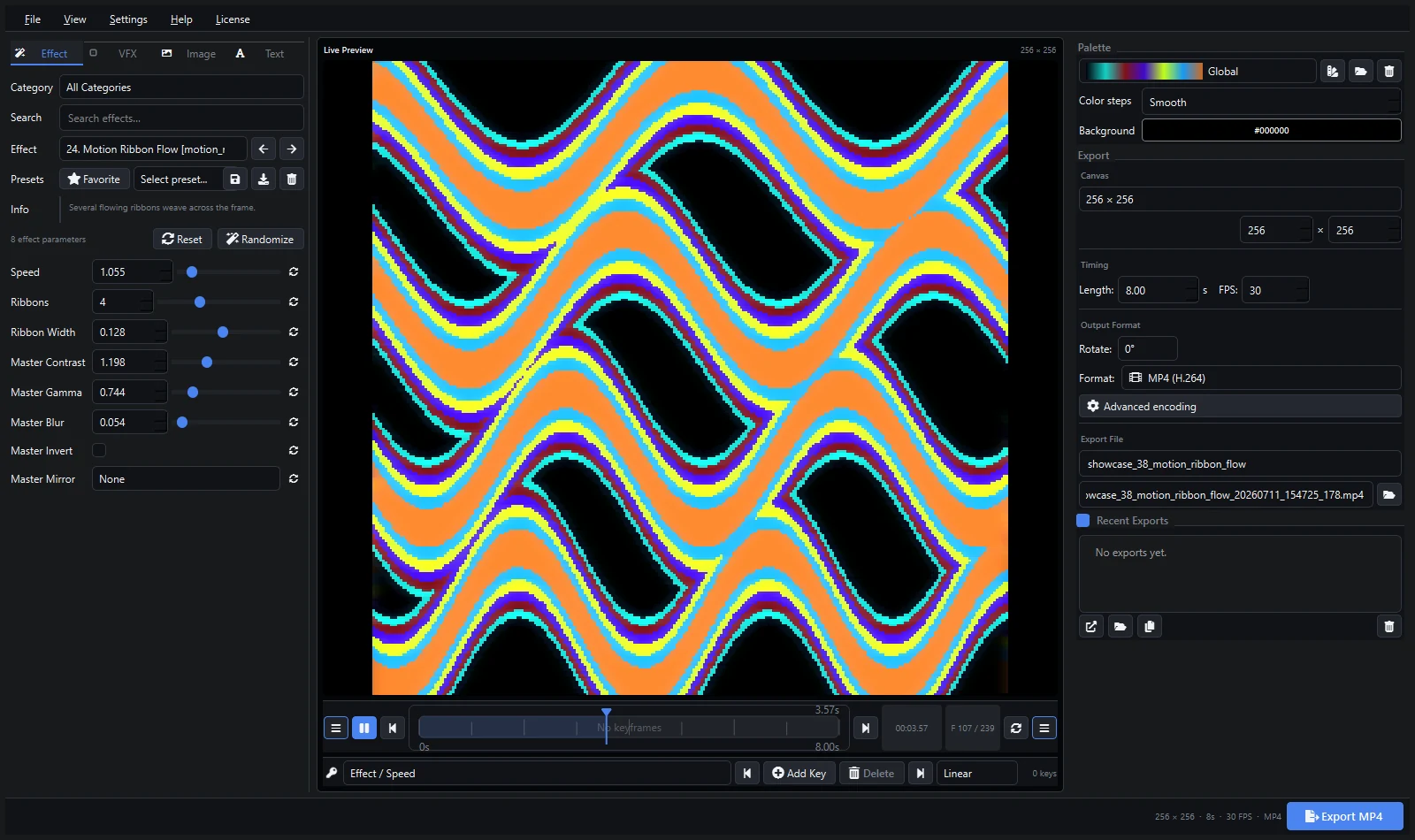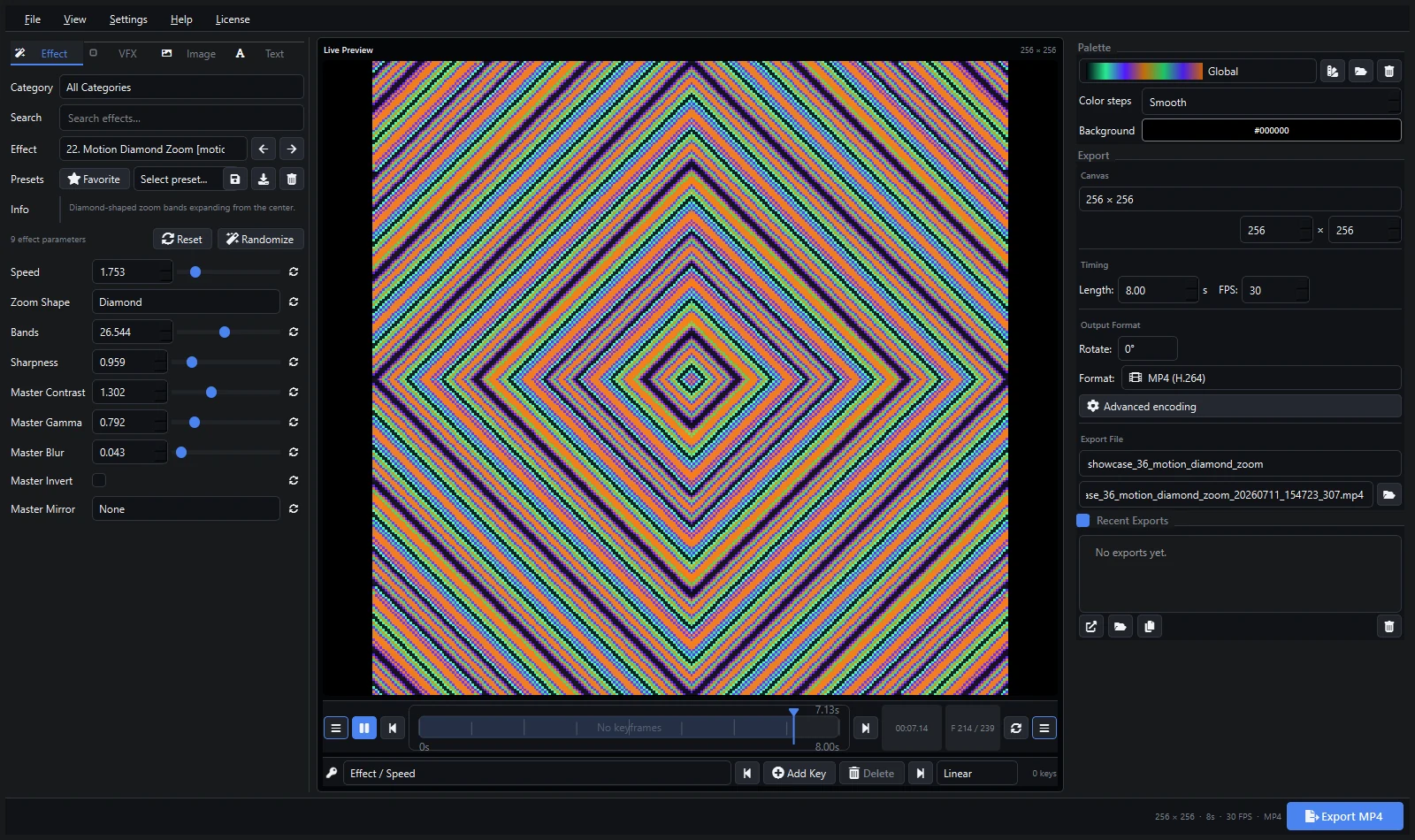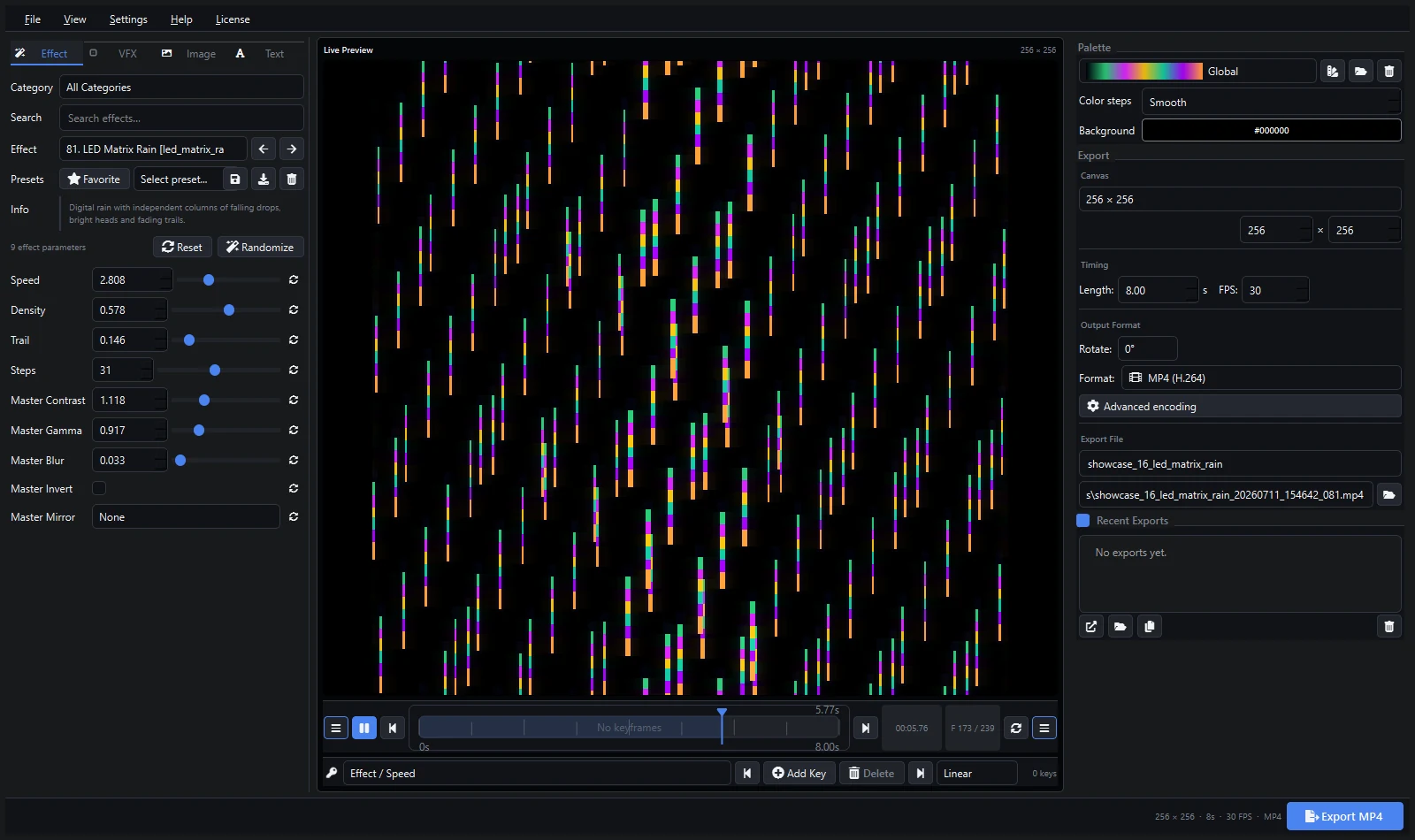
xLights 已经包含了庞大的效果库。Pixel LED Animator 3 作为补充,通过自定义调色板、关键帧动态、徽标、文字、图像叠加和 VFX 创建可重复使用的渲染媒体。生成的内容可以通过 xLights 的 Video 效果放置在矩阵、面板或合适的模型上。
根据官方 xLights 手册,Video 效果接受常见媒体格式,包括 MP4、MPG、AVI、MOV、FLV、MKV 和 ASF 文件。它还提供开始时间、持续时间处理、播放速度、宽高比、裁剪、循环和透明黑色控制。
为目标模型构建
从目标模型的宽高比开始。对于 64 × 32 矩阵,2:1 的源可避免不必要的裁剪。您可以在原生分辨率下渲染以获得清晰的像素艺术,或在相同片段将重复用于多个模型时使用整洁的倍数。
创建具有清晰轮廓和可控亮度的循环。xLights 将视频映射到低分辨率模型后,非常精细的细节可能变得杂乱。当您计划启用透明黑色并将片段与下层效果组合时,请有意使用黑色。
从 Pixel LED Animator 3 导出
MP4 H.264 是 xLights 的实用首选。尽可能匹配序列帧率,并使用与时间标记对齐的持续时间。在将媒体添加到序列之前,将其保存在永久的演出媒体目录中。
添加 xLights Video 效果
- 打开或创建 xLights 序列,并将目标模型添加到 Sequencer 视图。
- 将 Video 效果拖到所需的时间范围。
- 在 Video Location 中选择导出的文件。
- 选择持续时间处理,如 Loop 或 Manual and Loop。
- 启用 Maintain Aspect Ratio 或根据模型使用 Crop。
- 当黑色区域应显示下方内容时使用 Transparent Black。
- 渲染并在模型预览中检查序列。
官方 xLights Video 效果文档描述了每个选项和支持的媒体类型。
避免媒体丢失问题
xLights 引用视频文件路径。如果文件被移动或删除,效果可能会渲染为空白或指示找不到源。将媒体与演出文件一起存储,并将其包含在备份或序列包中。
故障排除
- 红色或空白输出: 验证 Video Location 并确认文件仍然存在。
- 形状错误: 比较源比例、Maintain Aspect Ratio 和 Crop。
- 蓝色或空白尾部: 当片段短于效果时选择适当的持续时间处理。
- 边缘生硬: 调整透明黑色阈值或导出更干净的黑色背景。
- 时间偏移: 匹配 FPS 并使用与序列时间对齐的片段持续时间。
将 Pixel LED Animator 预设与演出一起保存。然后您可以修改颜色、文字或持续时间,同时保留底层动态。