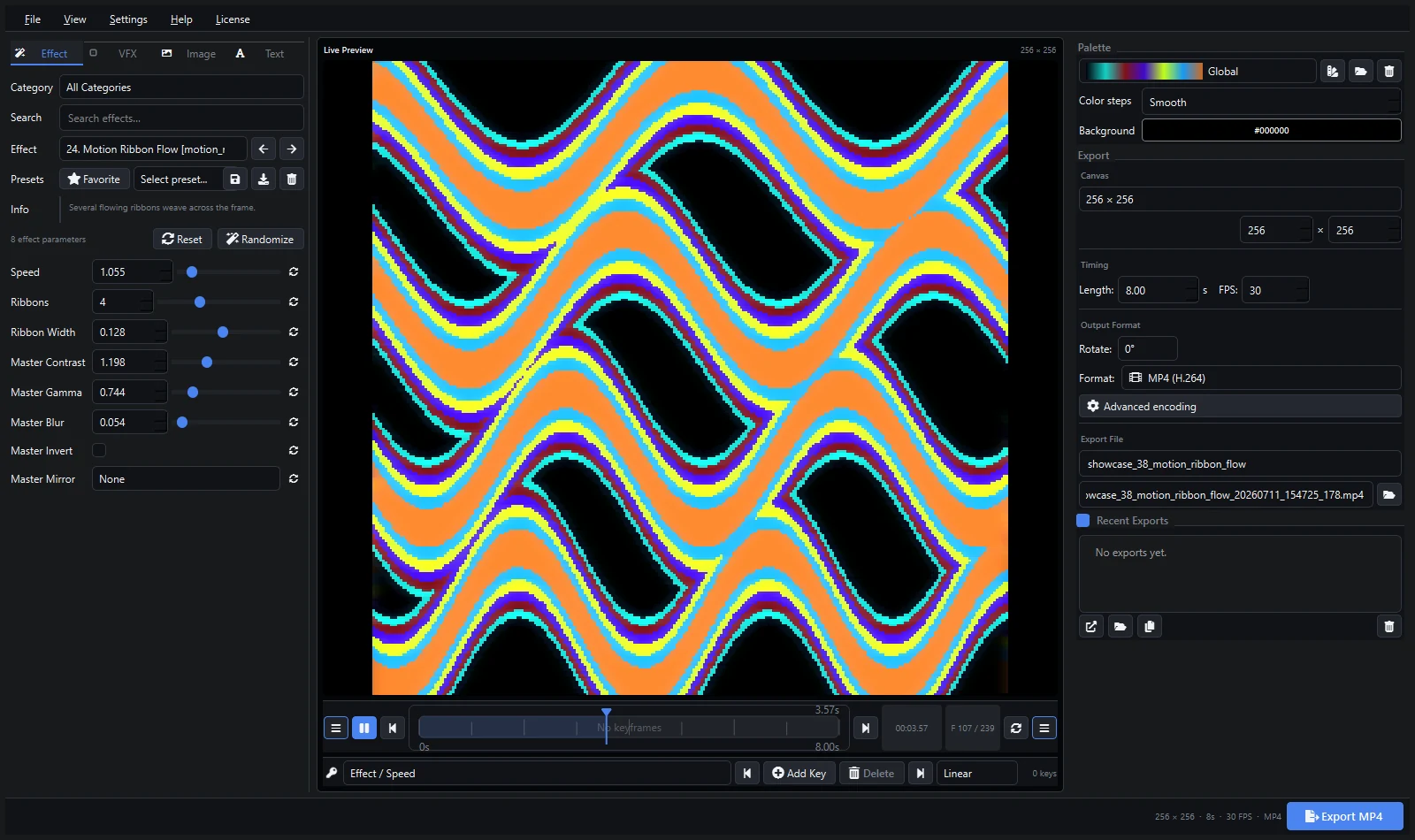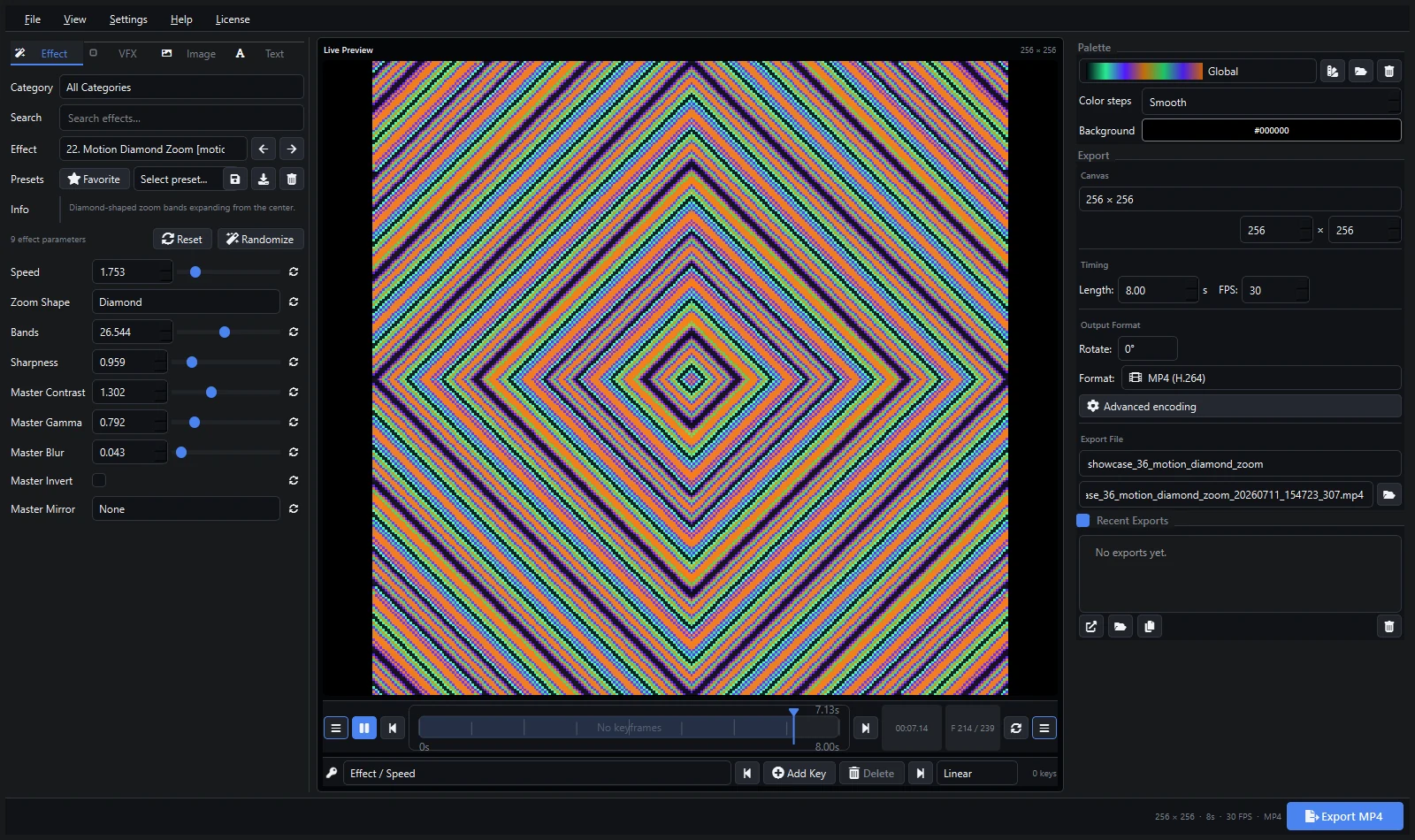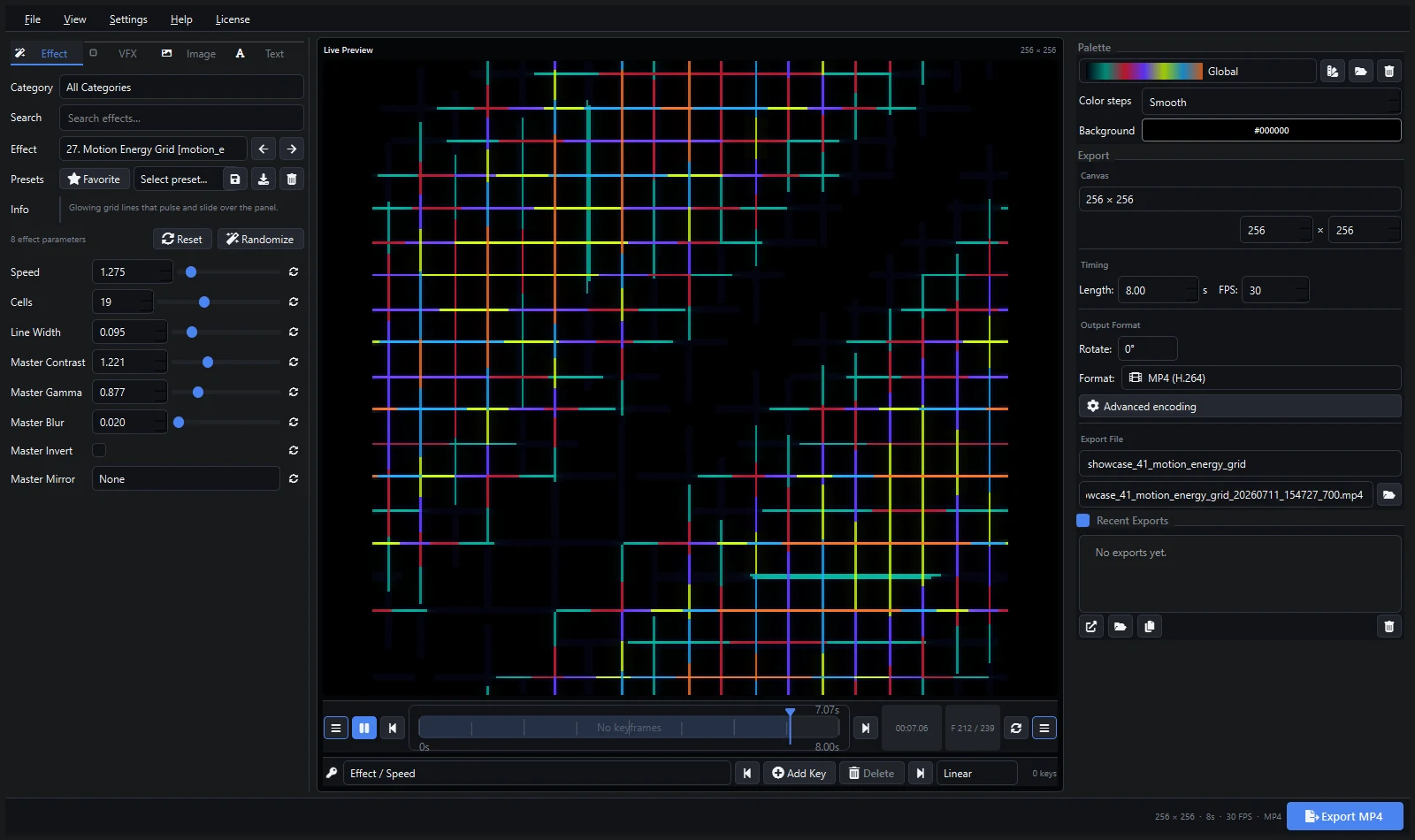
MADRIX 包含许多实时效果,但当您需要特定的品牌外观、可重复的动画、排版或在演出前设计的动态时,渲染的片段非常有用。Pixel LED Animator 3 可以使用生成器、调色板、关键帧、图像和文字叠加层以及 VFX 创建该源素材。
MADRIX 5 提供 SCE Video 效果,用于加载视频文件并在 LED 上显示。该效果包括位置、播放速率、动态范围、旋转、平铺、无缝播放、宽高比、切片和颜色控制。
为虚拟矩阵设计
使用与 MADRIX 补丁或将显示片段的特定效果区域相同的宽高比。精确的原生尺寸最适合像素级艺术;当内容也需要在其他地方使用时,具有相同比例的较大源可能很有用。
保持细线和文字足够大,以便在矩阵分辨率下存活。在 100% 下预览并测试低亮度颜色,因为近黑色细节可能在灯具上消失。
导出干净的主文件
有意识地设置持续时间和 FPS,禁用不必要的音频,并根据 MADRIX 计算机上可用的编解码器导出 MP4、AVI 或 MOV。在渲染完整库之前测试短文件。MADRIX 可以使用 Media Foundation 或 DirectShow 解码,编解码器行为可能影响播放功能。
使用 SCE Video 加载片段
- 选择一个空的 Storage Place。
- 选择 SCE Video 作为效果。
- 使用文件夹控制选择导出的文件。
- 当源应填充补丁矩阵时,将宽高比设置为 Matrix。
- 启用无缝播放以实现连续循环。
- 根据需要调整播放速率、位置、旋转、滤镜、亮度和对比度。
官方 MADRIX 5 SCE Video 文档解释了可用的控制和解码器选项。
保持媒体路径稳定
MADRIX 设置存储文件位置但不嵌入视频本身。将演出媒体保存在专用文件夹中,并在将设置移动到另一台计算机时复制该文件夹。更改或删除源文件可能会中断播放。
故障排除
- 视频无法加载: 在 Windows 中测试文件并尝试替代的 MADRIX 解码器。
- 图像被拉伸: 比较源比例、效果区域比例和 SCE Video 宽高比设置。
- 循环跳跃: 检查第一帧和最后一帧渲染帧,并删除重复的边界帧。
- 黑色变灰: 调整动态范围和 Pixel LED Animator 调色板。
- 播放卡顿: 减小源尺寸或使用更合适的已安装编解码器。
使用 Pixel LED Animator 预设保留源设计。如果补丁稍后更改,以新比例重新渲染比反复拉伸旧片段更干净。
探索 Pixel LED Animator 3 · 阅读版本 3 教程 · 购买 Pixel LED Animator 3