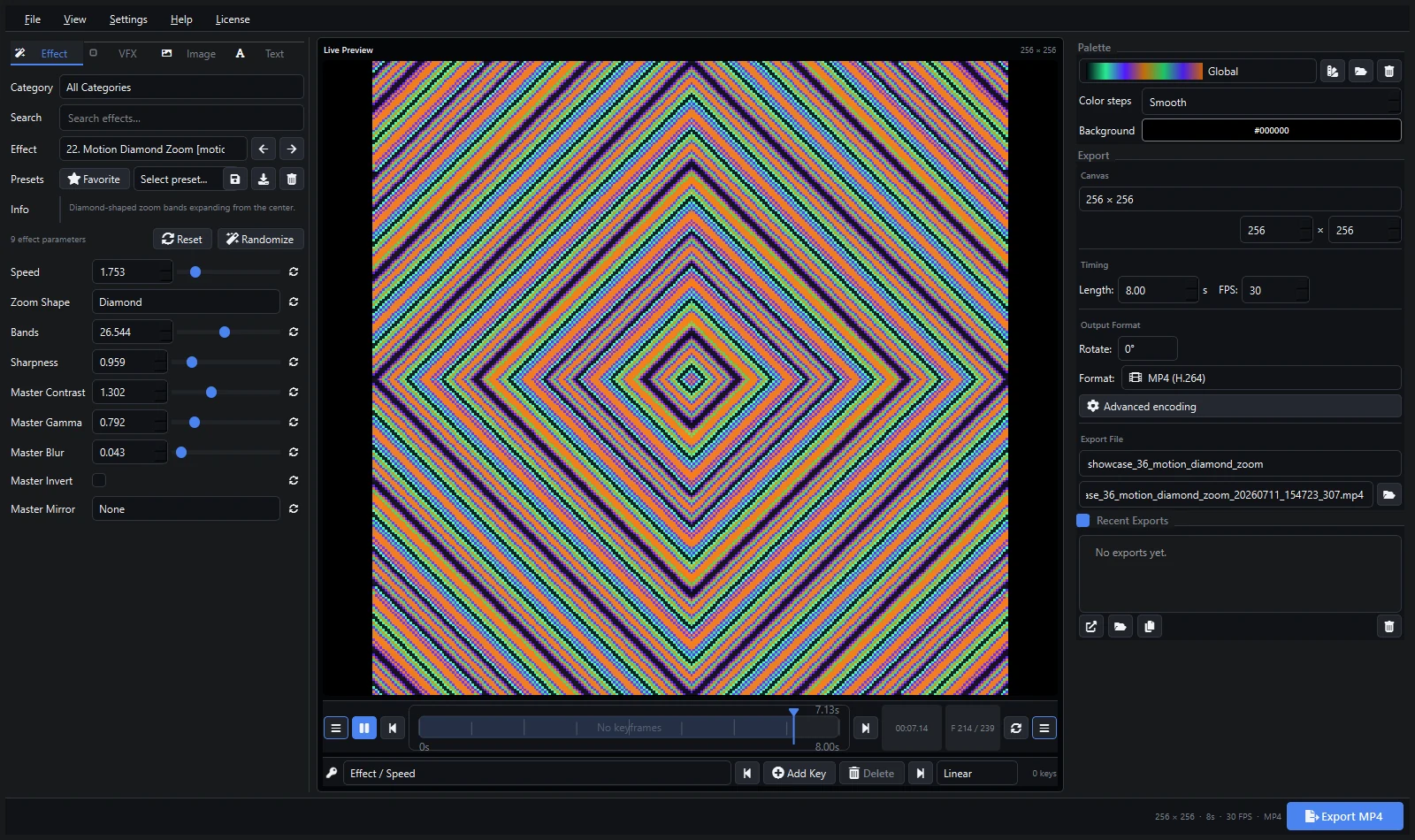
Pixel LED Animator 3 为像素 LED 显示创建动画内容,无需逐帧绘制每个动作。其实时预览、100 多种生成器、调色板、VFX、叠加层和关键帧使其非常适合在进入 LEDEdit 项目之前准备循环。
版本 3 支持两种实用的交付路线:用于兼容 LEDEdit 工作流程的 XDAT 导出和常规视频导出。XDAT 兼容性取决于 LEDEdit 版本、控制器、接线顺序和项目配置,因此在生成大型内容库之前,请通过简短测试确认这些细节。
1. 匹配 LED 画布
从映射输出的真实像素宽度和高度开始。32 × 64 矩阵通常应在 32 × 64 下设计,而不是在通用高清分辨率下。这保持边缘清晰,并防止 LEDEdit 或控制器工作流程执行不必要的调整大小。
接下来设置持续时间和帧率。使用目标工作流程预期的帧率,并从简短的无缝循环开始。除非物理映射确实需要,否则避免在导出期间更改旋转。
2. 构建和预览动画
选择效果生成器,然后调整其形状、速度、密度、缩放或效果特定的控制。构建在真实 LED 上保持可读性的调色板;极端近黑色阴影在应用亮度限制和电源管理后可能消失。
使用关键帧进行计划的更改,而不是堆叠多个不相关的片段。VFX、图像和文字可以在同一工作空间中添加。在导出前擦除时间线并检查第一帧和最后一帧,特别是当结果必须连续循环时。
3. 为兼容的工作流程导出 XDAT
选择 XDAT 输出选项,验证画布尺寸和帧率,选择清晰的文件名,然后渲染文件。根据您的 LEDEdit/控制器组合所需的程序导入或放置该文件。
首先在小型项目上测试结果。检查:
- 像素顺序和方向
- 画布宽度和高度
- 播放速度和循环长度
- 颜色通道顺序和亮度
- 控制器容量和存储限制
Pixel LED Animator 创建视觉帧;控制器寻址、接线顺序和硬件输出仍然是 LEDEdit 设置的一部分。
4. 当 XDAT 不合适时使用视频
对于基于视频的 LEDEdit 工作流程,导出目标安装接受的 AVI 或其他格式。当需要另一个转换步骤时,使用无损或高质量主文件。将源保持在最终 LED 宽高比,并在不需要时避免引入音频。
故障排除
如果结果被拉伸,说明项目和导出尺寸不匹配。如果播放太快或太慢,请比较两个帧率设置。不正确的颜色通常指向控制器通道顺序、项目颜色设置或转换,而不是效果生成器本身。
将原始预设和源导出与 LEDEdit 项目一起保存。这样可以轻松更改时序、调色板或尺寸,而无需重建外观。
