Pixel LED Animator 3 现已推出,是一次重大升级。 版本 3 新增了 100 多种效果生成器、可视化关键帧、实时调色板编辑、VFX、图像和文字叠加、现代视频导出以及 XDAT 支持。探索 Pixel LED Animator 3 或查看终身版本 3 许可证。
简介
LEDVision 是一款强大的 LED 显示控制软件,允许用户管理像素 LED 设置并创建令人惊叹的视觉效果。通过将 Pixel LED Animator 与 LEDVision 结合使用,您可以轻松创建动态像素 LED 动画并同步它们以实现无缝的视觉表演。在本教程中,我们将向您展示如何将 Pixel LED Animator 与 LEDVision 配合使用,实现顶级的灯光控制。
步骤 1:设置 LEDVision 软件
- 从 LEDVision 官方网站 下载并安装 LEDVision。
- 启动 LEDVision,通过选择显示类型和配置输出设置来设置 LED 显示。确保硬件正确连接。
- 检查 LED 显示的分辨率,并确保在 LEDVision 中应用了相应的设置以实现最佳同步。
步骤 2:在 Pixel LED Animator 中创建动画
- 打开 Pixel LED Animator 并设计自定义像素动画。自定义动画的颜色、过渡效果和时序,以获得视觉上令人惊叹的效果。
- 完成动画后,将其导出为 AVI 视频文件,与 LEDVision 兼容以进行播放。
步骤 3:将 AVI 文件导入 LEDVision
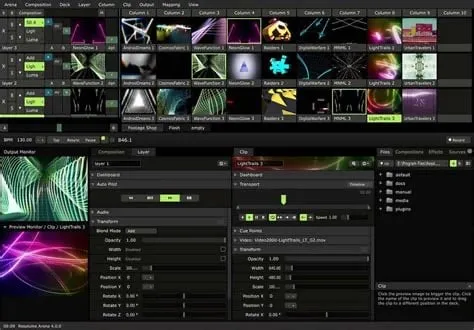
- 打开 LEDVision 并导航到 Media 部分。
- 单击 Import Video 按钮,选择从 Pixel LED Animator 导出的 AVI 文件。
- 导入视频后,您将看到它出现在 Media 列表中。将视频文件拖到显示布局上以开始使用。
步骤 4:同步和控制播放
- 将视频添加到显示布局后,您可以通过 LEDVision 软件控制播放。调整播放设置,如速度、亮度和循环选项,以获得完美的视觉效果。
- 测试播放以确认像素动画与 LED 硬件正确同步。
步骤 5:微调和完善演出
在正式演出之前,请确保审查所有内容:
- 在 LEDVision 中预览导入的 AVI 视频,确保与 LED 面板正确显示对齐。
- 微调视频设置,如 速度 和 亮度,以匹配预期结果。
- 检查视频与现场 LED 显示之间的 同步,确保视觉效果平滑无缝。
故障排除
视频播放问题
如果遇到播放问题,请确保系统上安装了正确的编解码器。LEDVision 支持 AVI 文件,但可能需要安装额外的编解码器(如 ffdshow)才能实现流畅播放。
同步问题
确保 LEDVision 配置与硬件设置匹配,特别是分辨率和输出设置。错误配置的显示设置可能导致播放不同步或宽高比不正确。
结论
通过将 Pixel LED Animator 与 LEDVision 集成,您可以创建迷人的像素 LED 动画并同步它们以实现专业品质的 LED 控制。这种组合使您能够设计和展示令观众印象深刻的令人惊叹的视觉效果。
有关 LEDVision 的更多信息,请访问 LEDVision 官方网站。