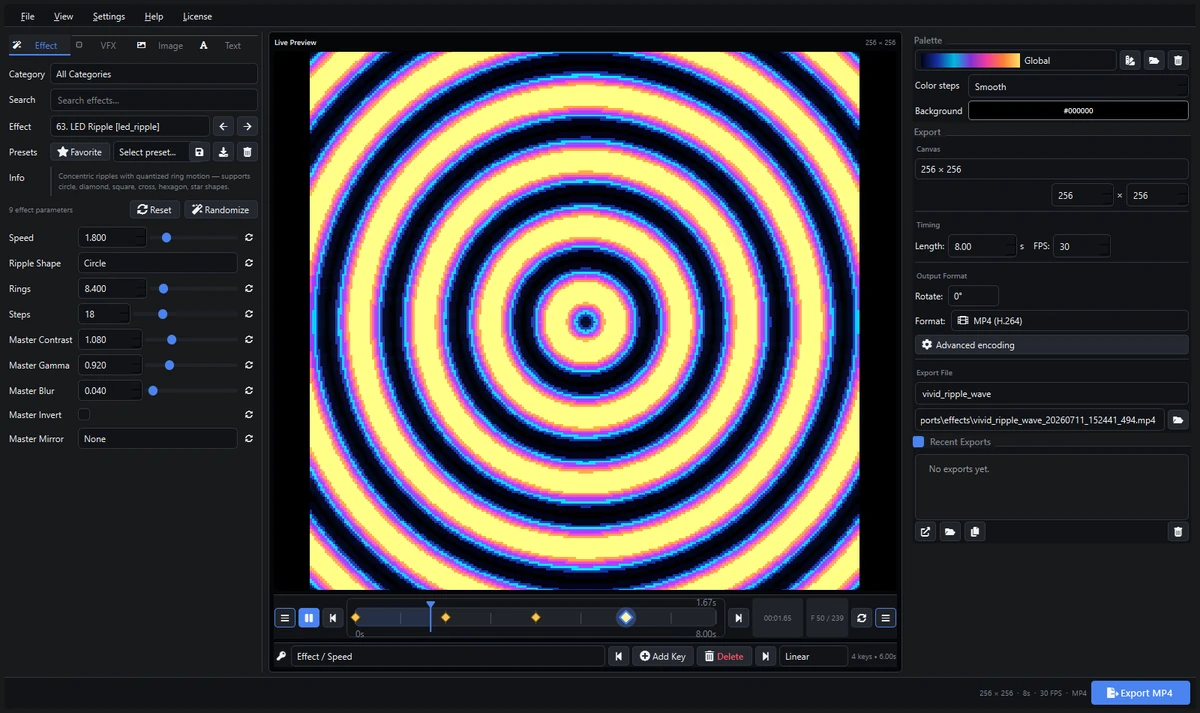
本指南介绍下载后如何使用免费像素 LED 特效。免费特效页面提供样本链接。下面的目标是导入 SWF 或 AVI,并在编程控制器前验证显示结果。
确认接收软件
记录应用名称和版本。控制器型号本身无法决定可导入的文件类型。SWF 适用于支持它的 LEDEdit 版本,AVI 则需要应用支持其视频编码。
保留正常工作的项目,另外创建测试项目或副本。记录矩阵宽高、起始像素和接线方向,这样更容易区分文件问题和布局问题。
下载与检查样本
打开下载页面,获取文件,并在导入前解压压缩包。首次测试时建议保留原文件名,特别是名称包含格式或尺寸时。
阅读随附使用信息。实际内容、可用性和权限以下载所附说明为准。免费样本不自动代表可以重新分发付费合集。在兼容软件中测试现有动画,不需要购买 Pixel LED Animator。
将 SWF 导入 LEDEdit
打开已选好控制器和布局的项目。使用当前版本的动画导入功能选择 SWF;不同版本的菜单名称可能不同。
在布局中预览。若被拒绝,先检查该版本的 SWF 支持,以及文件是否下载完整。修改编码前,先试另一个样本或兼容的 AVI 流程。
导入成功不代表控制器编程已完成。SWF 是动画内容,LED 软件负责准备设备所需的输出。随后按照原有保存与传输流程操作。
在 Jinx! 等应用中使用 AVI
选择视频输入或文件播放源,打开 AVI,设置画布尺寸并查看效果。容器与编码都要兼容,仅有 AVI 扩展名不能保证播放。
如果文件能在其他软件播放,先测试一段编码明确受支持的视频。转换时保留原件。把 AVI 改名成 SWF 或 MP4 不会改变实际格式。
匹配矩阵画面
先看宽高比,再检查接线。把横向动画压到方形矩阵会让圆形变形、文字难辨。决定接收软件应缩放、裁切还是平铺内容。
然后确认原点、第一行和蛇形方向。运动方向清晰的简单特效,比密集多色图案更容易帮助发现反转或行顺序错误。
也要按实际像素分辨率观察。细节可能在低分辨率上变成噪点。第一次硬件测试应优先选择大形状、清晰动作和对比明显的颜色。
检查速度与循环
完整播放至少两遍,注意停顿、首尾跳变、过亮区域和过快运动。对照源帧率与项目播放设置。
控制器重复播放时,循环接缝与画面中段同样重要。将验证过的设置与原始样本一起保存,便于以后复现。
按顺序排查
- 确认下载与解压完整。
- 确认格式和编码被支持。
- 匹配尺寸与宽高比。
- 检查速度、时长和循环。
- 核对像素顺序与映射。
- 在硬件上进行短测试。
不要一次修改所有设置。保留一个已知正常的样本,供新文件或新软件对照。
何时制作原创效果?
现成文件便于测试,但颜色、尺寸和节奏不一定适合你的安装。Pixel LED Animator 3 可以自行设定这些内容,再输出新的动画。
入门教程介绍制作流程,SWF 指南和格式指南帮助选择输出方式。
软件下载也免费吗? 不。免费样本是动画文件,Windows 应用是单独的付费产品。
支持所有控制器吗? 接收软件、编码、布局和控制器流程都必须兼容。
可以修改颜色吗? 取决于接收软件的能力。需要控制生成器全部参数时,应在编辑器内重新制作,SWF 或 AVI 不是可编辑项目。