Pixel LED Animator 3 现已推出,是一次重大升级。 版本 3 新增了 100 多种效果生成器、可视化关键帧、实时调色板编辑、VFX、图像和文字叠加、现代视频导出以及 XDAT 支持。探索 Pixel LED Animator 3 或查看终身版本 3 许可证。
简介
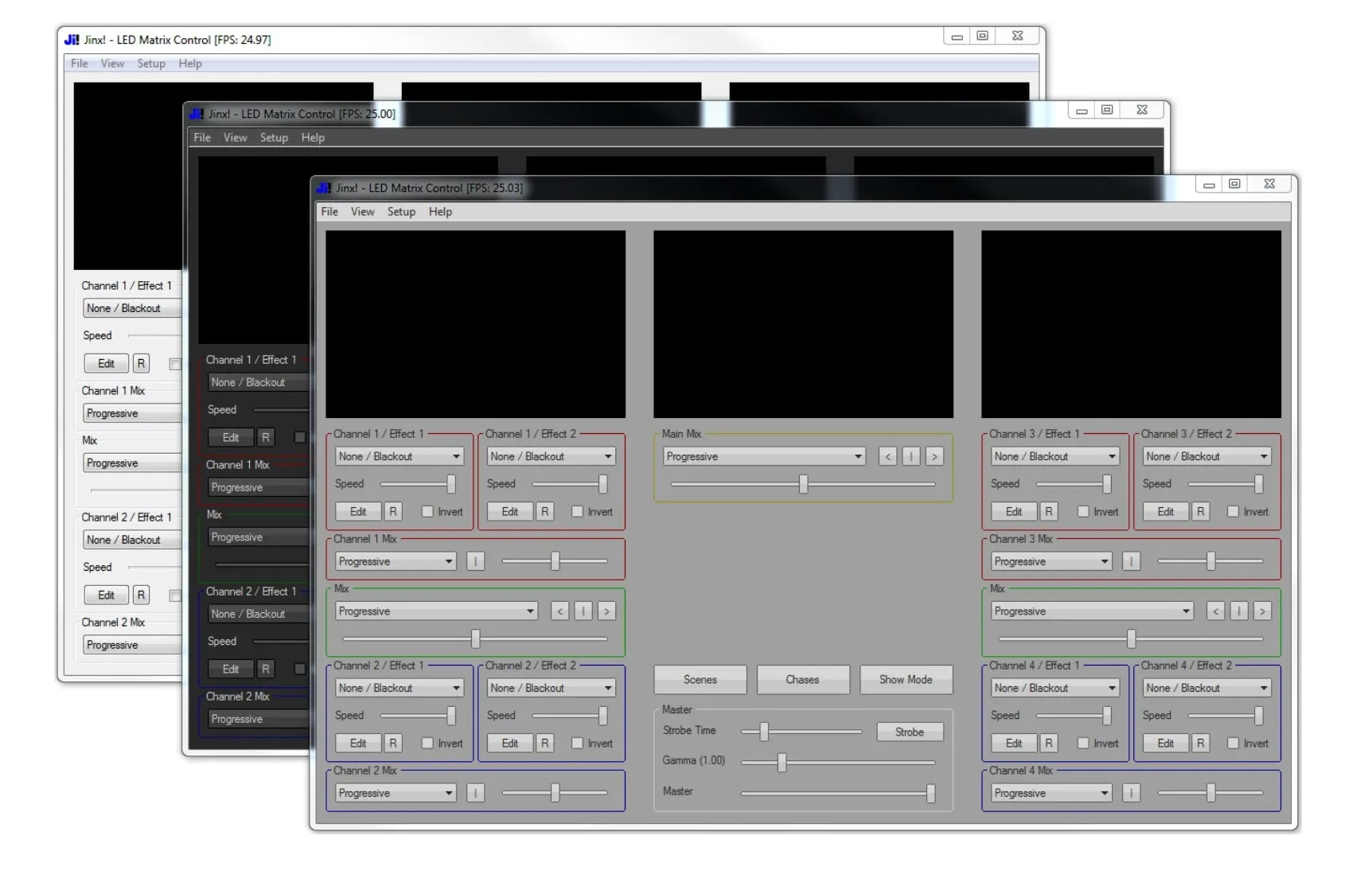
Pixel LED Animator 是一款强大的工具,用于创建令人惊叹的像素 LED 效果,可与各种 LED 控制软件无缝集成。在本教程中,我们将引导您了解如何将 Pixel LED Animator 与 Jinx 软件配合使用,创建并展示引人入胜的 LED 灯光秀。
步骤 1:设置 Jinx 软件
首先,确保您已安装 Jinx 并根据您的 LED 显示硬件进行了正确配置:
- 在计算机上打开 Jinx。
- 在菜单中转到
Setup > Output Patch。 - 配置输出设置,使其与您的 LED 显示设置规格相匹配。
有关配置 Jinx 的更多详细信息,请查看 Jinx 官方文档。
步骤 2:在 Pixel LED Animator 中设计动画
- 启动 Pixel LED Animator 并创建您的自定义像素 LED 动画。调整颜色、时序和像素过渡以匹配您想要的效果。
- 动画准备就绪后,将其导出为 AVI 视频序列。这是 Jinx 用于加载视频并在 LED 显示屏上播放的格式。
步骤 3:将 AVI 视频文件导入 Jinx
- 在 Jinx 中,导航到 Effects 选项卡。
- 选择
AVI并浏览到您从 Pixel LED Animator 导出的 AVI 文件所在的文件夹。 - 将视频文件加载到 Jinx 中,它将出现在 LED 显示屏的可用效果列表中。
步骤 4:配置播放设置
将 AVI 视频文件加载到 Jinx 后,您可以微调其播放设置:
- 选择您刚导入的视频效果。
- 调整 播放速度、亮度 和 循环 等设置,自定义视频在 LED 显示屏上的显示效果。
确保这些设置符合您显示屏的具体需求,并在最终确定前检查预览。
步骤 5:优化和测试显示
在开始表演之前,测试和优化显示设置非常重要:
- 确保 Jinx 中的分辨率和帧率设置与您的 LED 面板能力相匹配。
- 在您的 LED 设置上预览视频,确保一切正确同步,必要时进行调整。
故障排除
不支持的编解码器问题
如果遇到与不支持的编解码器相关的错误,可能是因为系统上未安装必要的 Video for Windows (VfW) 编解码器。
解决方法:
- 下载并安装 ffdshow 编解码器(可在 ffdshow.sourceforge.net 获取)。
- 在安装过程中,确保激活 VfW Interface 选项。
- 通过打开 ffdshow VfW 配置工具并确保为所有稳定格式选择 libavcodec 选项来配置编解码器。
这应该能解决与不支持的编解码器相关的任何问题,并确保 Jinx 中 AVI 文件的流畅播放。
结论
按照这些步骤,您可以轻松使用 Pixel LED Animator 创建像素级完美的 LED 动画,并将其与 Jinx 同步,实现无瑕疵的动态灯光显示。无论您是在为音乐会、活动还是个人项目做准备,这种集成让您能够完全控制 LED 效果。
如果您需要其他帮助,请随时访问 Jinx 软件网站 获取更多资源和故障排除信息。


