
Este tutorial explica o fluxo de trabalho completo do Pixel LED Animator 3, da ativação à exportação final. Você criará um efeito colorido, personalizará sua paleta, adicionará VFX, animará parâmetros com quadros-chave, salvará uma predefinição e exportará o resultado para um fluxo de trabalho de LED ou mapeamento de pixel.
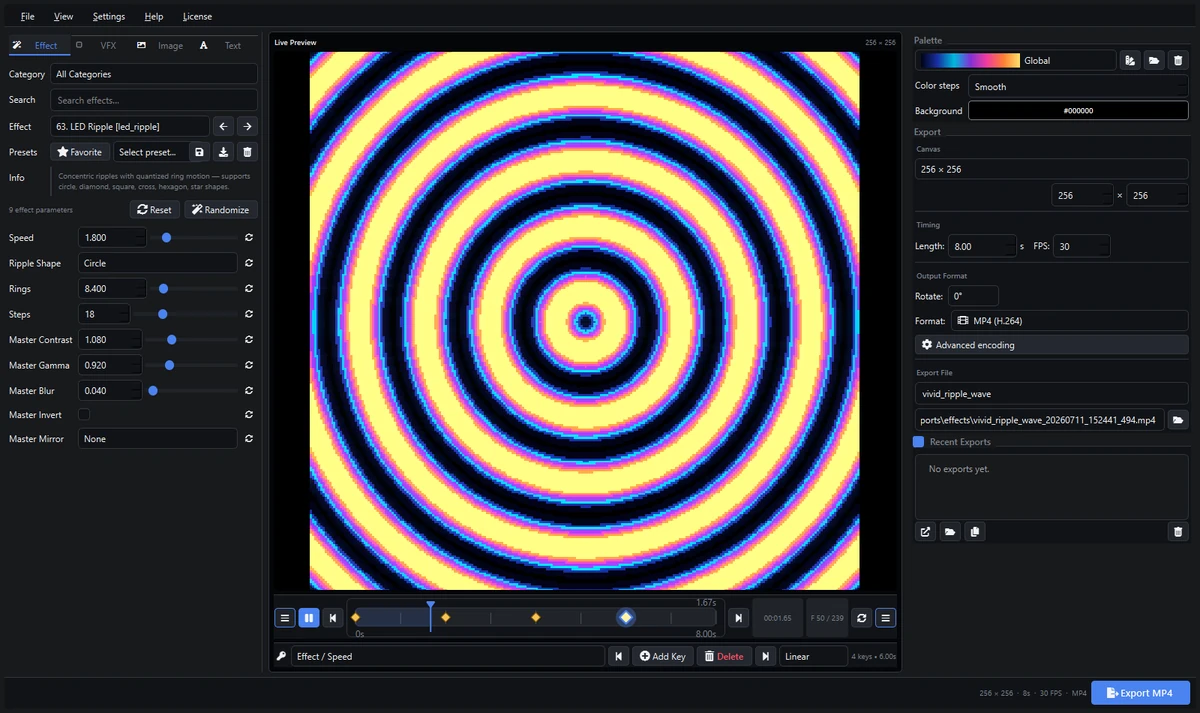
O Pixel LED Animator 3 é um editor independente para Windows com mais de 100 geradores de efeitos. A interface atual utiliza três áreas de trabalho principais: controles de edição à esquerda, visualização ao vivo e quadros-chave no centro, e paleta mais controles de exportação à direita.
1. Instale e Ative o Pixel LED Animator 3
- Compre o Pixel LED Animator 3 na página oficial do produto no Lemon Squeezy.
- Baixe o instalador da sua compra no Lemon Squeezy.
- Execute o instalador e inicie o Pixel LED Animator 3.
- Insira o e-mail do comprador usado na compra.
- Insira a chave de licença fornecida e selecione Ativar.
Um único PC Windows pode estar ativo por licença. O aplicativo verifica a licença online, então uma conexão com a internet é necessária ao iniciar e durante o uso do software. Se você mudar para um PC diferente, a ativação existente deve ser redefinida antes que a nova máquina possa ativar.
2. Entenda o Espaço de Trabalho
Painel esquerdo do editor
O lado esquerdo contém quatro abas:
- Efeito: Escolha da biblioteca de efeitos e ajuste parâmetros específicos do efeito.
- VFX: Adicione efeitos de acabamento como bloom, sparkles, trails, scanlines, processamento cromático, mosaico e vinheta.
- Imagem: Adicione uma imagem ou logotipo sobre o efeito gerado.
- Texto: Adicione tipografia estilizada e animada.
A aba Efeito também contém controles de categoria e pesquisa, favoritos, predefinições de efeitos, uma descrição do gerador selecionado, Redefinir, Aleatorizar e os controles de parâmetros gerados.
Editor de quadros-chave e visualização central
O centro é a visualização ao vivo. Os controles de transporte permitem reproduzir, pausar, navegar, pular entre quadros e repetir a animação. Logo abaixo do transporte está o editor de quadros-chave, onde você seleciona uma trilha de parâmetros e gerencia suas chaves.
Painel de paleta e exportação à direita
O lado direito contém:
- Seleção de paleta e o Editor de Cores
- Mapeamento de cores suave ou escalonado
- Cor de fundo
- Dimensões da tela
- Duração e taxa de quadros
- Rotação e perfil de exportação
- Nome do arquivo de saída e diretório
- Exportações recentes
A barra inferior mostra um resumo da saída atual e o botão principal de Exportar.
3. Crie Seu Primeiro Efeito LED
Este exemplo usa o gerador LED Ripple.
- Abra a aba Efeito.
- Use a Pesquisa e digite
ripple. - Selecione LED Ripple na lista de Efeitos.
- Defina Ripple Shape como Circle.
- Defina Rings entre
8e12para um padrão concêntrico claro. - Defina Speed em torno de
1.2como ponto de partida. - Use Steps para controlar o quanto o padrão é quantizado.
Pressione Reproduzir na linha de transporte para ver a animação. Tente Diamond, Square, Hexagon, Star ou outra forma disponível para produzir uma estrutura diferente sem alterar o efeito completo.
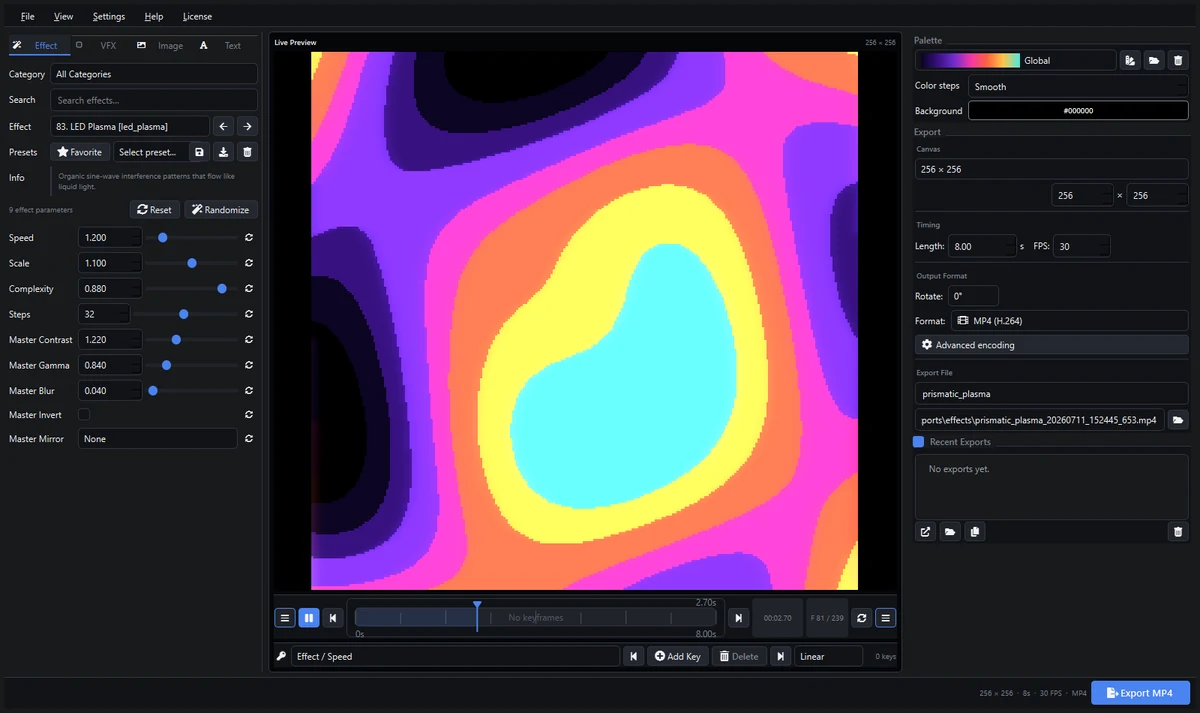
A biblioteca de efeitos contém mais de 100 geradores. Pesquise por plasma, aurora, tunnel, wave, chaser, kaleidoscope, Mandelbrot, blocks, scanner, snake, particles ou movimento baseado em formas para explorar outras famílias.
4. Defina o Tamanho da Tela, Duração e FPS
Antes do trabalho detalhado de animação, estabeleça o tempo básico de saída:
- Em Canvas, insira a largura e altura exigidas pelo seu fluxo de trabalho de destino.
- Defina Length como a duração do loop em segundos.
- Defina FPS como a taxa de quadros necessária.
Para uma pequena matriz LED, 128 x 128 ou 256 x 256 é um ponto de partida prático. Combine com os requisitos exatos de entrada do seu controlador ou software de destino sempre que possível.
Para loops visuais curtos, comece com 4 a 8 segundos. Use 25 ou 30 FPS para vídeo suave de uso geral, ou combine com a taxa de quadros esperada pelo sistema de reprodução final.
Alterar o tamanho da tela, duração ou FPS afeta a renderização final e a linha do tempo dos quadros-chave. Esses valores são configurações de nível de projeto e não são eles mesmos animados por quadros-chave.
5. Escolha e Edite uma Paleta de Cores
Abra o menu suspenso da paleta na barra lateral direita e selecione uma paleta embutida, personalizada, LEDEdit ou global. A visualização é atualizada para usar essa faixa de cores.
Selecione o ícone de edição da paleta para abrir o Editor de Paleta de Cores.
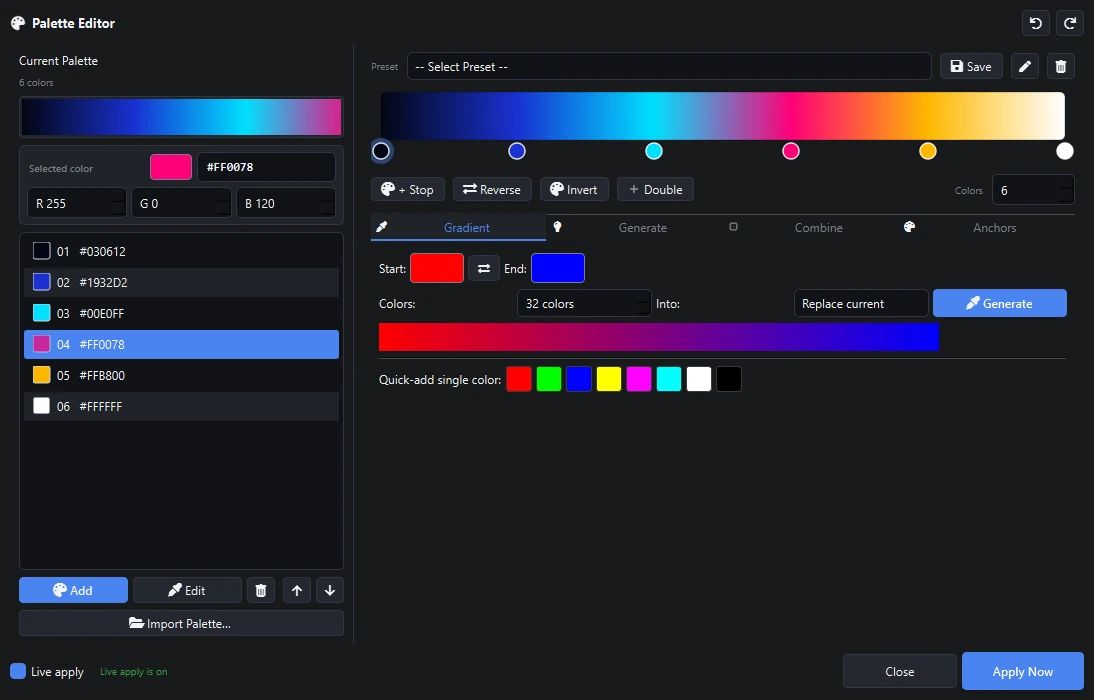
Dentro do editor você pode:
- Adicionar, duplicar, remover e reordenar paradas de cores
- Editar valores RGB e HSV exatos
- Usar o campo visual de cores e o controle deslizante de matiz
- Inverter ou distribuir uniformemente uma paleta
- Amostrar novamente a paleta para um número diferente de cores
- Combinar outra paleta prependendo, inserindo ou anexando-a
- Salvar uma predefinição de paleta personalizada
- Aplicar alterações ao vivo na visualização principal
Use Color steps na barra lateral principal para escolher mapeamento suave ou um número fixo de faixas de cores. Cores suaves funcionam bem para plasma e aurora. Cores escalonadas produzem uma aparência LED de baixa resolução mais tradicional.
6. Ajuste os Controles Comuns de Efeitos
Todo gerador tem seus próprios controles, mas todos os efeitos também incluem parâmetros comuns de acabamento:
- Master Contrast: Separa regiões escuras e brilhantes.
- Master Gamma: Altera a distribuição de intensidade.
- Master Blur: Suaviza limites duros de pixels.
- Master Invert: Inverte o padrão de intensidade.
- Master Mirror: Espelha horizontalmente, verticalmente ou ambos.
Faça pequenas alterações enquanto observa a visualização. Alto contraste pode parecer forte em um monitor, mas pode remover tons médios úteis em hardware LED real. Gamma frequentemente é um ajuste melhor quando a maior parte da paleta parece concentrada em uma cor.
7. Adicione VFX
Abra a aba VFX. Ative apenas os efeitos que melhoram o visual atual.
Exemplos úteis incluem:
- Bloom: Adiciona um brilho suave ao redor de áreas brilhantes.
- Sparkles: Adiciona partículas de destaque animadas.
- Trails: Estende o movimento ao longo do tempo.
- Scanlines: Adiciona detalhes horizontais estruturados.
- Efeitos cromáticos: Separa ou desloca canais de cores.
- Mosaico e espelho: Repete o quadro em padrões maiores.
- Vinheta: Reduz a brilhosidade perto das bordas do quadro.
Cada grupo de VFX tem seus próprios controles de força, velocidade, tamanho, cor ou camada. Comece com baixa intensidade. Vários efeitos sutis geralmente preservam a clareza LED melhor do que um filtro extremo.
Os parâmetros de VFX podem ser selecionados no editor de quadros-chave e animados ao longo do tempo.
8. Adicione uma Sobreposição de Imagem
Use a aba Imagem para colocar um logotipo ou gráfico sobre o efeito gerado.
- Ative a sobreposição de imagem.
- Navegue até a imagem de origem.
- Escolha um modo de ajuste como Contain, Cover, Stretch ou Original.
- Defina a posição horizontal e vertical.
- Ajuste a escala e opacidade.
- Escolha um modo de mistura quando a imagem deve interagir com o efeito abaixo.
- Ative uma animação de imagem quando necessário.
Imagens com transparência são úteis para logotipos e símbolos. Mantenha o arquivo de origem disponível no mesmo caminho ao salvar predefinições, pois os caminhos de imagem são armazenados como referências.
9. Adicione e Anime Texto
Abra a aba Texto e ative a sobreposição de texto.
Configure:
- Conteúdo do texto e fonte
- Tamanho e estilo da fonte
- Cor do texto ou gradiente
- Alinhamento e posição
- Opacidade e espaçamento entre caracteres
- Largura e cor do contorno
- Deslocamento, desfoque e opacidade da sombra
- Raio e intensidade do brilho
- Tipo e temporização da animação de texto
Use contornos ou sombras quando o texto deve permanecer legível sobre um efeito brilhante. Para pequenas matrizes LED, use uma fonte simples, texto curto e tamanho suficiente para preservar as formas das letras após o dimensionamento.
O conteúdo do texto, escolhas de fonte e outros valores não numéricos usam comportamento de hold quando animados por quadros-chave. Posição, tamanho, opacidade e cores podem ser animadas entre chaves.
10. Crie Animação por Quadros-Chave
O editor de quadros-chave está diretamente abaixo da visualização.
Adicione a primeira chave
- Use o menu suspenso de parâmetros agrupados para escolher uma trilha, por exemplo Effect / Speed.
- Mova o cursor de reprodução para
0.00s. - Defina o controle de Speed visível para o valor inicial desejado.
- Selecione Add Key.
Adicione outra chave
- Mova o cursor de reprodução para um momento posterior, como
3.00s. - Altere Speed para um novo valor.
- Selecione Add Key novamente.
Os diamantes dos quadros-chave aparecem na faixa. Navegue entre eles para visualizar a interpolação.
Edite chaves
- Clique em um diamante para selecionar seu tempo e valor.
- Altere o parâmetro visível e use Add Key para atualizar a chave no cursor de reprodução.
- Arraste um diamante para movê-lo com ajuste a quadros.
- Use os botões de chave anterior e próxima para navegação.
- Selecione Delete para remover a chave selecionada.
- Escolha Linear, Ease In, Ease Out, Ease In Out ou Hold.
A animação por quadros-chave é manual. Alterar um parâmetro não cria uma chave até você selecionar Add Key. Antes da primeira chave, o valor da primeira chave é usado. Após a última chave, o valor da última chave é mantido.
Valores numéricos e cores RGB são interpolados. Escolhas, alternâncias, texto, nomes de fonte e caminhos de imagem são mantidos até a próxima chave.
11. Salve Favoritos e Predefinições
Selecione Favorite para manter os geradores de efeitos frequentemente usados fáceis de encontrar.
Para salvar a aparência atual como uma predefinição:
- Configure o efeito, paleta, sobreposições, VFX, temporização e quadros-chave.
- Selecione o botão de salvar predefinição.
- Insira um nome claro para a predefinição.
As predefinições podem preservar parâmetros de efeito, seleção de paleta, etapas de cores, fundo, temporização, tela, perfil, sobreposições e quadros-chave. Use o menu suspenso de predefinições para carregar uma configuração salva posteriormente.
12. Exporte a Animação
- Confirme Canvas, Length e FPS.
- Selecione a rotação necessária.
- Escolha um perfil de exportação.
- Insira o nome do arquivo de exportação.
- Selecione a pasta de destino.
- Revise a visualização em vários pontos da linha do tempo.
- Selecione o botão Exportar no canto inferior direito.
Escolhas comuns de saída incluem:
| Destino | Saída sugerida |
|---|---|
| Resolume Arena ou Avenue | MP4, MOV ou outro perfil de vídeo suportado |
| xLights | Vídeo ou sequência de imagens combinada com o fluxo de trabalho de sequência |
| MADRIX | Conteúdo de vídeo suportado para reprodução ou mapeamento |
| Jinx! | AVI ou outro perfil de vídeo compatível |
| Glediator, Lightjams, LEDVision | Saída de vídeo ou imagem comum suportada pelo destino |
| LEDEdit | XDAT para fluxos de trabalho compatíveis, ou vídeo quando necessário |
Exportações recentes aparecem na barra lateral direita. Use os botões de ação para abrir o arquivo, abrir sua pasta ou copiar o caminho de saída.
13. Exporte XDAT para LEDEdit
O Pixel LED Animator 3 inclui uma opção de exportação XDAT personalizada para fluxos de trabalho compatíveis com LEDEdit.
- Defina as dimensões da tela esperadas pelo layout de LED.
- Defina duração e FPS.
- Escolha o perfil de saída XDAT em Format.
- Insira um nome de arquivo e destino.
- Exporte a animação.
- Importe o arquivo XDAT resultante no fluxo de trabalho compatível com LEDEdit e verifique o mapeamento, orientação e reprodução.
Os requisitos de XDAT podem variar entre versões do LEDEdit e configurações de controladores. Teste um arquivo curto primeiro antes de renderizar uma sequência longa.
14. Solução de Problemas
A visualização não está mudando
- Confirme que Animate está ativado ou mova o cursor de reprodução manualmente.
- Verifique se Speed está acima de zero.
- Redefina os parâmetros do efeito.
- Tente uma paleta ou cor de fundo diferente.
- Desative VFX temporariamente para isolar o efeito.
As cores parecem muito planas
- Mude Color steps para Smooth.
- Aumente Master Contrast levemente.
- Ajuste Master Gamma.
- Edite a paleta para que suas cores escuras, médias e brilhantes sejam mais distintas.
O texto é difícil de ler
- Aumente o tamanho da fonte.
- Adicione um contorno ou sombra.
- Reduza a brilhosidade do efeito atrás do texto.
- Use uma mensagem mais curta e uma fonte mais simples.
A exportação falha
- Escolha uma pasta de saída gravável.
- Evite caracteres não suportados no nome do arquivo.
- Verifique se há espaço em disco suficiente disponível.
- Teste uma duração curta e tela pequena.
- Tente o perfil padrão antes de alterar configurações avançadas de codificação.
Uma licença ativa toda vez
Confirme que o aplicativo pode gravar em seu diretório de dados local e que o estado da licença salva não foi removido por uma ferramenta de limpeza. A máquina também deve estar online para verificação de status.
15. Um Primeiro Projeto Prático
Para um primeiro resultado confiável:
- Escolha LED Ripple.
- Defina a tela como
256 x 256, duração como6se FPS como30. - Selecione uma paleta colorida.
- Use 8 a 10 anéis e uma velocidade moderada.
- Adicione um bloom de baixa intensidade.
- Anime Speed em
0s,2s,4se6s. - Salve a aparência como uma predefinição.
- Exporte MP4 para visualização geral.
- Exporte o formato de destino final após o visual ser aprovado.
Continue Aprendendo
Leia a visão geral do lançamento do Pixel LED Animator 3 para um tour detalhado dos recursos, ou volte à página inicial do Pixel LED Animator 3 para revisar formatos e compatibilidade.
Compre o Pixel LED Animator 3 | Entre em contato com o suporte