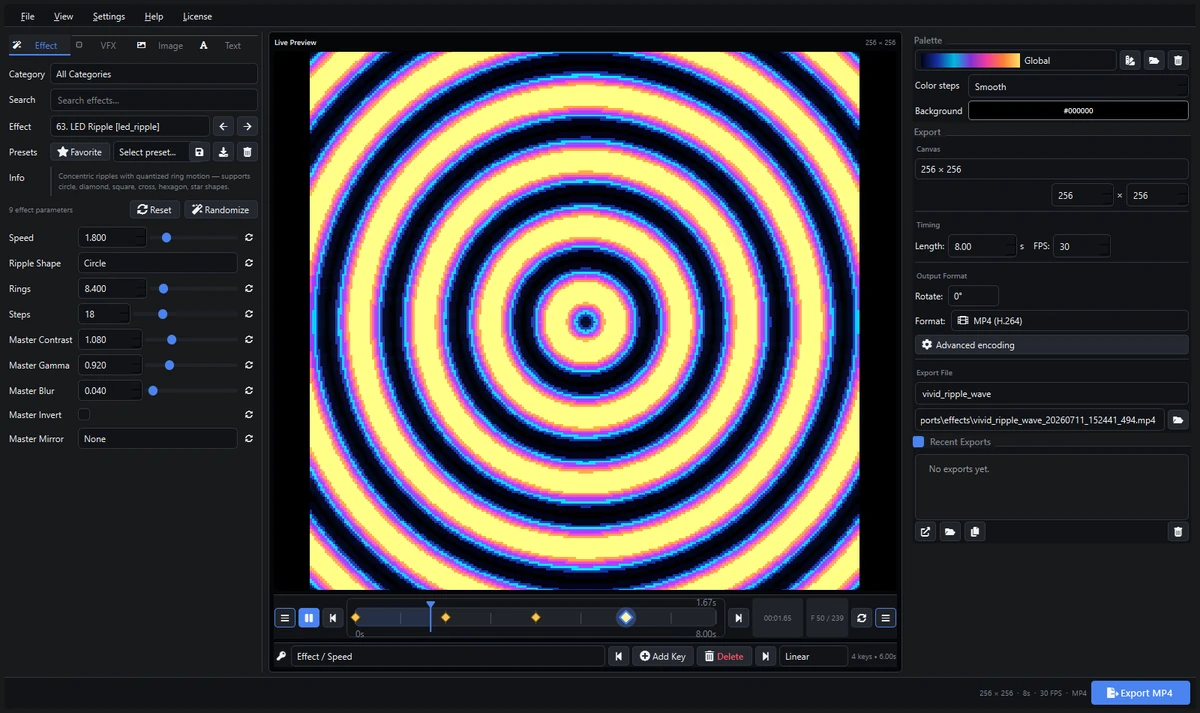
Um SWF pixel animator cria animações para programas LED que aceitam SWF. Pixel LED Animator 3 suporta exportação SWF: desenha um efeito, verifica o movimento e gera um ficheiro para um fluxo LEDEdit compatível. Para animações prontas utiliza os efeitos SWF e AVI gratuitos.
O editor pago cria conteúdo original; a amostra oferece ficheiros existentes. Continua a ser necessário o software que organiza os píxeis e prepara a saída para o controlador.
Preparar a animação
Identifica a versão exata do LEDEdit, as dimensões da matriz e o controlador. Aceitar uma extensão não garante reprodução igual em todas as versões. Testa um ficheiro curto antes de renderizar uma sequência longa.
Anota largura e altura. Uma matriz de 32 × 16 necessita de uma composição diferente de um letreiro de 128 × 8. Formas grandes e mudanças claras de cor costumam funcionar melhor em poucos píxeis do que detalhes finos.
Guarda o projeto ou as definições além do ficheiro exportado. Um SWF é um ficheiro de entrega, não substitui os parâmetros editáveis. Assim podes alterar cor, duração e tamanho mais tarde.
1. Criar o efeito
Instala a aplicação através do download oficial, define o tamanho da tela e escolhe um movimento simples: ondas, uma passagem de cor ou um padrão geométrico.
Ajusta paleta, velocidade, escala e densidade enquanto observas a pré-visualização. Verifica também o resultado na resolução real da matriz. Uma imagem detalhada num monitor grande pode tornar-se confusa numa matriz pequena.
Mantém a primeira animação curta. É mais rápido identificar direção invertida, proporção errada ou um salto entre o fim e o início do ciclo antes de renderizar um vídeo longo.
2. Selecionar SWF
Escolhe SWF nas opções de exportação e define nome e pasta. Um nome como onda-azul-32x16.swf ajuda a identificar o efeito e as dimensões.
A implementação usa o codec de vídeo FLV1 dentro de um contentor SWF. O resultado é uma animação renderizada, não um projeto Flash vetorial interativo. Mantém o codec predefinido salvo uma necessidade específica e testada do software de destino.
Começa com a taxa de fotogramas predefinida e testa a reprodução no programa recetor. Mudar o nome de MP4 ou AVI para .swf não converte o conteúdo: utiliza a opção real de exportação SWF.
3. Renderizar e verificar
Aguarda o fim da exportação e confirma que a pasta contém um ficheiro .swf com conteúdo. Não feches a aplicação durante o processo. Reproduzir a pré-visualização não significa que o ficheiro final já esteja guardado.
Testa no software LED que vai utilizar a animação. Um navegador web não é uma verificação útil: este fluxo importa um ficheiro num programa LED, não reproduz Flash num site.
Se houver um erro, anota formato, dimensões, duração e mensagem. Testa um efeito curto com as definições originais antes de alterar vários parâmetros do codec em simultâneo.
4. Importar num LEDEdit compatível
Abre o projeto LED e confirma controlador e disposição dos píxeis. Utiliza a função de importação ou animação da versão instalada e seleciona o SWF.
Verifica orientação, corte, velocidade e continuidade do ciclo. O tamanho da tela e a ordem da cablagem são aspetos distintos: um ficheiro correto pode parecer errado se o primeiro píxel, o sentido ou o percurso em ziguezague estiverem mal definidos.
Depois da pré-visualização correta, prepara e transfere a saída pelo procedimento normal do controlador. O SWF fornece a animação; não é automaticamente o ficheiro final a copiar para um cartão SD.
Escolher SWF, AVI ou XDAT
| Formato | Utilização inicial |
|---|---|
| SWF | Versões do LEDEdit que aceitam SWF |
| AVI | Aplicações compatíveis com o codec escolhido |
| MP4 ou MOV | Fluxos LED baseados em vídeo |
| XDAT | Fluxos LEDEdit que aceitam XDAT |
Escolhe de acordo com o programa recetor. O guia de formatos apresenta alternativas; o tutorial completo explica a edição.
Resolver problemas
Ficheiro recusado: confirma suporte SWF na versão instalada. Testa uma exportação curta com definições padrão num projeto novo. Se necessário escolhe outro formato compatível.
Imagem esticada ou cortada: compara dimensões de origem e destino. Verifica escala, corte ou repetição. Corrige a origem e exporta novamente.
Movimento demasiado rápido ou irregular: verifica separadamente taxa de fotogramas, velocidade do efeito e reprodução do projeto. Uma boa pré-visualização não garante a mesma importação.
Salto no ciclo: compara o primeiro e o último fotograma. Ajusta duração e velocidade em conjunto para obter movimento contínuo.
É necessária a versão 2?
Não: a versão 3 também exporta SWF. Lê a apresentação da versão 2 se chegaste de um tutorial antigo. Obtém o software atual ou testa a instalação com efeitos gratuitos.