O Pixel LED Animator 3 já está disponível e é uma grande atualização. A versão 3 adiciona mais de 100 geradores de efeitos, keyframes visíveis, edição ao vivo de paletas, VFX, sobreposições de imagem e texto, exportação moderna de vídeo e suporte a XDAT. Explore o Pixel LED Animator 3 ou veja a licença vitalícia da versão 3.
Introdução
O Resolume é uma suíte de software popular usada por VJs, designers de iluminação e artistas de performance para criar visuais deslubrantes e controlar configurações de iluminação. Combinando o Pixel LED Animator com o Resolume, você pode projetar animações pixel LED dinâmicas e sincronizá-las com os avançados recursos de controle de vídeo e iluminação do Resolume. Este tutorial o guiará pelo processo de usar o Pixel LED Animator com o Resolume para displays de iluminação de alta qualidade.
Passo 1: Configure o Resolume Arena ou Avenue
- Baixe e instale o Resolume Arena ou Avenue do site oficial do Resolume.
- Abra o Resolume e configure sua configuração de display. Navegue até a seção Preferences e configure a saída para corresponder às especificações do seu hardware LED.
- Certifique-se de que as configurações de saída de vídeo no Resolume estejam configuradas para trabalhar com seus painéis LED e teste o sinal para garantir que tudo esteja conectado corretamente.
Passo 2: Crie Animações no Pixel LED Animator
- Abra o Pixel LED Animator e projete sua animação LED personalizada. Personalize as cores, temporização e efeitos pixel para criar visuais vibrantes e dinâmicos.
- Quando a animação estiver completa, exporte-a como uma sequência de vídeo AVI.
Passo 3: Importe Arquivos AVI no Resolume
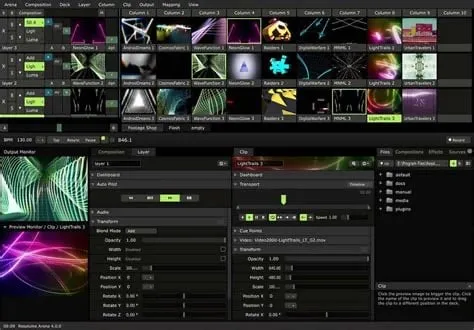
- Inicie o Resolume e vá para a aba Deck.
- Importe sua sequência de vídeo AVI no Deck clicando no botão Add Clip e selecionando seu vídeo exportado do Pixel LED Animator.
- O vídeo agora aparecerá na lista de cliques. Você pode arrastá-lo para a camada de composição para exibição.
Passo 4: Sincronize e Controle a Reprodução
- Uma vez que o vídeo AVI seja importado, você pode ajustar suas configurações no painel Clip Properties. Modifique opções de reprodução como velocidade, brilho e looping para corresponder ao efeito desejado.
- Use o recurso de timecode do Resolume para sincronizar o vídeo com seu show ao vivo ou outras sequências de vídeo.
- Pré-visualize a animação para garantir que ela esteja sincronizada corretamente com seus painéis LED e que a temporização esteja alinhada com seu show.
Passo 5: Ajuste o Show
Antes de ir ao vivo com seu show, é importante testar e ajustar as configurações:
- Certifique-se de que seu video mapping esteja correto, garantindo que a animação pixel esteja alinhada com seus painéis LED.
- Ajuste as configurações de saída no Resolume para garantir que o vídeo toque suavemente em seu display.
- Pré-visualize a sequência no Resolume e faça ajustes finais para um show ao vivo perfeito.
Solução de Problemas
Problemas de Reprodução de Vídeo
Se o vídeo não tocar corretamente, certifique-se de ter os codecs necessários instalados. Você pode baixar e instalar o K-Lite Codec Pack ou ffdshow para garantir total compatibilidade de vídeo com o Resolume.
Problemas de Sincronização
Se o vídeo e a iluminação não estiverem sincronizados, certifique-se de que suas configurações do Resolume estejam configuradas para enviar na resolução e taxa de quadros corretas para corresponder à sua configuração LED. O Resolume também possui recursos integrados de sincronização por timecode, que podem ajudar a sincronizar o vídeo com eventos ao vivo.
Conclusão
Combinando o Pixel LED Animator com o Resolume, você pode criar efeitos pixel LED sincronizados e de qualidade profissional para seus displays de iluminação. Esta integração permite que você projete animações visualmente deslubrantes e as controle perfeitamente durante performances ao vivo.
Para mais informações sobre o Resolume, visite o site do Resolume.


