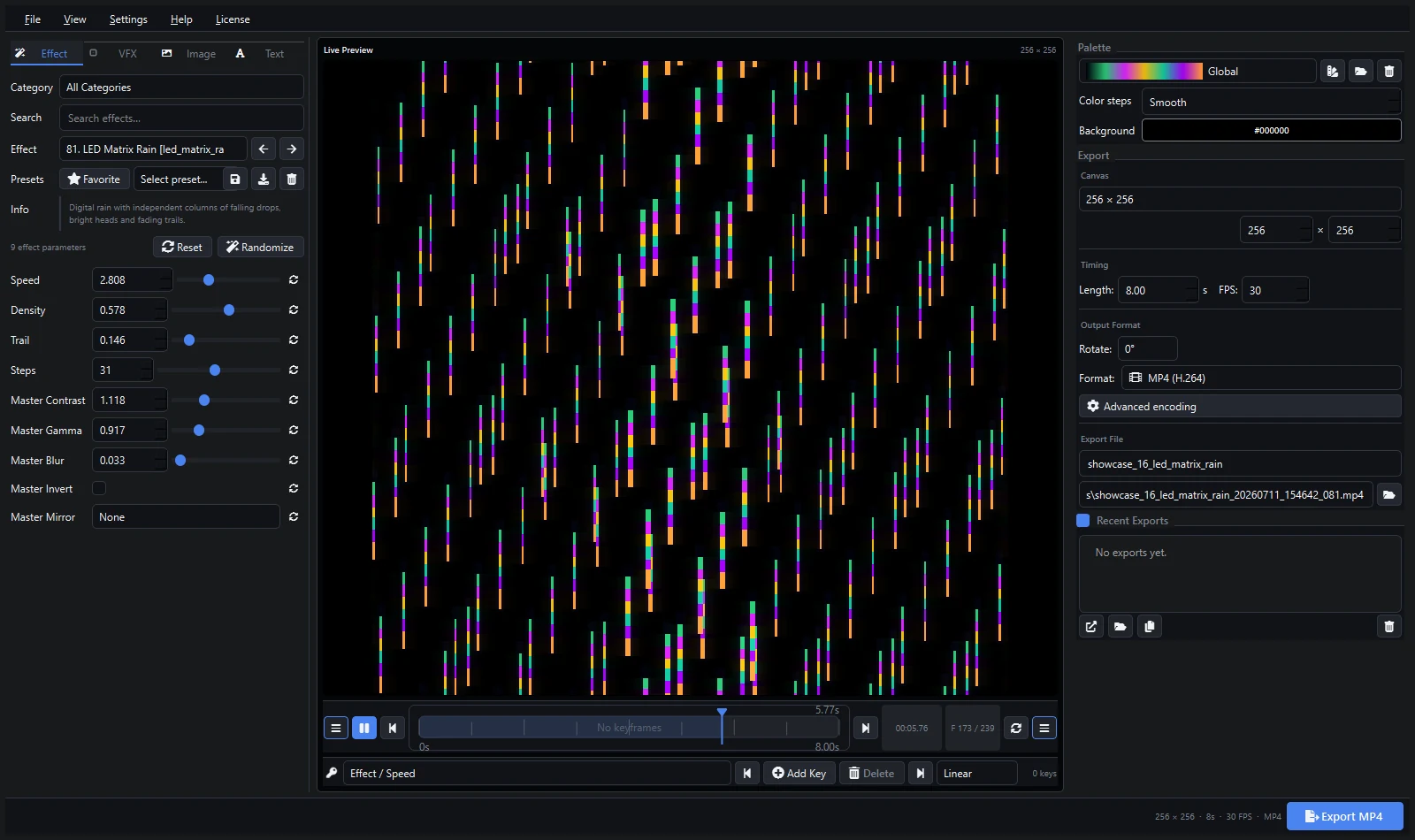
Procurando um download gratuito de efeito de chuva de LED de pixel para sua matriz de LED? A chuva digital estilo Matrix é uma das animações mais solicitadas para painéis de pixel, e com Pixel LED Animator 3 você pode gerar um suprimento ilimitado de loops de chuva em minutos – ou pegar um pacote pronto abaixo. Os efeitos de chuva funcionam em LED Edit, Jinx!, Madrix, xLights, Resolume, WLED e qualquer controlador que aceite arquivos de vídeo, GIF ou XDAT.
O que é um efeito de chuva matricial?
Chuva Matrix (às vezes chamada de chuva digital ou código Matrix) é a animação de colunas cadentes que ficou famosa pelos filmes Matrix. Em uma tela LED de pixel, ele é renderizado como fluxos verticais de caracteres brilhantes, gotículas e trilhas de luz que caem da parte superior para a parte inferior do painel. Parece especialmente bom em matrizes altas – um painel 24 × 48 ou 32 × 64 com proporção de aspecto 1:2 ou 1:4 – porque a queda longa dá espaço para a animação respirar.
Dica: a chuva é uma opção natural para letreiros LED de corredores, painéis de igrejas, fachadas de espetáculos e paredes iluminadas para feriados. É também um dos efeitos mais fáceis de mudar de cor com uma paleta personalizada.
Efeitos de chuva gratuitos para download
Se você quiser arquivos de trabalho imediatamente, a página download gratuito de efeitos de LED de pixel oferece uma coleção de efeitos de chuva AVI e SWF prontos para uso para LED Edit, junto com vídeos para outros controladores. O pacote inclui:
- Loops de chuva Matrix verdes clássicos em formato AVI (compatível com LED Edit)
- Variantes de chuva de painel alto com diferentes velocidades de queda
- Variantes de cores para temas e feriados
- Composições em tela cheia e cortadas
Cada download é gratuito e os arquivos AVI funcionam com LED Edit 2014 nas versões mais recentes sem conversão.
Como criar seu próprio efeito de chuva
A geração de um efeito de chuva personalizado leva cerca de um minuto em Pixel LED Animator 3:
- Inicie o aplicativo e escolha LED Matrix Rain na lista de efeitos.
- Defina o tamanho do painel para corresponder ao seu monitor – por exemplo, 24 × 48 para um painel alto.
- Ajuste a velocidade, a densidade e o comprimento da trilha para controlar a intensidade e a rapidez com que a chuva cai.
- Escolha uma paleta. O verde matriz é a aparência clássica, mas o gradiente ciano, vermelho ou arco-íris lento funcionam igualmente bem.
- Defina o tempo de renderização – um loop contínuo de 5 a 10 segundos é ideal para a maioria dos controladores.
- Exporte para AVI (LED Edit, Jinx), MP4 (Madrix, xLights, Resolume) ou XDAT (LED Edit v3).
Como o efeito é gerado a partir de um conjunto de parâmetros, você pode criar dezenas de variações em minutos: chuva lenta e temperamental, chuva torrencial densa, gotas curtas ou fluxos amplos com ciclos de cores. Salve a predefinição para reutilizar a aparência exata mais tarde.
Usando efeitos de chuva com diferentes softwares de LED
- LED Edit: exporte AVI ou XDAT e carregue-o diretamente. Consulte o guia de fluxo de trabalho LED Edit.
- Jinx!: Jinx exibe vídeo AVI em painéis de LED — exporte um AVI normal e carregue-o na janela de vídeo Jinx. O tutorial Jinx cobre as etapas exatas.
- Madrix: crie loops MP4 e use-os como texturas de vídeo. O guia de conteúdo do Madrix explica a resolução e o loop.
- xLights: use o arquivo exportado com o efeito de vídeo xLights em um modelo de matriz. O guia xLights cobre corte, loop e preto transparente.
- Resolume: solte o MP4 em uma camada e mapeie-o para o painel. Consulte o guia de loop VJ Resolume.
- WLED: transmita o efeito ao vivo do computador por meio de ArtNet, sACN ou E1.31 em vez de exportar um arquivo — o guia de streaming ArtNet mostra os padrões de fiação e layout do painel.
Dicas para uma aparência de chuva limpa
- Proporção correspondente: renderize na proporção exata do seu painel (24 × 48 renderiza como 1:2) para evitar cortes.
- Use uma trilha longa para o visual clássico do streamer Matrix; trilhas curtas são lidas como pontos caindo.
- Mantenha o fundo preto: se você planeja sobrepor a chuva em outro conteúdo, mantenha o fundo preto puro para que os controladores possam eliminá-lo.
- Loop perfeitamente: defina uma duração de renderização que corresponda à duração do loop do seu controlador, geralmente de 5 a 10 segundos.
- Verifique o brilho: a chuva densa pode levar seus painéis para perto do brilho máximo. Reduza um pouco a gama para programas de longa duração.
Solução de problemas
- A chuva parece muito fina ou esparsa: aumenta a densidade e o comprimento da trilha.
- A chuva é muito rápida: reduza a velocidade e renderize novamente.
- Proporção incorreta no painel: reexporte no tamanho nativo do painel.
- A cor parece errada: troque a paleta; a matriz verde fica melhor em painéis RGB.
- LED Edit não abre o AVI: converta o arquivo ou use a exportação XDAT.
Para um passo a passo completo de cada efeito e formato de exportação, visite o tutorial completo. Se você quiser efeitos personalizados, quadros-chave, paletas e transmissão ao vivo ilimitados, verifique a licença vitalícia da versão 3 — uma compra, todas as atualizações futuras.
Explore Pixel LED Animator 3 · Baixe efeitos gratuitos · Leia o tutorial completo · Compre a licença vitalícia da versão 3