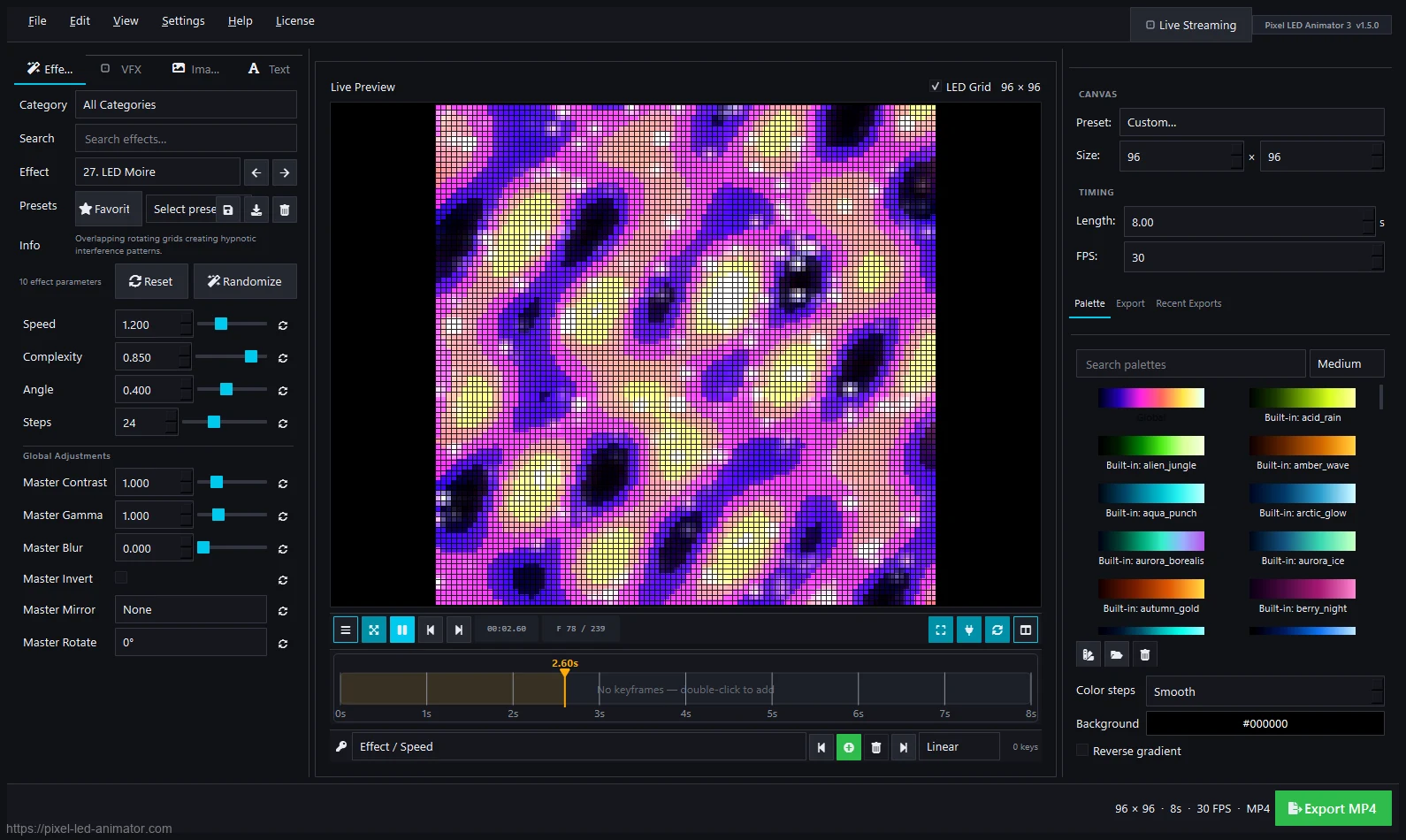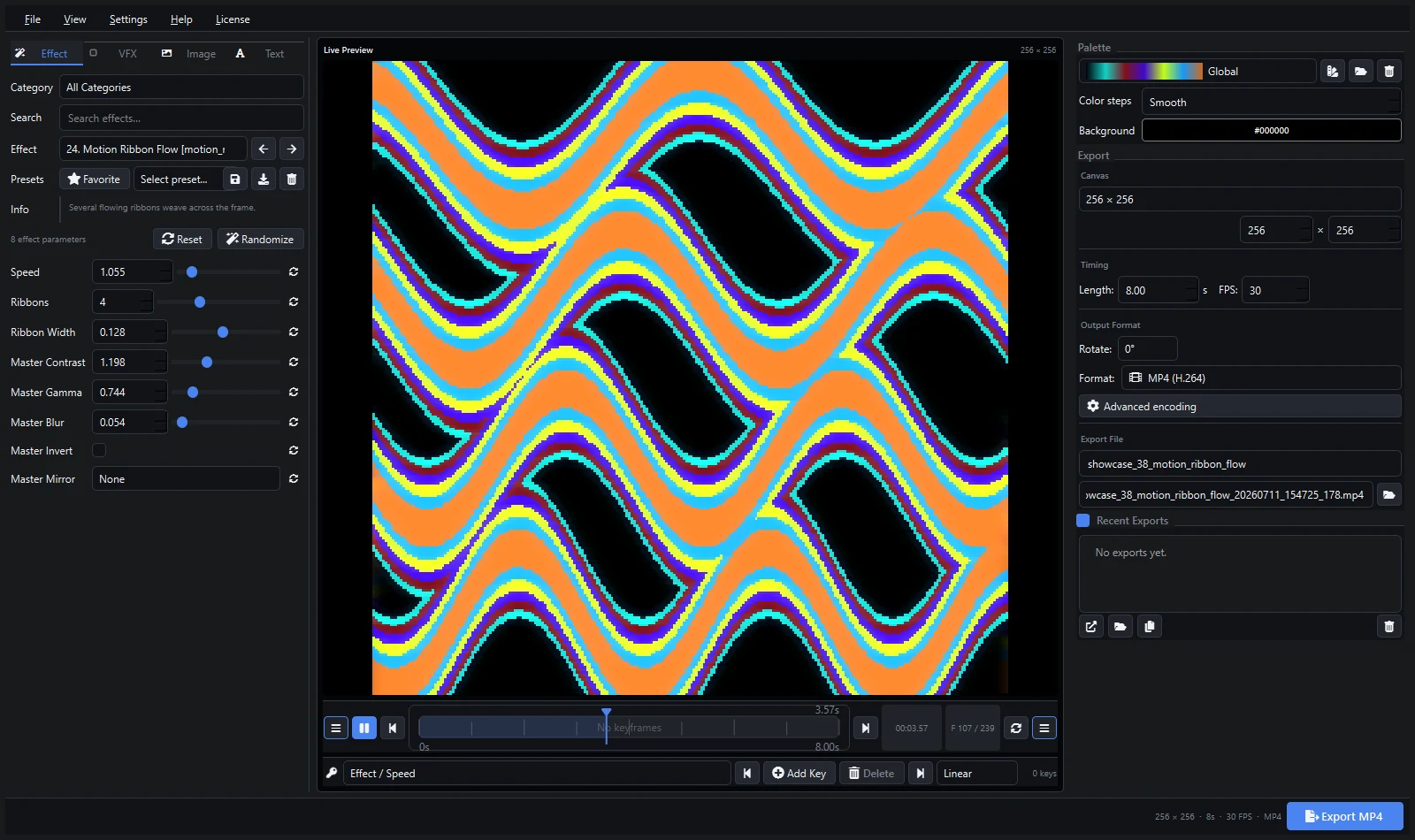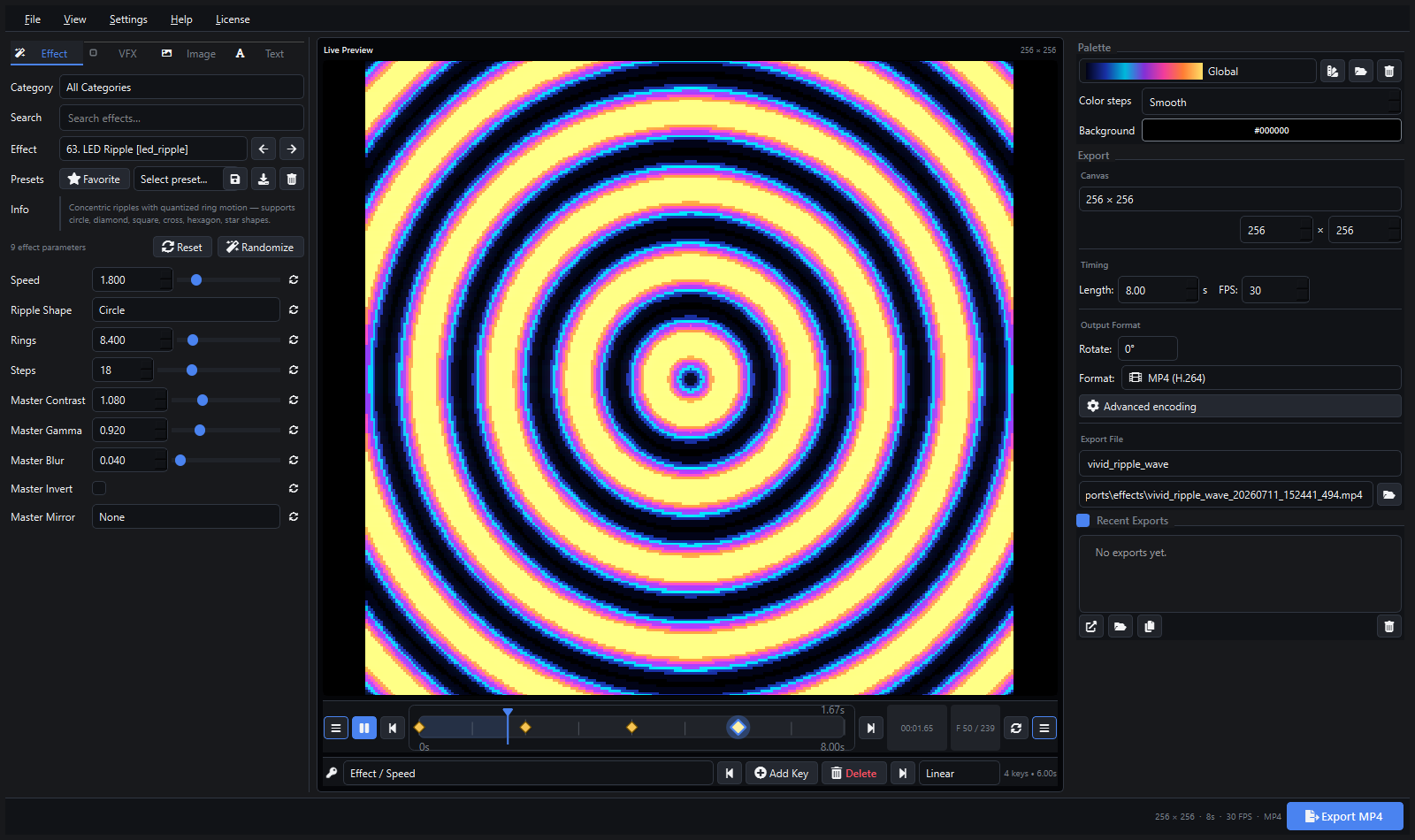
O TouchDesigner é forte na interação em tempo real: análise de áudio, feedback, mascaramento, composição multi-ecrã e saída de protocolos. O Pixel LED Animator 3 é forte a gerar o visual em primeiro lugar: 145 geradores de efeitos, paletas, keyframes, texto e sobreposições de imagem.
Ligá-los dá-lhe as duas coisas. O Pixel LED Animator envia a sua pré-visualização em direto como fonte NDI ou Spout2, e o TouchDesigner recebe-a como TOP. A partir daí pode fazer a animação reagir ao som, multiplicá-la por uma parede ou encaminhá-la para uma rede de espetáculo maior.
Que Entrada Usar
| NDI In TOP | Spout In TOP | |
|---|---|---|
| Plataforma | Recetores Windows, macOS e Linux | Apenas Windows |
| Transporte | Vídeo em rede | Partilha local de textura da GPU |
| Mesmo PC | Funciona | Funciona, latência mais baixa |
| Segundo PC | Funciona | Não aplicável |
| Configuração | Firewall e descoberta | Nenhuma |
| Ideal para | Configurações distribuídas, portáteis, servidores de media | Uma máquina Windows, timing rígido em direto |
Comece com Spout se ambas as aplicações correrem no mesmo PC Windows. Use NDI quando o TouchDesigner correr noutra máquina ou quando vários sistemas precisarem da mesma fonte.
Passo 1: Inicie a Saída no Pixel LED Animator
- Inicie a reprodução para que a pré-visualização esteja em movimento.
- Coloque a barra de saída da pré-visualização em Spout ou NDI, ou abra a janela de streaming, escolha o protocolo correspondente e prima Start Streaming.
- Confirme o nome do emissor:
Pixel LED Animator 3.
A aplicação envia fotogramas RGB na resolução do canvas. Se o canvas for 64 x 32, o TouchDesigner recebe 64 x 32; não recebe uma imagem 1080p ampliada. Decida a resolução de trabalho antes de construir a rede.
Passo 2: Receba a Fonte no TouchDesigner
NDI In TOP
- Adicione um NDI In TOP.
- Selecione
Pixel LED Animator 3no parâmetro de fonte. - Defina a resolução como Native durante os testes e depois bloqueie-a no tamanho da matriz.
Spout In TOP
- Adicione um Spout In TOP.
- Selecione
Pixel LED Animator 3como emissor. - Confirme a resolução na janela de informações do nó.
Adicione um Info CHOP ao TOP de entrada para acompanhar a taxa de fotogramas, a resolução e os fotogramas perdidos. Se a taxa estiver instável antes de acrescentar efeitos, corrija primeiro a fonte ou a rede.
Passo 3: Construa uma Cadeia de Processamento Limpa
Uma cadeia simples e fiável tem este aspeto:
NDI In / Spout In → Null → Level → Composite → Out
Use o Null TOP como a única entrada principal. Cada ramo a jusante referencia o Null, para que possa trocar Spout por NDI sem reconstruir a rede.
Depois acrescente apenas o que o espetáculo precisa:
- Level TOP para exposição, gamma e opacidade.
- Transform TOP para posição, escala e rotação.
- Feedback TOP com um Composite TOP para rastos e arrastamento de movimento.
- Chroma Key TOP se precisar de transparência; a fonte não tem alfa.
- Cache TOP para suavizar pequenas falhas de rede.
- Audio In CHOP → Math CHOP → Null CHOP → export para controlar nível, escala ou cor a partir da música.
Para trabalho exato ao píxel, defina a filtragem do TOP de entrada como Nearest. A filtragem suave é útil para aspetos orgânicos, mas destrói os bordos nítidos dos LED.
Passo 4: Saída para LED ou Ecrã
O TouchDesigner pode sair pelos seus próprios operadores DMX/Art-Net, por um servidor de media ou por uma saída de vídeo direta. Escolha o caminho que corresponde ao recetor:
- Controlador Art-Net/sACN: mantenha o número de píxeis e o mapeamento de universos idênticos à configuração do controlador.
- Servidor de media ou Resolume: envie NDI ou Spout adiante em vez de recodificar.
- Processador LED: emita um sinal de vídeo na resolução nativa do processador.
- Apenas pré-visualização: use um Window COMP e mantenha a resolução de renderização no tamanho da matriz.
Se o TouchDesigner só estiver a fazer reatividade ao áudio, envie o resultado processado de volta ao controlador por Art-Net em vez de acrescentar uma segunda codificação de vídeo.
Passo 5: Mantenha o Desempenho Previsível
NDI em 1920 x 1080 a 60 FPS é um fluxo pesado. Uma pré-visualização de matriz raramente precisa disso.
- Ajuste a resolução da fonte à matriz, não ao monitor.
- Use 30 FPS para trabalho em matriz, a menos que o efeito dependa de movimento rápido.
- Prefira Spout para trabalho na mesma máquina.
- Desative TOPs desnecessários e mantenha a rede pouco profunda.
- Teste com o controlador real ligado antes do espetáculo.
Resolução de Problemas
| Problema | Solução |
|---|---|
| Nenhuma fonte NDI listada | Verifique o runtime NDI, a firewall, a sub-rede e a descoberta; reinicie ambas as aplicações |
| Emissor Spout em falta | O Spout é só para Windows; confirme o runtime Spout2 e que a barra de saída não está em Off |
| Imagem preta no TouchDesigner | Inicie a reprodução e prima Start Streaming na aplicação |
| Falhas ou fotogramas perdidos | Reduza a resolução ou os FPS, mude para Spout, simplifique a rede |
| Bordos de píxel suaves | Defina a filtragem do TOP de entrada como Nearest |
| Cores alteradas | Verifique o Level TOP e evite aplicar gamma duas vezes |
Perguntas Frequentes
O TouchDesigner pode enviar o resultado para o WLED? Sim, através de saída Art-Net para o WLED configurado como recetor Art-Net. O DDP não é um operador padrão do TouchDesigner, por isso Art-Net ou sACN é o caminho mais seguro.
Preciso de uma licença NDI? O runtime NDI é gratuito de instalar e usar. Os programadores que incluem suporte NDI num produto têm condições de licenciamento de SDK separadas.
As duas aplicações podem correr em computadores diferentes? Sim, através de NDI. Ambas as máquinas têm de estar na mesma rede e autorizadas na firewall.
A fonte inclui alfa? Não. O Pixel LED Animator envia RGB. Use um Chroma Key TOP ou um luma key no TouchDesigner quando precisar de transparência.
Posso usar isto para mapeamento de projeção? Sim. Use as ferramentas de mapeamento do TouchDesigner para deformar o visual gerado sobre a superfície e depois envie para o projetor ou processador LED.
Descubra o Pixel LED Animator 3 · Ver todas as integrações · Ler o fluxo de trabalho OBS · Comprar a licença vitalícia