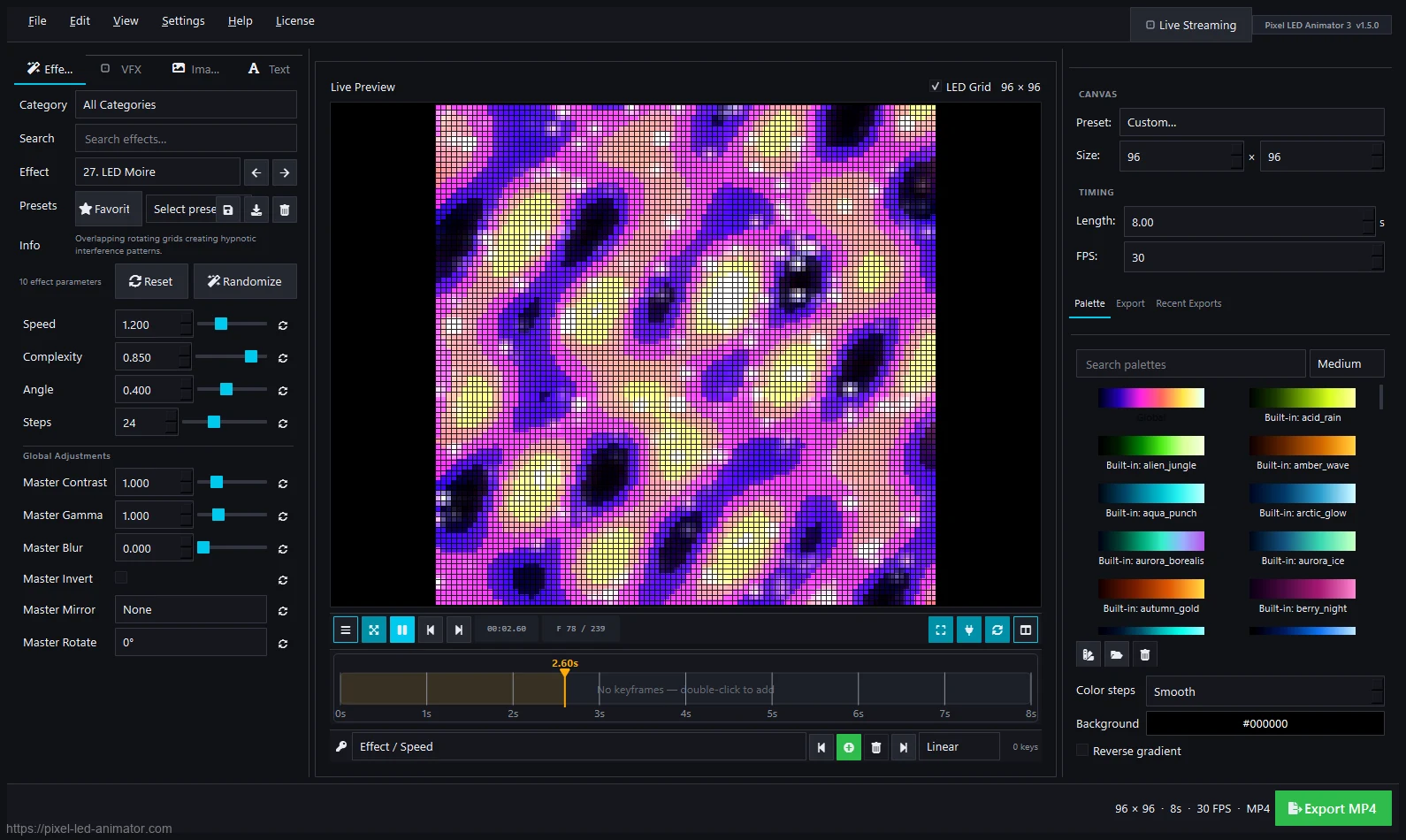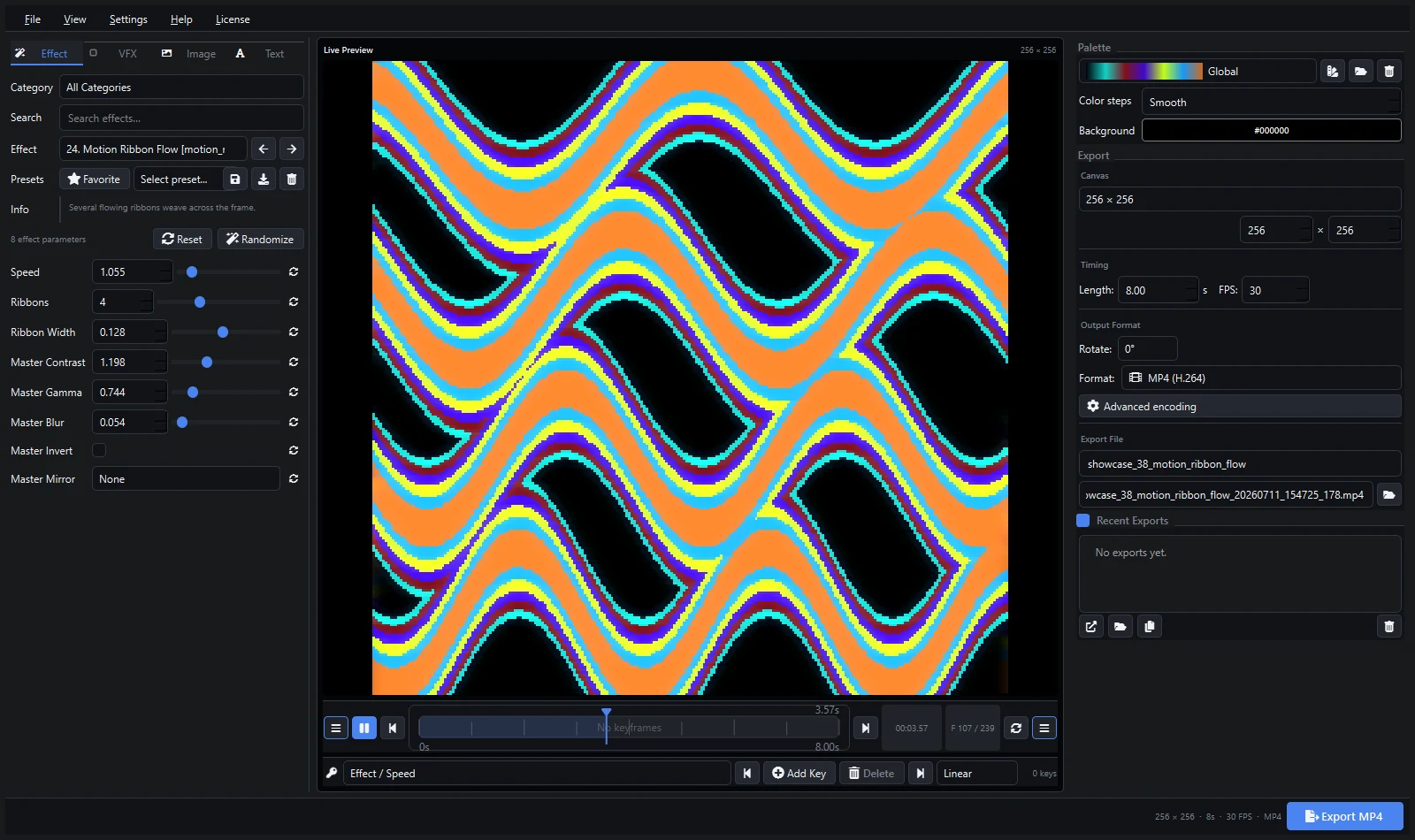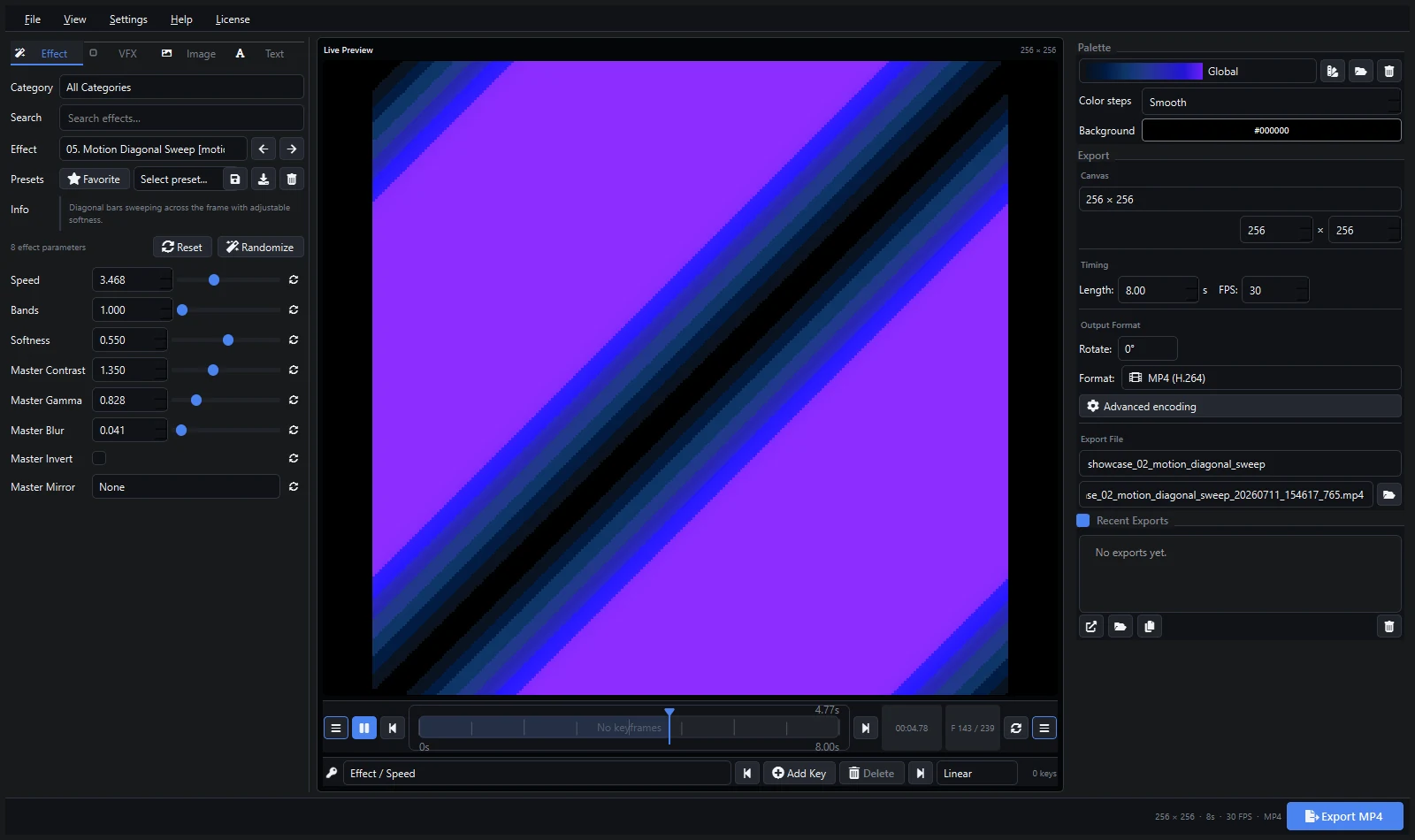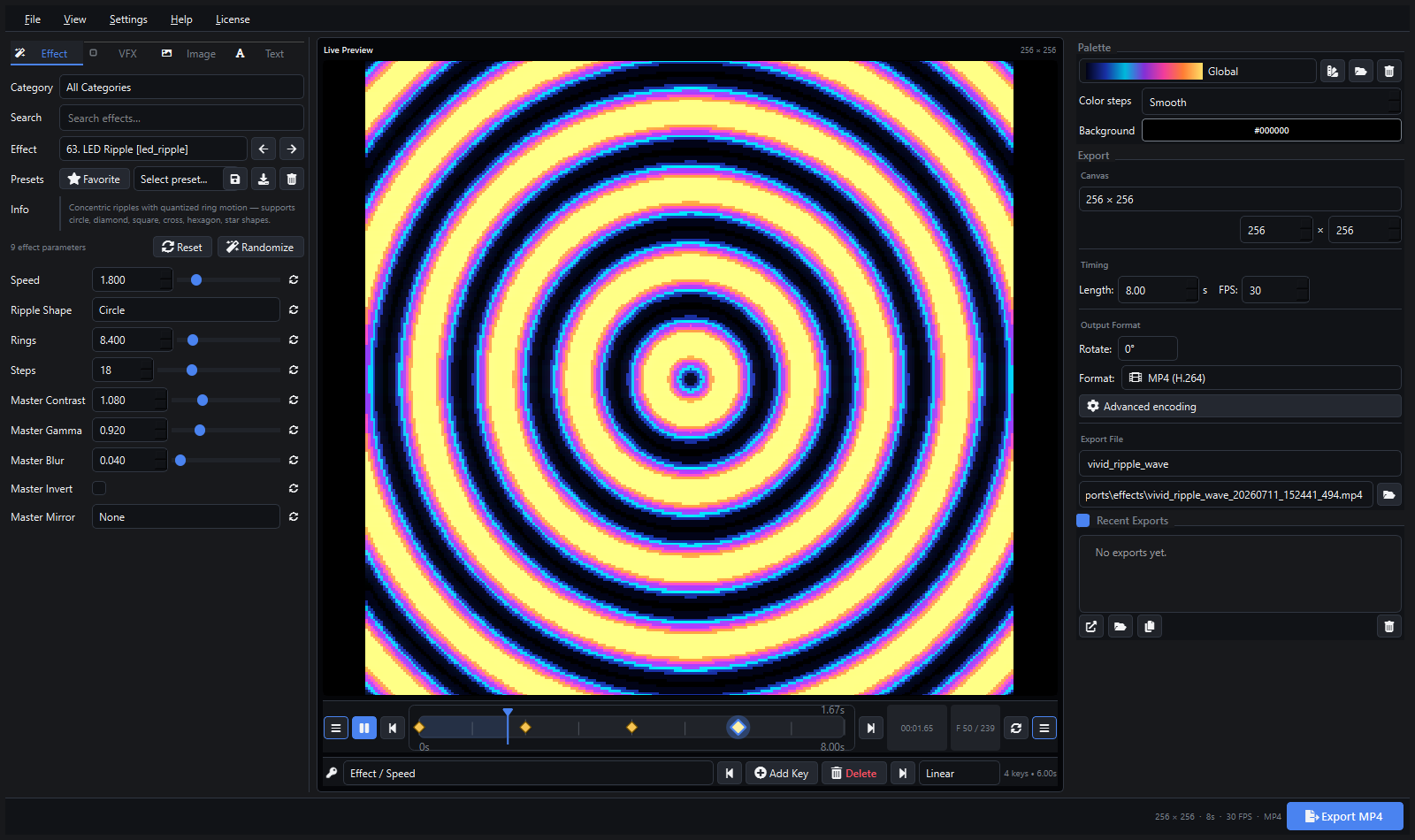
O Pixel LED Animator 3 pode enviar a sua pré-visualização em direto como textura Spout2 ou fonte de vídeo NDI. O OBS Studio consegue capturar qualquer uma delas como fonte de cena, o que significa que pode transmitir, gravar ou levar a animação para uma chamada sem exportar primeiro um ficheiro de vídeo.
Isto é diferente de renderizar um MP4. A fonte no OBS mantém-se em direto: altere um parâmetro de efeito, uma paleta, um keyframe ou um texto sobreposto e a saída do OBS muda em conjunto. Isso torna a configuração útil para espetáculos ao vivo, tutoriais, demonstrações de produto e transmissões de pré-visualização LED.
Spout ou NDI?
Ambas as saídas transportam as mesmas imagens RGB. A escolha certa depende de onde corre o OBS.
| Spout2 | NDI | |
|---|---|---|
| Onde funciona | No mesmo PC Windows | No mesmo PC ou na LAN |
| Transporte | Partilha de textura da GPU | Fluxo de vídeo em rede |
| Configuração de rede | Nenhuma | Firewall, descoberta, sub-rede |
| Latência | Mínima, local | Cerca de um fotograma mais rede/codificação |
| Fonte no OBS | Spout2 Capture | NDI Source |
| Ideal para | Um PC, produção em direto | Segundo PC, operador remoto |
Use Spout2 quando o Pixel LED Animator e o OBS correm na mesma máquina. Use NDI quando o OBS corre noutro computador ou quando a animação tem de chegar a vários recetores na rede.
Nenhuma das saídas inclui canal alfa. O Pixel LED Animator envia imagens RGB de 8 bits, o formato correto para conteúdo LED. Se precisar de transparência no OBS, recorte a cor de fundo aí.
O Que Precisa
- Pixel LED Animator 3 em Windows 10 ou 11.
- OBS Studio instalado.
- O plugin Spout2 Capture para o OBS, ou o DistroAV (o plugin NDI atual para OBS) para NDI.
- Os runtimes Spout2 e NDI instalados na máquina que corre o Pixel LED Animator.
- Ambas as máquinas na mesma rede para NDI.
Se a opção Spout ou NDI estiver esbatida na aplicação, falta o runtime. Instale-o e reinicie o Pixel LED Animator.
Passo 1: Prepare a Animação
Decida para que serve a saída do OBS antes de escolher o tamanho do canvas.
- Apenas transmissão ou gravação: desenhe na resolução de entrega, como
1920 x 1080ou1280 x 720. O texto e as linhas finas mantêm-se nítidos. - Pré-visualização de uma matriz LED real: desenhe na resolução da matriz, como
64 x 32ou128 x 64. Amplie no OBS com filtragem de vizinho mais próximo. - Ambos: mantenha a versão da matriz como referência e amplie-a no OBS para a transmissão.
Defina uma taxa de fotogramas estável, normalmente 30 ou 60 FPS, e inicie a reprodução. A saída só é atualizada enquanto a pré-visualização estiver a correr.
Passo 2: Ative a Saída
Há duas formas de a ativar.
A partir da janela de pré-visualização: use a barra de saída e selecione Spout ou NDI em vez de Off.
A partir da janela de streaming: escolha o botão de protocolo Spout ou NDI, confirme o nome do emissor e prima Start Streaming.
O nome do emissor é fixo: Pixel LED Animator 3. É esse o nome que o OBS vai procurar.
Se a opção não estiver disponível, a aplicação mostra uma mensagem como “Spout2 not available on this machine” ou “NDI runtime not available on this machine”. Instale o runtime correspondente e reinicie a aplicação.
Passo 3: Adicione a Fonte no OBS
Spout2
- No OBS, selecione + em Sources e escolha Spout2 Capture.
- Escolha
Pixel LED Animator 3na lista de fontes. - Prima OK e ajuste a fonte ao canvas.
NDI
- Selecione + e escolha NDI Source.
- Defina Source Name como
Pixel LED Animator 3. - Deixe os valores predefinidos primeiro e só ajuste a largura de banda ou a sincronização se a imagem falhar.
- Se a fonte não aparecer na lista, verifique a firewall e confirme que ambas as máquinas estão na mesma sub-rede.
Passo 4: Mantenha os Bordos dos Píxeis Nítidos
O conteúdo LED é feito de fronteiras de cor rígidas. O OBS usa, por predefinição, um redimensionamento suave, que transforma píxeis nítidos num gradiente desfocado.
- Defina Scale Filtering como Disable (vizinho mais próximo).
- Amplie por um multiplicador inteiro sempre que possível.
- Evite escalas fracionárias e filtros de nitidez.
| Matriz | Escala inteira | Tamanho de saída |
|---|---|---|
32 x 32 | 30x | 960 x 960 |
64 x 32 | 30x | 1920 x 960 |
128 x 64 | 15x | 1920 x 960 |
64 x 64 | 15x | 960 x 960 |
Coloque barras negras se o canvas for 16:9. Uma imagem ligeiramente mais pequena com píxeis uniformes fica melhor do que uma imagem de ecrã inteiro com larguras de píxel irregulares.
Passo 5: Transmita ou Grave
Para gravar, use um bitrate elevado e, se estiver disponível, chroma 4:4:4. As plataformas de transmissão recodificam normalmente para 4:2:0, o que pode espalhar cor pelos bordos nítidos dos píxeis; um bitrate de origem mais alto reduz o dano.
Tenha estes pontos em conta:
- A saída do Pixel LED Animator é apenas vídeo. Adicione música ou voz como fonte separada no OBS.
- Teste 30 segundos de movimento rápido antes de ir para o ar.
- Se precisar da mesma saída num controlador real, grave-a com Record while streaming ou exporte o ficheiro final depois de aprovar o resultado.
Resolução de Problemas
| Problema | Solução |
|---|---|
| A opção Spout não aparece | Instale o runtime Spout2 e o plugin OBS Spout2 Capture; reinicie ambas as aplicações |
| A opção NDI não aparece | Instale o runtime NDI (NDI Tools); reinicie ambas as aplicações |
| O OBS lista a fonte mas mostra preto | Prima Start Streaming ou tire a barra de saída de Off |
| A fonte desaparece | Inicie a reprodução no Pixel LED Animator; a saída para quando a pré-visualização para |
| Falhas num só PC | Use Spout em vez de NDI; reduza o canvas ou a taxa de fotogramas |
| As cores parecem deslavadas | Verifique o espaço de cor do OBS e evite empilhar filtros de gamma ou correção de cor |
| A fonte NDI não é descoberta | Verifique as regras de firewall, a sub-rede e a descoberta NDI; tente introduzir o IP do emissor manualmente |
Perguntas Frequentes
O OBS consegue capturar o Pixel LED Animator sem plugin? Não. O OBS precisa do plugin Spout2 Capture ou do plugin NDI DistroAV. A aplicação envia os fotogramas; o OBS precisa de um recetor compatível.
A saída inclui transparência? Não. As saídas Spout2 e NDI transportam imagens RGB sem alfa. Recorte a cor de fundo no OBS se precisar de transparência.
Posso usar isto no Zoom, Teams ou numa câmara virtual? Sim. Adicione a fonte ao OBS, inicie a Câmara Virtual do OBS e selecione-a na aplicação da reunião.
A latência é suficientemente baixa para atuações ao vivo? Spout2 no mesmo PC é praticamente imediato. O NDI acrescenta codificação, rede e descodificação, por isso teste na rede real antes de um espetáculo.
Posso transmitir para um controlador e para o OBS ao mesmo tempo? A barra de saída da pré-visualização e a janela de streaming são controlos separados, mas partilham os mesmos fotogramas renderizados. Teste a combinação exata antes de um espetáculo ao vivo. Se não for estável, envie para o OBS a partir de uma máquina e transmita para o controlador a partir de outra, ou grave o fluxo do controlador e reproduza-o.
Descubra o Pixel LED Animator 3 · Ver todas as integrações · Ler o fluxo de trabalho TouchDesigner · Comprar a licença vitalícia