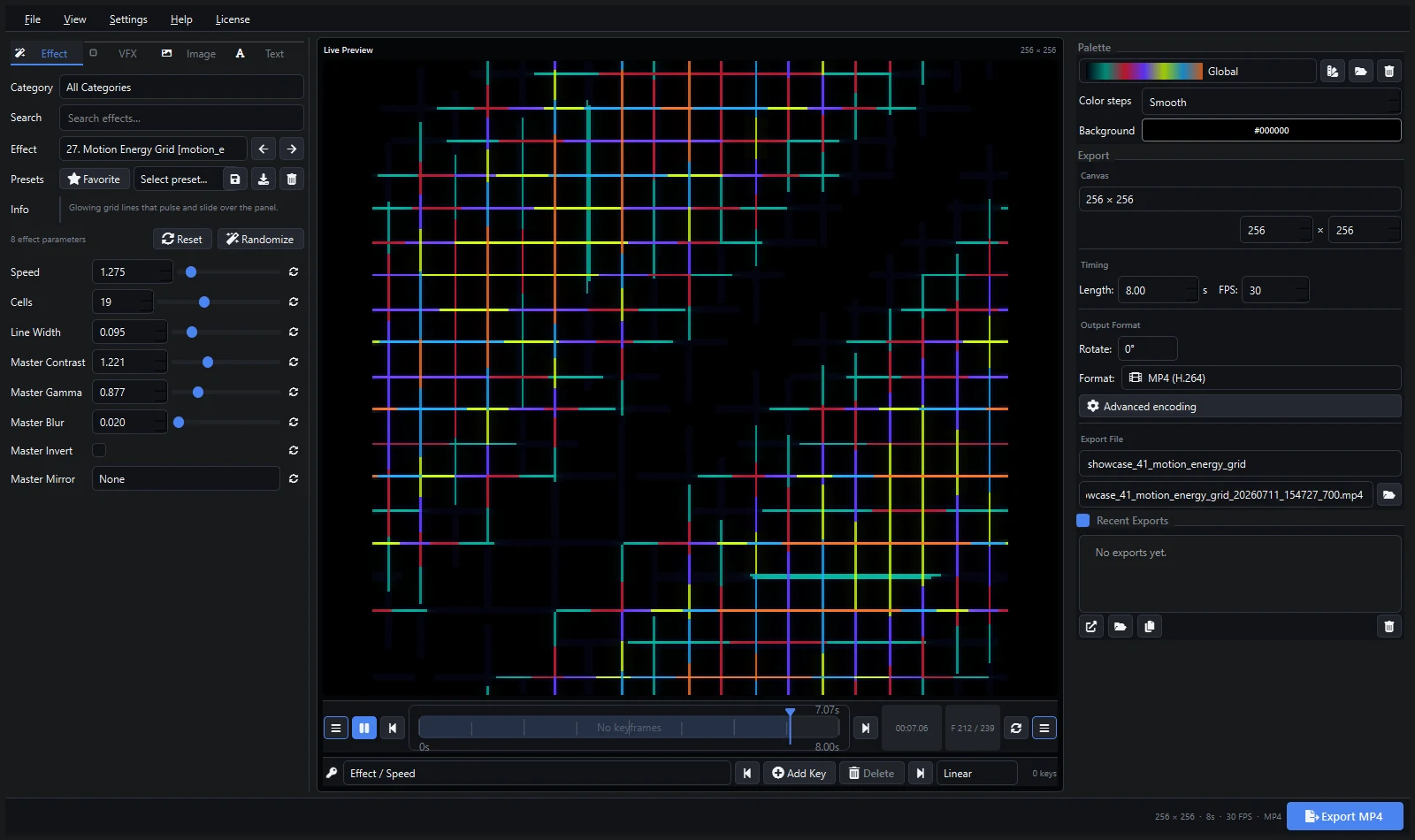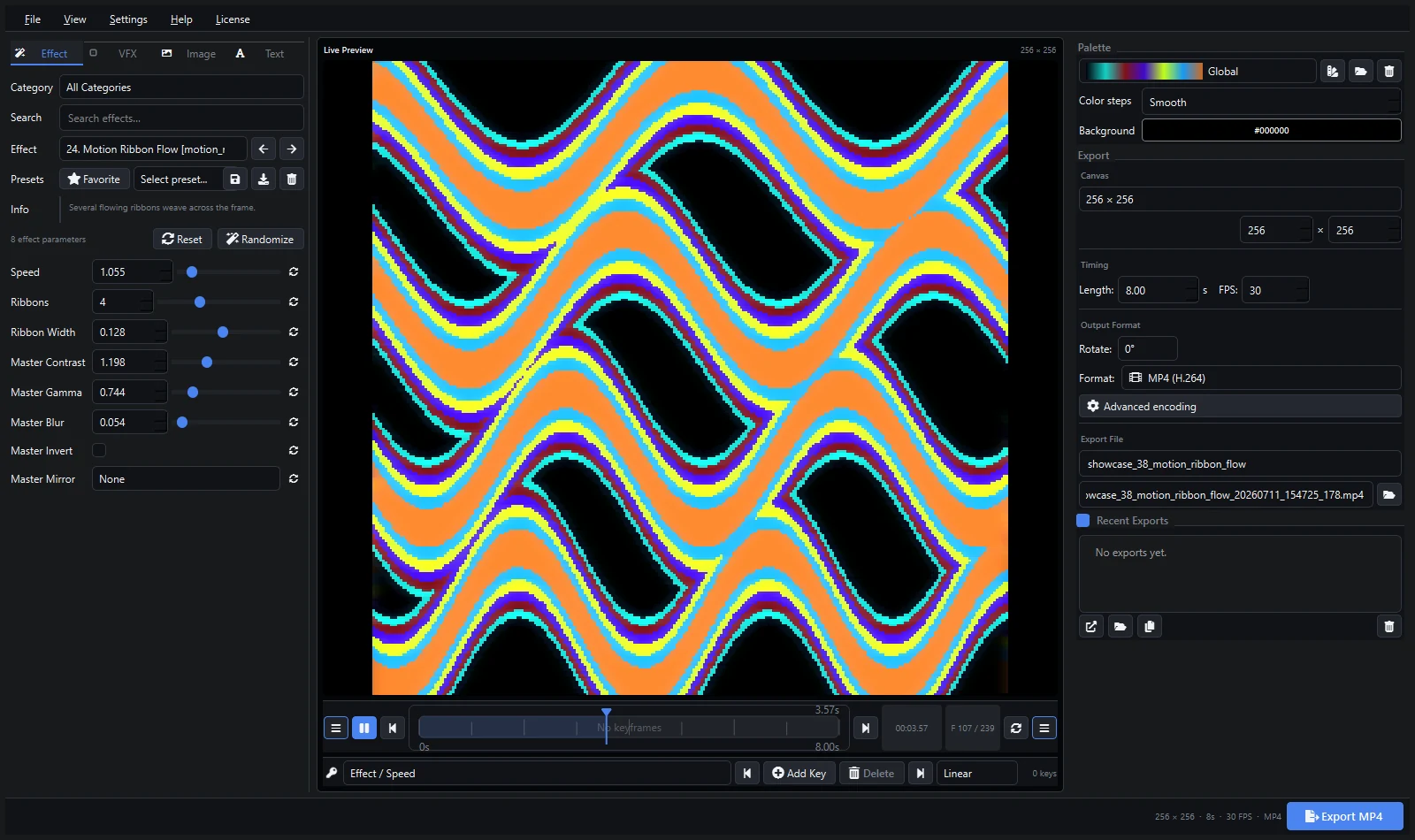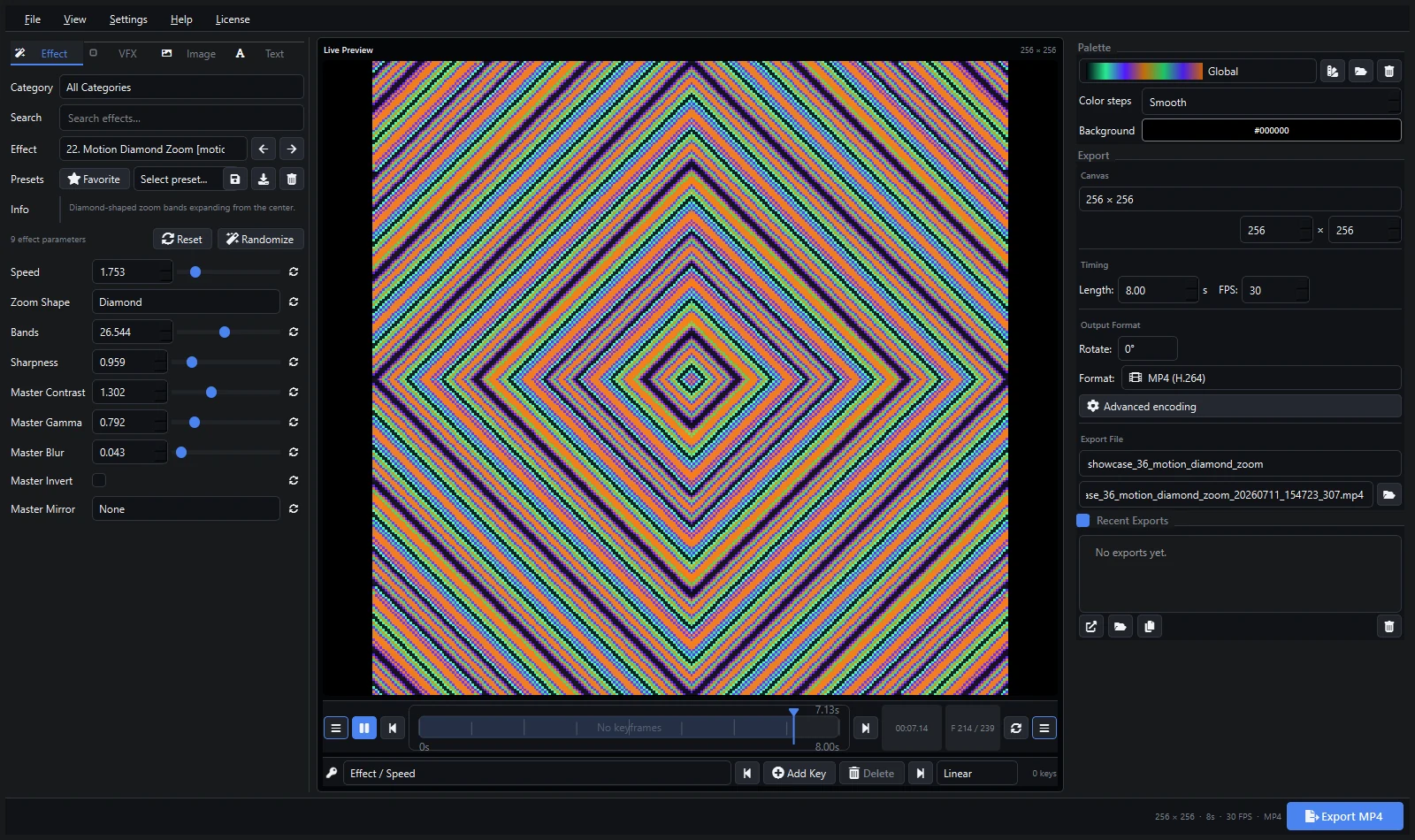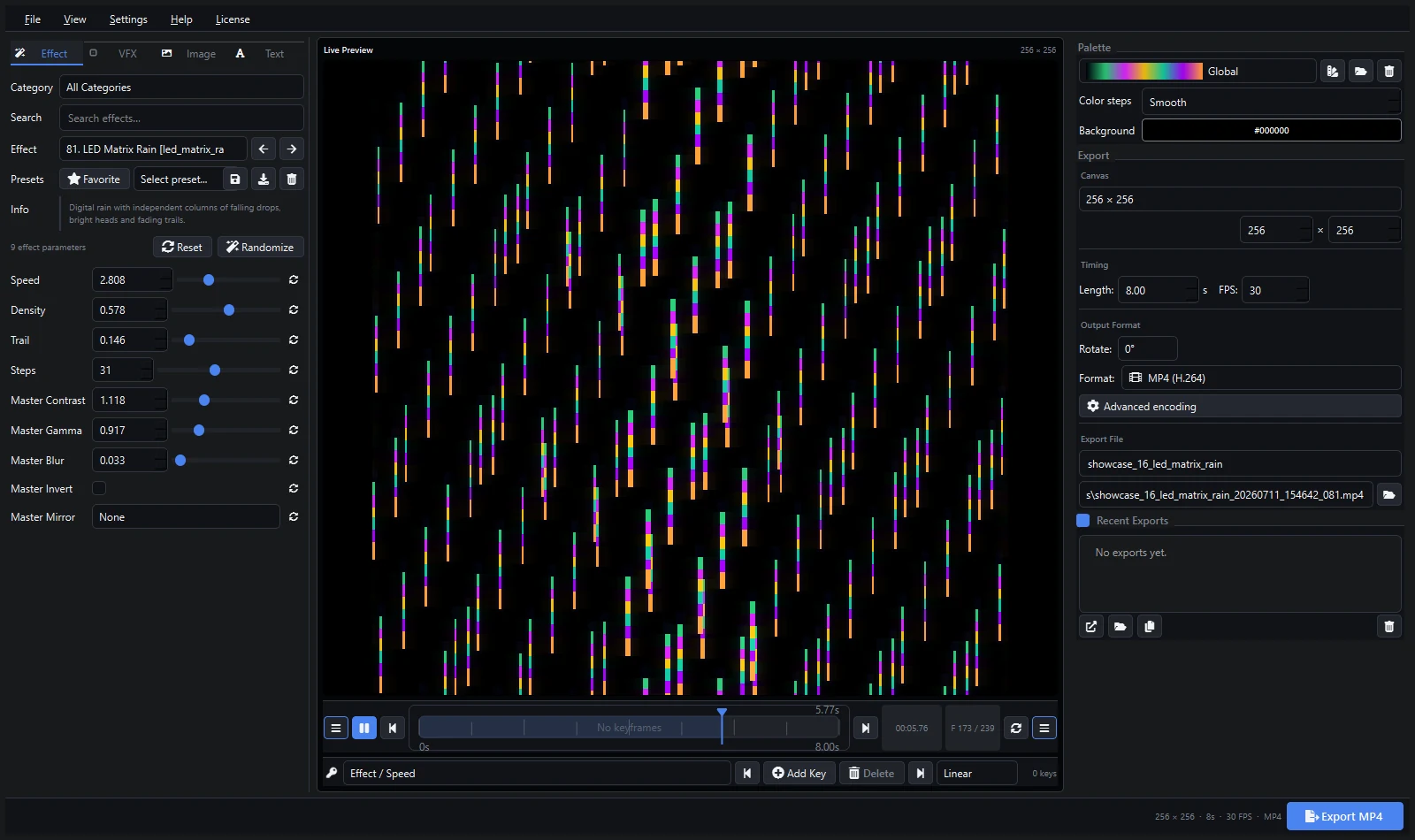
O xLights já inclui uma grande biblioteca de efeitos. O Pixel LED Animator 3 a complementa criando mídia renderizada reutilizável com paletas personalizadas, movimento com keyframes, logotipos, texto, sobreposições de imagem e VFX. O resultado pode ser colocado em uma matriz, painel ou modelo adequado com o efeito de Vídeo do xLights.
De acordo com o manual oficial do xLights, o efeito de Vídeo aceita mídia comum incluindo arquivos MP4, MPG, AVI, MOV, FLV, MKV e ASF. Ele também fornece controles de tempo de início, tratamento de duração, velocidade de reprodução, proporção de aspecto, corte, loop e Preto Transparente.
Construa para o Modelo
Comece com a proporção de aspecto do modelo de destino. Para uma matriz 64 × 32, uma fonte 2:1 evita corte desnecessário. Você pode renderizar na resolução nativa para pixel art nítido ou em um múltiplo limpo quando o mesmo clipe será reutilizado em vários modelos.
Crie um loop com silhuetas claras e brilho controlado. Detalhes muito finos podem se tornar ruidosos depois que o xLights mapeia o vídeo para um modelo de baixa resolução. Use preto intencionalmente quando planeja ativar Preto Transparente e combinar o clipe com efeitos em camadas inferiores.
Exporte do Pixel LED Animator 3
MP4 H.264 é uma primeira escolha prática para o xLights. Corresponda à taxa de quadros da sequência quando possível e use uma duração que se alinhe com as marcações de temporização. Mantenha a mídia em um diretório permanente de mídia do show antes de adicioná-la à sequência.
Adicione o Efeito de Vídeo xLights
- Abra ou crie a sequência xLights e adicione o modelo de destino à visão do Sequenciador.
- Arraste o efeito Vídeo para o intervalo de tempo necessário.
- Selecione o arquivo exportado em Localização do Vídeo.
- Escolha um Tratamento de Duração como Loop ou Manual e Loop.
- Ative Manter Proporção de Aspecto ou use Corte de acordo com o modelo.
- Use Preto Transparente quando áreas pretas devem revelar conteúdo abaixo.
- Renderize e inspecione a sequência na pré-visualização do modelo.
A documentação oficial do efeito de Vídeo xLights descreve cada opção e tipo de mídia suportado.
Evite Problemas de Mídia Ausente
O xLights referencia o caminho do arquivo de vídeo. Se o arquivo for movido ou excluído, o efeito pode renderizar em branco ou indicar que a fonte não pode ser encontrada. Armazene a mídia com os arquivos do show e inclua em backups ou pacotes de sequências.
Solução de Problemas
- Saída vermelha ou em branco: verifique Localização do Vídeo e confirme que o arquivo ainda existe.
- Forma errada: compare proporção da fonte, Manter Proporção de Aspecto e Corte.
- Cauda azul ou em branco: escolha o Tratamento de Duração apropriado quando o clipe for mais curto que o efeito.
- Bordas ásperas: ajuste o limiar do Preto Transparente ou exporte um fundo preto mais limpo.
- Deriva de temporização: corresponda o FPS e use uma duração de clipe alinhada à temporização da sequência.
Salve a predefinição do Pixel LED Animator com o show. Você pode então revisar cores, texto ou duração preservando o movimento subjacente.
Explore o Pixel LED Animator 3 · Leia o tutorial completo · Compre a licença vitalícia da versão 3