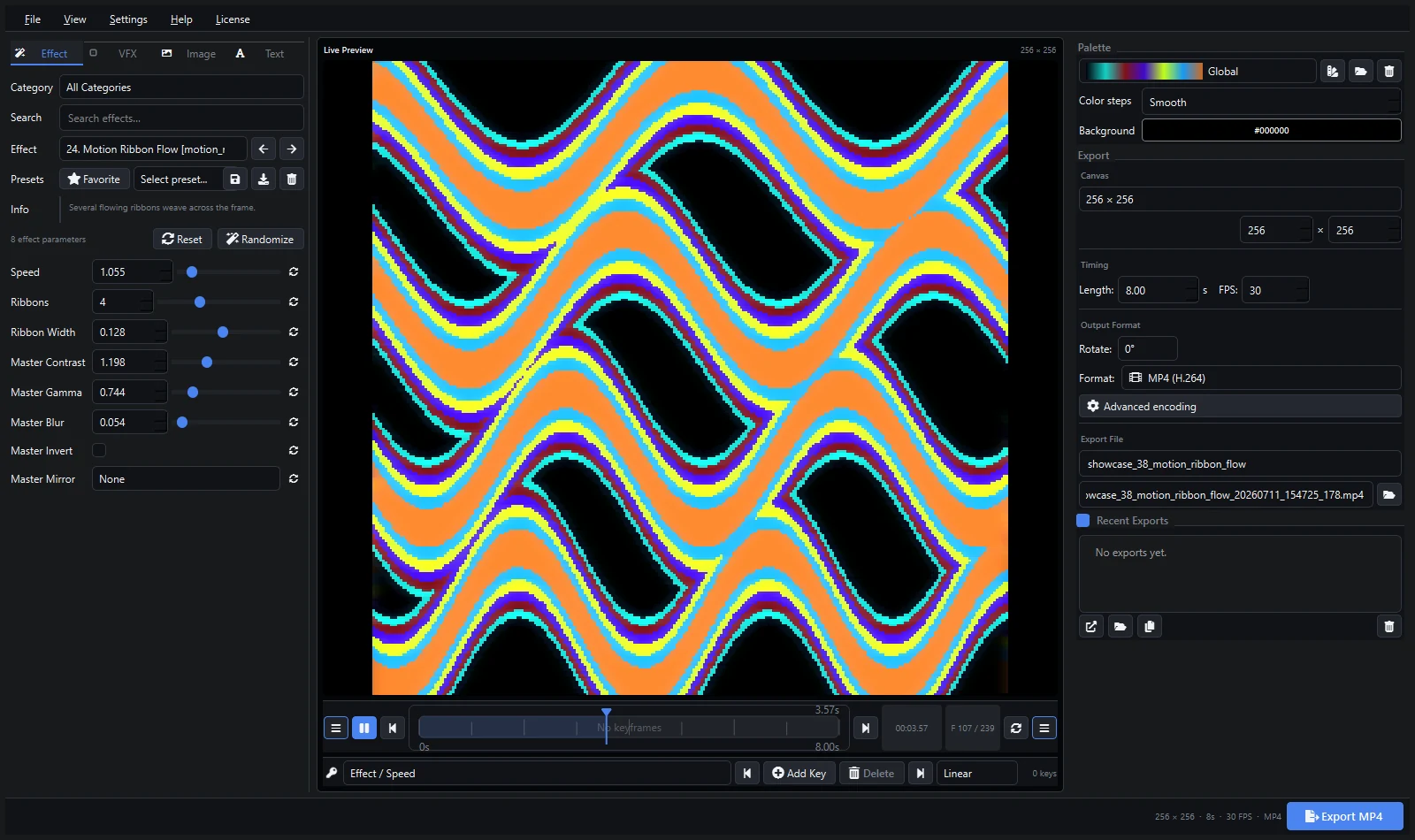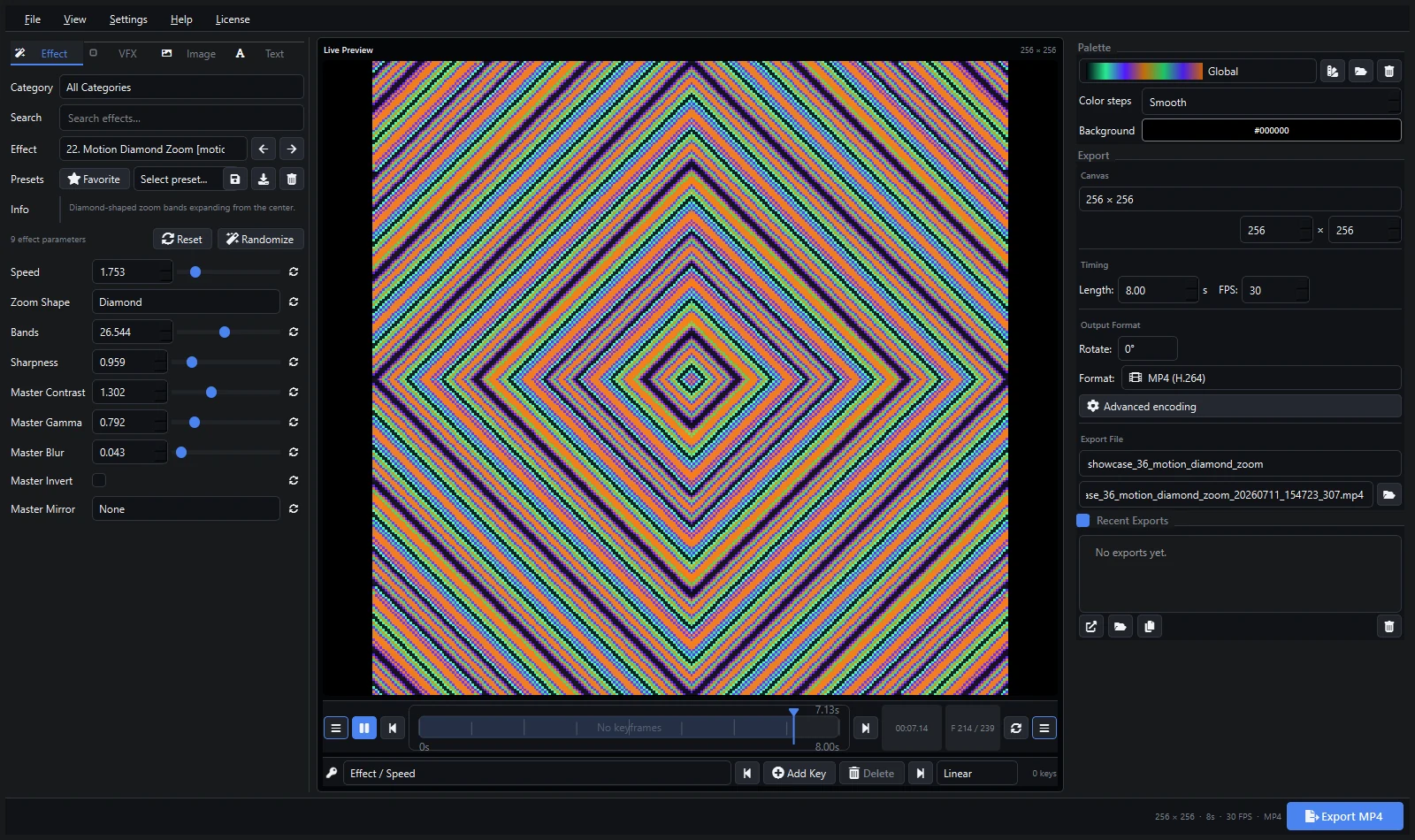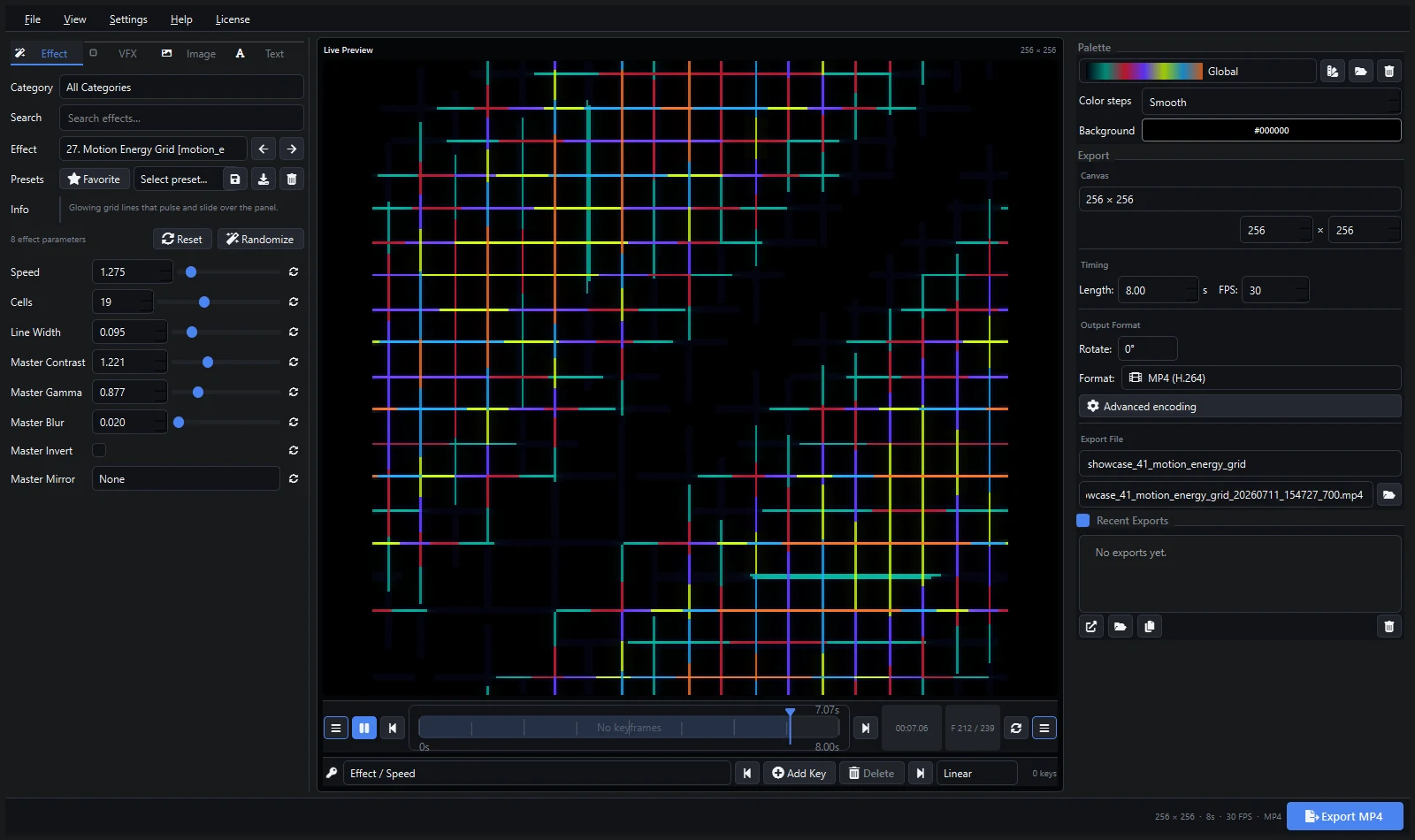
O MADRIX inclui muitos efeitos em tempo real, mas cliques renderizados são úteis quando você precisa de uma aparência de marca específica, uma animação repetível, tipografia ou movimento projetado antes do dia do show. O Pixel LED Animator 3 pode criar esse material fonte com geradores, paletas, keyframes, sobreposições de imagem e texto e VFX.
O MADRIX 5 fornece o efeito SCE Video para carregar um arquivo de vídeo e exibi-lo em LEDs. O efeito inclui controles de posição, taxa de reprodução, faixa dinâmica, rotação, mosaico, reprodução contínua, proporção de aspecto, divisão e cores.
Projete para a Matriz Virtual
Use a mesma proporção de aspecto do patch MADRIX ou da área de efeito específica que exibirá o clique. Dimensões nativas exatas são ideais para artwork pixel a pixel; uma fonte maior com a mesma proporção pode ser útil quando o conteúdo também é necessário em outro lugar.
Mantenha linhas finas e texto grandes o suficiente para sobreviver à resolução da matriz. Pré-visualize em 100% e teste cores de baixo brilho, porque detalhes quase pretos podem desaparecer nas fixtures.
Exporte um Mestre Limpo
Defina a duração e o FPS deliberadamente, desative o áudio desnecessário e exporte MP4, AVI ou MOV de acordo com os codecs disponíveis no computador MADRIX. Teste um arquivo curto antes de renderizar uma biblioteca completa. O MADRIX pode usar decodificação Media Foundation ou DirectShow, e o comportamento do codec pode afetar recursos de reprodução.
Carregue o Clique com o SCE Video
- Selecione um Storage Place vazio.
- Escolha SCE Video como o efeito.
- Use o controle de pasta para selecionar o arquivo exportado.
- Defina a proporção de aspecto como Matrix quando a fonte deve preencher a matriz patcheada.
- Ative reprodução contínua para um loop ininterrupto.
- Ajuste a taxa de reprodução, posição, rotação, filtro, brilho e contraste conforme necessário.
A documentação oficial do SCE Video do MADRIX 5 explica os controles disponíveis e opções de decodificador.
Mantenha os Caminhos de Mídia Estáveis
Uma configuração MADRIX armazena a localização do arquivo, mas não incorpora o vídeo em si. Mantenha a mídia do show em uma pasta deliberada e copie essa pasta ao mover a configuração para outro computador. Alterar ou excluir o arquivo fonte pode quebrar a reprodução.
Solução de Problemas
- Vídeo não carrega: teste o arquivo no Windows e tente o decodificador alternativo do MADRIX.
- Imagem esticada: compare a proporção da fonte, a proporção da área de efeito e a configuração de proporção do SCE Video.
- Loop pula: inspecione o primeiro e o último quadro renderizado e remova quadros de limite duplicados.
- Preto é cinza: ajuste a Faixa Dinâmica e a paleta do Pixel LED Animator.
- Reprodução pesada: reduza as dimensões da fonte ou use um codec instalado mais adequado.
Use as predefinições do Pixel LED Animator para preservar o design da fonte. Se o patch mudar depois, renderizar novamente em uma nova proporção é mais limpo do que esticar repetidamente o clique antigo.
Explore o Pixel LED Animator 3 · Leia o tutorial da versão 3 · Compre o Pixel LED Animator 3