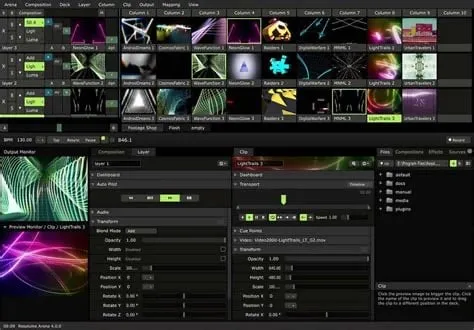
O Pixel LED Animator 3 já está disponível e é uma grande atualização. A versão 3 adiciona mais de 100 geradores de efeitos, keyframes visíveis, edição ao vivo de paletas, VFX, sobreposições de imagem e texto, exportação moderna de vídeo e suporte a XDAT. Explore o Pixel LED Animator 3 ou veja a licença vitalícia da versão 3.
Introdução
O LEDVision é um poderoso software de controle de display LED que permite aos usuários gerenciar configurações de pixel LED e criar efeitos visuais deslubrantes. Combinando o Pixel LED Animator com o LEDVision, você pode facilmente criar animações pixel LED dinâmicas e sincronizá-las para performances visuais perfeitas. Neste tutorial, mostraremos como usar o Pixel LED Animator com o LEDVision para alcançar controle de iluminação de alta qualidade.
Passo 1: Configure o Software LEDVision
- Baixe e instale o LEDVision do site oficial do LEDVision.
- Inicie o LEDVision e configure seu display LED selecionando seu tipo de display e configurando as configurações de saída. Certifique-se de que seu hardware esteja conectado corretamente.
- Verifique a resolução do seu display LED e garanta que as configurações correspondentes sejam aplicadas no LEDVision para sincronização ideal.
Passo 2: Crie Animações no Pixel LED Animator
- Abra o Pixel LED Animator e projete suas animações pixel personalizadas. Personalize as cores, efeitos de transição e temporização da sua animação para um resultado visualmente deslubrante.
- Depois de finalizar sua animação, exporte-a como um arquivo de vídeo AVI, que é compatível com o LEDVision para reprodução.
Passo 3: Importe Arquivos AVI no LEDVision
- Abra o LEDVision e navegue até a seção Media.
- Clique no botão Import Video e selecione o arquivo AVI que você exportou do Pixel LED Animator.
- Depois de importar o vídeo, você o verá aparecer na lista Media. Arraste o arquivo de vídeo para seu layout de display para começar a trabalhar com ele.
Passo 4: Sincronize e Controle a Reprodução
- Uma vez que o vídeo seja adicionado ao layout de display, você pode controlar a reprodução através do software LEDVision. Ajuste as configurações de reprodução como velocidade, brilho e opções de loop para alcançar o efeito visual perfeito.
- Teste a reprodução para confirmar que a animação pixel está sincronizada corretamente com seu hardware LED.
Passo 5: Ajuste e Finalize o Show
Antes de ir ao vivo com sua performance, certifique-se de revisar tudo:
- Pré-visualize o vídeo AVI importado no LEDVision para garantir o alinhamento correto do display com seus painéis LED.
- Ajuste as configurações do vídeo como velocidade e brilho para corresponder ao resultado desejado.
- Verifique a sincronização entre seu vídeo e o display LED ao vivo para garantir que os efeitos visuais sejam suaves e perfeitos.
Solução de Problemas
Problemas de Reprodução de Vídeo
Se você encontrar problemas de reprodução, certifique-se de que os codecs corretos estejam instalados em seu sistema. O LEDVision suporta arquivos AVI, mas a instalação de codecs adicionais como ffdshow pode ser necessária para reprodução suave.
Problemas de Sincronização
Certifique-se de que sua configuração LEDVision corresponda à sua configuração de hardware, particularmente as configurações de resolução e saída. Configurações de display incorretas podem resultar em reprodução não sincronizada ou proporções de aspecto incorretas.
Conclusão
Integrando o Pixel LED Animator com o LEDVision, você pode criar animações pixel LED cativantes e sincronizá-las para controle LED de qualidade profissional. Esta combinação capacita você a projetar e exibir efeitos visuais deslubrantes que impressionarão seu público.
Para mais informações sobre o LEDVision, visite o site oficial do LEDVision.