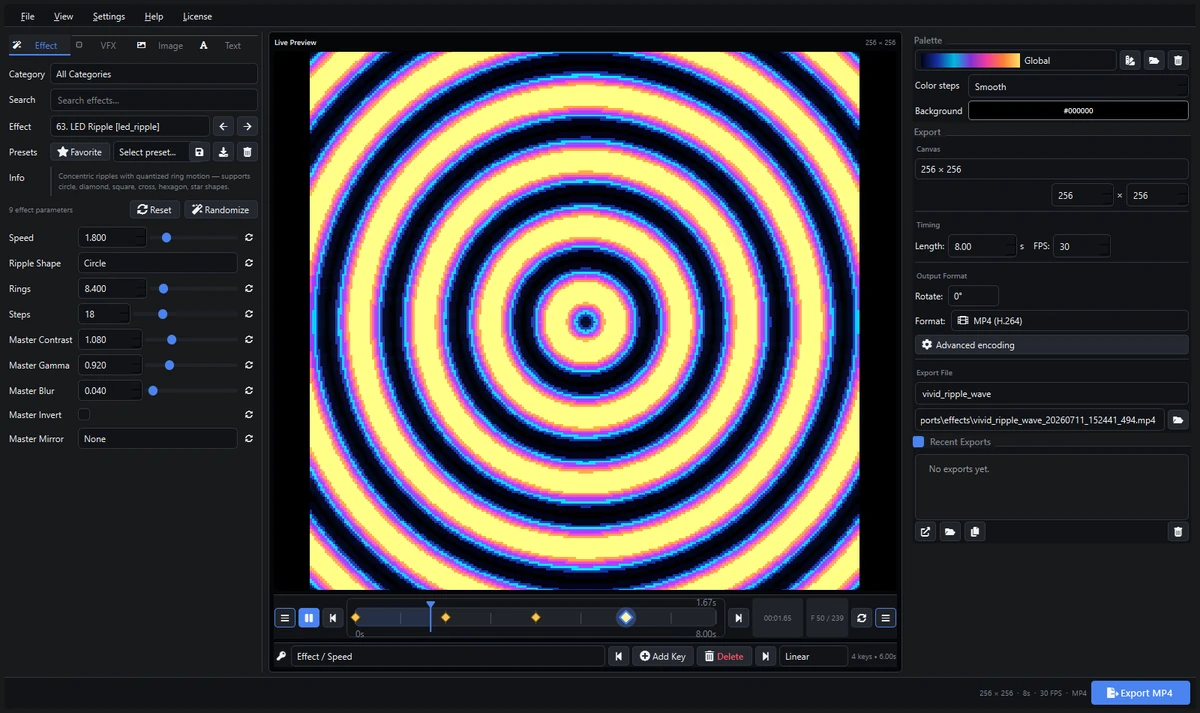
Este guia explica como usar efeitos pixel LED gratuitos depois do download. A página dos efeitos contém o link para a amostra. Aqui o objetivo é importar um SWF ou AVI e verificar o resultado antes de programar o controlador.
Identificar o software
Anota aplicação e versão. O modelo do controlador não indica, por si só, quais os ficheiros aceites. SWF serve versões compatíveis do LEDEdit; AVI exige suporte para o codec de vídeo.
Mantém o projeto funcional e cria uma cópia de teste. Regista largura, altura, primeiro píxel e sentido da cablagem para separar problemas do ficheiro de erros de mapeamento.
Descarregar a amostra
Abre a página de download, descarrega os ficheiros e extrai os arquivos. Conserva os nomes originais no primeiro teste, sobretudo se indicarem formato e dimensões.
Lê a informação de utilização incluída. Disponibilidade e permissões devem ser verificadas na própria entrega. Uma amostra gratuita não autoriza automaticamente a redistribuição de uma coleção paga. Não precisas de comprar o editor para testar ficheiros existentes num programa compatível.
Importar SWF no LEDEdit
Abre o projeto com o controlador e a disposição corretos. Usa a função de importação de animações da versão instalada e escolhe um SWF. Os nomes dos menus podem variar.
Pré-visualiza na matriz. Se houver recusa, confirma suporte SWF e integridade do download. Testa outro ficheiro ou um fluxo AVI compatível antes de alterar codecs.
Importar não termina a programação. O SWF fornece a animação; o programa LED prepara os dados do controlador. Segue depois o procedimento habitual de gravação e transferência.
Usar AVI no Jinx!
Seleciona uma fonte de vídeo ou reprodução de ficheiros e abre um AVI. Define as dimensões da tela e verifica a imagem. Tanto o contentor como o codec têm de ser compatíveis.
Se o ficheiro funcionar noutro programa, testa um segundo vídeo com codec suportado. Conserva o original quando converteres. Mudar AVI para SWF ou MP4 no nome não altera o formato.
Ajustar à matriz
Verifica primeiro a proporção. Comprimir uma animação larga numa matriz quadrada deforma círculos e texto. Decide se o programa deve redimensionar, cortar ou repetir.
Depois confirma origem, primeira linha e ziguezague. Um efeito com direção clara revela inversões mais facilmente do que um padrão denso.
Observa também na resolução final. Detalhes finos podem transformar-se em ruído em poucos píxeis. Para o primeiro teste escolhe formas grandes e cores contrastantes.
Verificar o ciclo
Reproduz a animação pelo menos duas vezes. Procura pausas, saltos entre fim e início e movimento demasiado rápido. Compara a taxa de fotogramas com a reprodução do projeto.
O ponto de repetição importa tanto como a parte central. Guarda as definições confirmadas com o ficheiro original para poderes repetir a configuração.
Resolver problemas por ordem
- Verificar download e extração.
- Confirmar formato e codec.
- Ajustar dimensões e proporção.
- Rever velocidade, duração e ciclo.
- Verificar ordem dos píxeis e mapeamento.
- Testar brevemente no hardware.
Não alteres tudo ao mesmo tempo. Mantém uma amostra funcional como referência quando mudares de conteúdo ou programa.
Criar efeitos à medida
Ficheiros prontos ajudam a testar, mas cores, dimensões e ritmo podem não servir a instalação. Pixel LED Animator 3 permite definir essas características e gerar outra animação.
O tutorial inicial explica a criação. O guia SWF e o guia de formatos ajudam a escolher a saída.
Perguntas frequentes
O programa é gratuito? Não. A amostra contém animações; a aplicação Windows é um produto pago separado.
Funciona com qualquer controlador? Programa, codec, disposição e processo do controlador têm de ser compatíveis.
Posso alterar as cores? Depende do programa recetor. Para controlar os parâmetros do gerador, cria um efeito novo: SWF e AVI não são projetos editáveis.