O Pixel LED Animator 3 já está disponível e é uma grande atualização. A versão 3 adiciona mais de 100 geradores de efeitos, keyframes visíveis, edição ao vivo de paletas, VFX, sobreposições de imagem e texto, exportação moderna de vídeo e suporte a XDAT. Explore o Pixel LED Animator 3 ou veja a licença vitalícia da versão 3.
Introdução
O Pixel LED Animator é uma ferramenta poderosa para criar efeitos pixel LED deslubrantes, que podem ser integrados perfeitamente a vários softwares de controle LED. Neste tutorial, guiaremos você pelo processo de usar o Pixel LED Animator com o Software Jinx para criar e exibir shows de luz LED cativantes.
Passo 1: Configure o Software Jinx
Primeiro, certifique-se de que você tem o Jinx instalado e configurado corretamente para seu hardware de display LED:
- Abra o Jinx em seu computador.
- Vá para
Setup > Output Patchno menu. - Configure as configurações de saída para corresponder às especificações da sua configuração de display LED.
Para mais detalhes sobre a configuração do Jinx, consulte a documentação oficial do Jinx.
Passo 2: Projete Sua Animação no Pixel LED Animator
- Inicie o Pixel LED Animator e crie sua animação pixel LED personalizada. Ajuste a cor, temporização e transições de pixels para corresponder aos efeitos desejados.
- Quando sua animação estiver pronta, exporte-a como uma sequência de vídeo AVI. Este é o formato que o Jinx usará para carregar o vídeo para reprodução em seu display LED.
Passo 3: Importe Arquivos de Vídeo AVI no Jinx
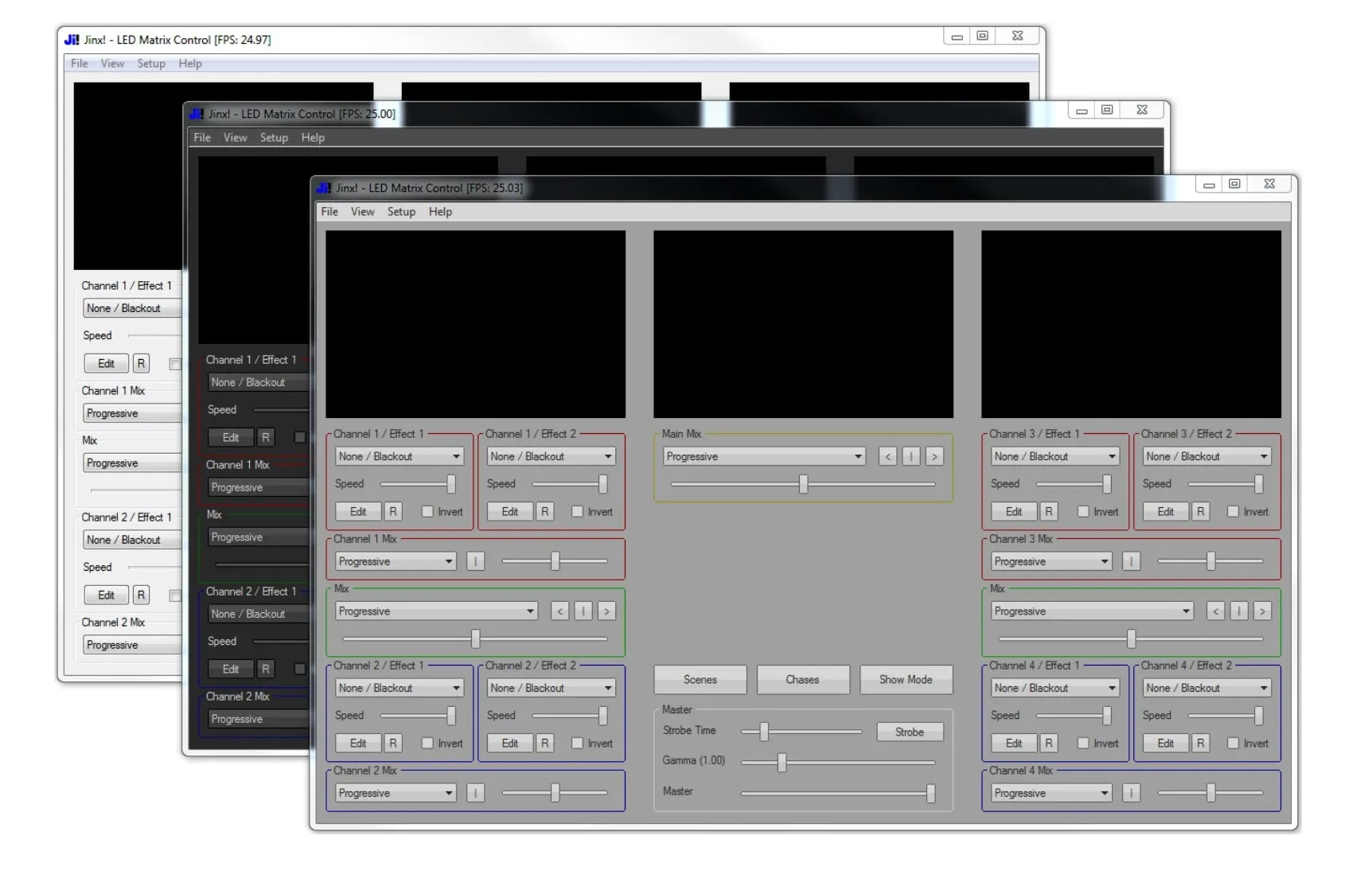
- No Jinx, navegue até a aba Effects.
- Selecione
AVIe navegue até a pasta onde você salvou os arquivos AVI exportados do Pixel LED Animator. - Carregue o arquivo de vídeo no Jinx e ele aparecerá na lista de efeitos disponíveis para seu display LED.
Passo 4: Configure as Configurações de Reprodução
Quando o arquivo de vídeo AVI estiver carregado no Jinx, você pode ajustar suas configurações de reprodução:
- Selecione o efeito de vídeo que você acabou de importar.
- Ajuste configurações como velocidade de reprodução, brilho e looping para personalizar como o vídeo aparecerá em seu display LED.
Certifique-se de que essas configurações correspondam às necessidades específicas do seu display e verifique a pré-visualização antes de finalizar.
Passo 5: Otimize e Teste o Display
Antes de iniciar seu show, é importante testar e otimizar as configurações do display:
- Certifique-se de que as configurações de resolução e taxa de quadros no Jinx correspondam às capacidades dos seus painéis LED.
- Pré-visualize o vídeo em sua configuração LED para garantir que tudo está sincronizado corretamente e ajuste se necessário.
Solução de Problemas
Problemas de Codec Não Suportado
Se você encontrar um erro relacionado a um codec não suportado, pode ser porque os codecs necessários do Video for Windows (VfW) não estão instalados em seu sistema.
Para resolver isso:
- Baixe e instale os codecs ffdshow (disponíveis em ffdshow.sourceforge.net).
- Durante a instalação, certifique-se de ativar a opção VfW Interface.
- Configure os codecs abrindo a ferramenta de configuração ffdshow VfW e garantindo que a opção libavcodec esteja selecionada para todos os formatos estáveis.
Isso deve resolver quaisquer problemas relacionados a codecs não suportados e garantir a reprodução suave de seus arquivos AVI no Jinx.
Conclusão
Seguindo esses passos, você pode facilmente criar animações LED pixel perfeitas com o Pixel LED Animator e sincronizá-las com o Jinx para shows de iluminação dinâmicos perfeitos. Seja você se preparando para um concerto, evento ou projeto pessoal, esta integração permite que você tenha controle total sobre seus efeitos LED.
Se precisar de ajuda adicional, sinta-se à vontade para visitar o site do Software Jinx para mais recursos e solução de problemas.


