
Deze tutorial legt de volledige Pixel LED Animator 3-workflow uit, van activering tot finale export. U maakt een kleurrijk effect, past het palet aan, voegt VFX toe, animeert parameters met sleutelbeelden, slaat een preset op en exporteert het resultaat voor een LED- of pixel-mapping-workflow.
Pixel LED Animator 3 is een standalone Windows-editor met meer dan 100 effectgeneratoren. De huidige interface gebruikt drie hoofdwerkgebieden: bewerkingsbesturing links, live-voorbeeld en sleutelbeelden in het midden, en palet- plus exportbesturing rechts.
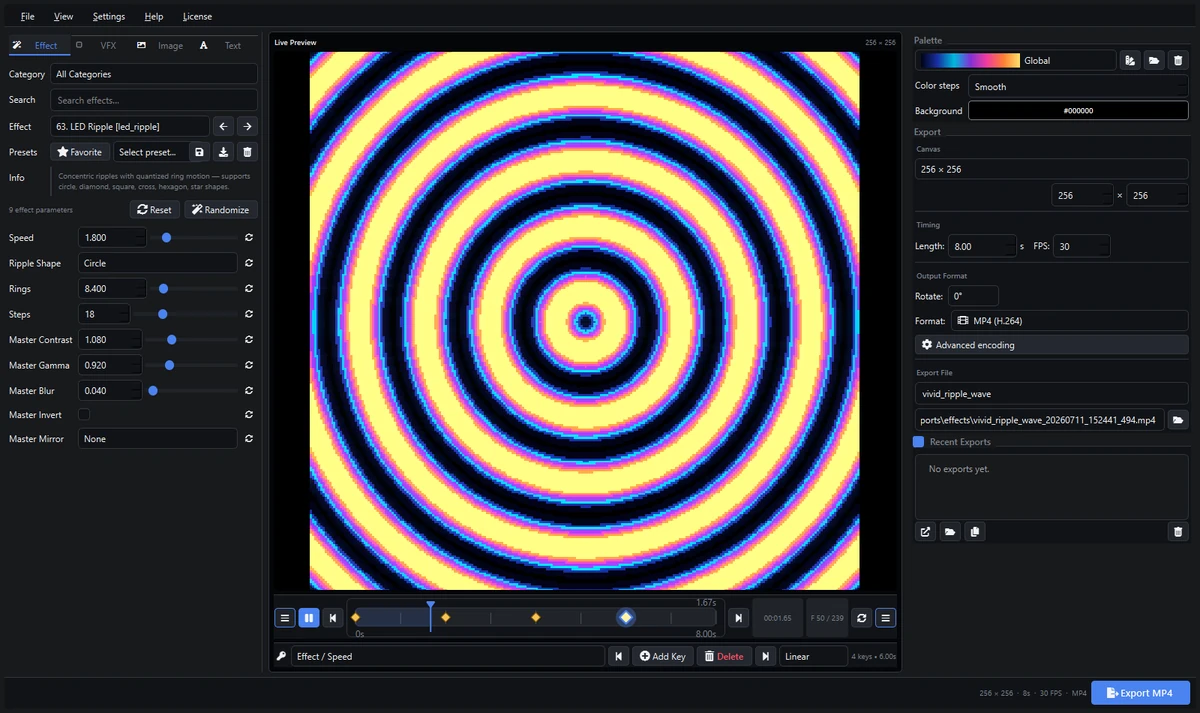
1. Installeer en activeer Pixel LED Animator 3
- Koop Pixel LED Animator 3 op de officiële Lemon Squeezy-productpagina.
- Download het installatieprogramma van uw Lemon Squeezy-aankoop.
- Voer het installatieprogramma uit en start Pixel LED Animator 3.
- Voer de koper-e-mail in die voor de aankoop is gebruikt.
- Voer de verstrekte licentiesleutel in en selecteer Activeren.
Eén Windows-pc kan per licentie actief zijn. De applicatie verifieert de licentie online, dus een internetverbinding is vereist bij het opstarten en tijdens het gebruik van de software. Als u naar een andere pc verhuist, moet de bestaande activering worden gereset voordat de nieuwe machine kan activeren.
2. Begrijp de werkruimte
Linker editorpaneel
De linkerzijde bevat vier tabbladen:
- Effect: Kies uit de effectbibliotheek en pas effectspecifieke parameters aan.
- VFX: Voeg afwerkingseffecten toe zoals bloom, vonksporen, sporen, scanlines, chromatische verwerking, tiling en vignette.
- Afbeelding: Voeg een afbeelding of logo toe over het gegenereerde effect.
- Tekst: Voeg gestileerde en geanimeerde typografie toe.
Het Effect-tabblad bevat ook categorie- en zoekbesturing, favorieten, effectpresets, een beschrijving van de geselecteerde generator, Reset, Willekeurig en de gegenereerde parameterbesturingen.
Midden-voorbeeld en sleutelbeeldeditor
Het midden is het live-voorbeeld. De transportbesturingen laten u afspelen, pauzeren, scrubben, tussen frames springen en de animatie in een lus laten draaien. Direct onder het transport is de sleutelbeeldeditor, waar u een parameterbaan selecteert en de sleutels beheert.
Rechter palet- en exportpaneel
De rechterzijde bevat:
- Paletselectie en de Kleurenbewerker
- Gladde of getrapte kleurtoewijzing
- Achtergrondkleur
- Canvasafmetingen
- Duur en framesnelheid
- Rotatie en exportprofiel
- Bestandsnaam en doelmap
- Recente exports
De onderste balk toont een samenvatting van de huidige uitvoer en de belangrijkste Exportknop.
3. Maak uw eerste LED-effect
Dit voorbeeld gebruikt de LED Rimpel-generator.
- Open het Effect-tabblad.
- Gebruik Zoeken en voer
rimpelin. - Selecteer LED Rimpel uit de Effectlijst.
- Stel Rimpelvorm in op Cirkel.
- Stel Ringen in tussen
8en12voor een duidelijk concentrisch patroon. - Stel Snelheid in op ongeveer
1,2als startpunt. - Gebruik Stappen om te bepalen hoe sterk het patroon gekwantiseerd wordt.
Druk op Afspelen in de transportrij om de animatie te zien. Probeer Diamant, Vierkant, Hexagon, Ster of een andere beschikbare vorm om een andere structuur te maken zonder het volledige effect te wijzigen.
De effectbibliotheek bevat meer dan 100 generatoren. Zoek naar plasma, noorderlicht, tunnel, golf, jager, kaleidoscoop, Mandelbrot, blokken, scanner, slang, deeltjes of op vorm gebaseerde beweging om andere families te verkennen.
4. Stel canvasgrootte, duur en FPS in
Voordat u gedetailleerd animeert, stelt u de basisuitvoertiming in:
- Voer in Canvas de breedte en hoogte in die vereist zijn door uw doelworkflow.
- Stel Lengte in op de lusduur in seconden.
- Stel FPS in op de vereiste framesnelheid.
Voor een kleine LED-matrix is 128 x 128 of 256 x 256 een praktisch startpunt. Stem de exacte invoervereisten van uw controller of bestemminsoftware zo veel mogelijk af.
Voor korte visuele lussen begint u met 4 tot 8 seconden. Gebruik 25 of 30 FPS voor soepele algemene video, of stem de framesnelheid af op die van het finale afspeelsysteem.
Het wijzigen van canvasgrootte, duur of FPS heeft invloed op de finale render en de sleutelbeeldtijdlijn. Deze waarden zijn projectniveau-instellingen en zijn niet zelf sleutelbaar.
5. Kies en bewerk een kleurenpalet
Open de paletdropdown in de rechterzijbalk en selecteer een ingebouwd, aangepast, LEDEdit of globaal palet. Het voorbeeld wordt bijgewerkt om dat kleurenbereik te gebruiken.
Selecteer het paletbewerkingspictogram om de Kleurenpaleteditor te openen.
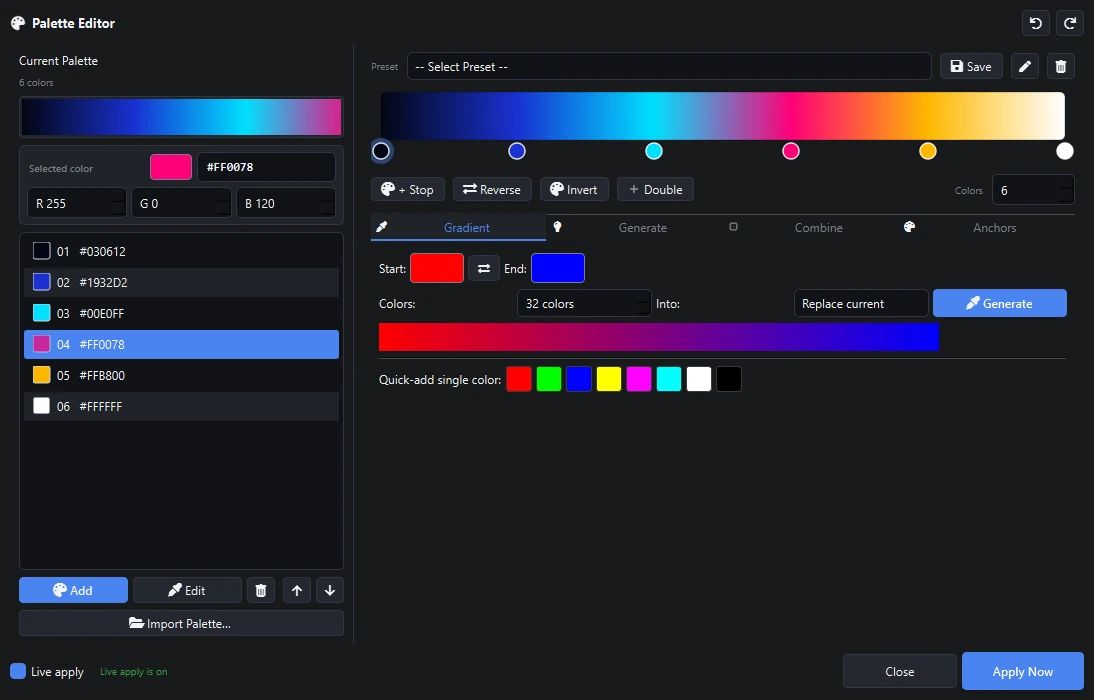
Binnen de editor kunt u:
- Kleurstops toevoegen, dupliceren, verwijderen en herschikken
- Exacte RGB- en HSV-waarden bewerken
- Het visuele kleurvlak en tint-schuifregelaar gebruiken
- Een palet omkeren of gelijkmatig verdelen
- Een palet hersamplen naar een ander aantal kleuren
- Een ander palet combineren door vooraf, tussen of achteraan toe te voegen
- Een aangepast paletpreset opslaan
- Wijzigingen live toepassen op het hoofdvoorbeeld
Gebruik Kleurstappen in de hoofdzijbalk om te kiezen voor gladde toewijzing of een vast aantal kleurbanden. Gladde kleuren werken goed voor plasma en noorderlicht. Getrapte kleuren produceren een meer traditionele lage-resolutie LED-look.
6. Pas veelvoorkomende effectbesturingen aan
Elke generator heeft zijn eigen besturingen, maar alle effecten bevatten ook veelvoorkomende afwerkingsparameters:
- Hoofdcontrast: Scheidt donkere en heldere gebieden.
- Hoofdgamma: Wijzigt de intensiteitsverdeling.
- Hoofdvervaging: Maakt harde pixelgrenzen zachter.
- Hoofdomkering: Keert het intensiteitspatroon om.
- Hoofdspiegeling: Spiegelt horizontaal, verticaal of beide.
Maak kleine wijzigingen terwijl u het voorbeeld bekijkt. Hoog contrast kan sterk lijken op een monitor, maar kan nuttige midtinten op echte LED-hardware verwijderen. Gamma is vaak een betere eerste aanpassing wanneer het grootste deel van het palet geconcentreerd lijkt in één kleur.
7. Voeg VFX toe
Open het VFX-tabblad. Schakel alleen de effecten in die het huidige beeld verbeteren.
Nuttige voorbeelden zijn:
- Bloom: Voegt een zachte gloed toe rond heldere gebieden.
- Vonksporen: Voegt geanimeerde hooglichtdeeltjes toe.
- Sporen: Verlengt beweging in de tijd.
- Scanlines: Voegt gestructureerd horizontaal detail toe.
- Chromatische effecten: Scheidt of verschuift kleurkanalen.
- Tiling en spiegel: Herhaalt het frame in grotere patronen.
- Vignette: Vermindert helderheid nabij de frame-randen.
Elke VFX-groep heeft zijn eigen sterkte, snelheid, grootte, kleur- of laagbesturingen. Begin met lage intensiteit. Verschillende subtiele effecten behouden meestal de LED-scherpte beter dan één extreem filter.
VFX-parameters kunnen worden geselecteerd in de sleutelbeeldeditor en in de tijd worden geanimeerd.
8. Voeg een afbeeldingsoverlay toe
Gebruik het Afbeelding-tabblad om een logo of afbeelding over het gegenereerde effect te plaatsen.
- Schakel de afbeeldingsoverlay in.
- Blader naar de bronafbeelding.
- Kies een passing zoals Bevat, Dekken, Uitrekken of Origineel.
- Stel horizontale en verticale positie in.
- Pas schaal en dekking aan.
- Kies een mengmodus wanneer de afbeelding moet interacteren met het effect eronder.
- Schakel een afbeeldingsanimatie in wanneer nodig.
Afbeeldingen met transparantie zijn nuttig voor logo’s en symbolen. Houd het bronbestand beschikbaar op hetzelfde pad bij het opslaan van presets, omdat afbeeldingspaden als referenties worden opgeslagen.
9. Voeg tekst toe en animeer
Open het Tekst-tabblad en schakel de tekstoverlay in.
Configureer:
- Tekstinhoud en lettertype
- Lettergrootte en stijl
- Tekstkleur of verloop
- Uitlijning en positie
- Dekking en tekenafstand
- Omtrekbreedte en -kleur
- Schadufoffset, vervaging en dekking
- Gloedstraal en intensiteit
- Tekstanimatietype en timing
Gebruik omtrekken of schaduwen wanneer tekst leesbaar moet blijven boven een helder effect. Gebruik voor kleine LED-matrices een eenvoudig lettertype, korte tekst en voldoende grootte om de lettervormen na het schalen te behouden.
Tekstinhoud, lettertypekeuzen en andere niet-numerieke waarden gebruiken een vastgehouden gedrag wanneer sleutelbaar. Positie, grootte, dekking en kleuren kunnen tussen sleutels worden geanimeerd.
10. Maak sleutelbeeldanimatie
De sleutelbeeldeditor bevindt zich direct onder het voorbeeld.
Voeg het eerste sleutel toe
- Gebruik de gegroepeerde parameterdropdown om een baan te kiezen, bijvoorbeeld Effect / Snelheid.
- Verplaats het afspelingspunt naar
0,00s. - Stel de zichtbare Snelheidsbesturing in op de gewenste beginwaarde.
- Selecteer Sleutel toevoegen.
Voeg een ander sleutel toe
- Verplaats het afspelingspunt naar een later tijdstip, zoals
3,00s. - Wijzig Snelheid naar een nieuwe waarde.
- Selecteer opnieuw Sleutel toevoegen.
De sleutelbeelddiamanten verschijnen op de baan. Scrub ertussen om de interpolatie te bekijken.
Bewerk sleutels
- Klik op een diamant om zijn tijd en waarde te selecteren.
- Wijzig de zichtbare parameter en gebruik Sleutel toevoegen om het sleutel op het afspelingspunt bij te werken.
- Sleep een diamant om deze met framesnap te verplaatsen.
- Gebruik de vorige en volgende sleutelknoppen voor navigatie.
- Selecteer Verwijderen om het geselecteerde sleutel te verwijderen.
- Kies Lineair, Inkomen, Afnemen, In-en-uit of Vasthouden.
Sleutelbeelden zijn handmatig. Het wijzigen van een parameter maakt geen sleutel totdat u Sleutel toevoegen selecteert. Vóór het eerste sleutel wordt de eerste sleutelwaarde gebruikt. Na het laatste sleutel wordt de laatste sleutelwaarde vastgehouden.
Numerieke waarden en RGB-kleuren worden geïnterpoleerd. Keuzes, schakelaars, tekst, lettertypen en afbeeldingspaden worden vastgehouden tot het volgende sleutel.
11. Sla favorieten en presets op
Selecteer Favoriet om veelgebruikte effectgeneratoren gemakkelijk vindbaar te houden.
Om de huidige look als preset op te slaan:
- Configureer het effect, palet, overlays, VFX, timing en sleutelbeelden.
- Selecteer de preset-opslagknop.
- Voer een duidelijke presetnaam in.
Presets kunnen effectparameters, paletselectie, kleurstappen, achtergrond, timing, canvas, profiel, overlays en sleutelbeelden bewaren. Gebruik de preset-dropdown om later een opgeslagen configuratie te laden.
12. Exporteer de animatie
- Bevestig Canvas, Lengte en FPS.
- Selecteer de vereiste rotatie.
- Kies een exportprofiel.
- Voer de exportbestandsnaam in.
- Selecteer de doelmap.
- Bekijk het voorbeeld op meerdere punten op de tijdlijn.
- Selecteer de Exportknop in de rechterbenedenhoek.
Veelvoorkomende uitvoeropties zijn:
| Bestemming | Voorgestelde uitvoer |
|---|---|
| Resolume Arena of Avenue | MP4, MOV of een ander ondersteund videoprofiel |
| xLights | Video of afbeeldingsreeks afgestemd op de sequentie-workflow |
| MADRIX | Ondersteunde video-inhoud voor afspeel of mapping |
| Jinx! | AVI of een ander compatibel videoprofiel |
| Glediator, Lightjams, LEDVision | Veelvoorkomende video- of afbeeldingsuitvoer ondersteund door de bestemming |
| LEDEdit | XDAT voor compatibele workflows, of video wanneer vereist |
Recente exports verschijnen in de rechterzijbalk. Gebruik de actieknoppen om het bestand te openen, de map te openen of het uitvoerpad te kopiëren.
13. Exporteer XDAT voor LEDEdit
Pixel LED Animator 3 bevat een aangepaste XDAT-exportoptie voor compatibele LEDEdit-workflows.
- Stel de canvasafmetingen in die door de LED-indeling worden verwacht.
- Stel duur en FPS in.
- Kies het XDAT-uitvoerprofiel uit Formaat.
- Voer een bestandsnaam en bestemming in.
- Exporteer de animatie.
- Importeer het resulterende XDAT-bestand in de compatibele LEDEdit-workflow en verifieer mapping, oriëntatie en afspeel.
XDAT-vereisten kunnen variëren tussen LEDEdit-versies en controllerinstellingen. Test eerst een kort bestand voordat u een lange reeks rendert.
14. Probleemoplossing
Het voorbeeld verandert niet
- Bevestig dat Animeren is ingeschakeld of verplaats het afspelingspunt handmatig.
- Controleer of de snelheid boven nul staat.
- Herstel de effectparameters.
- Probeer een ander palet of achtergrondkleur.
- Schakel VFX tijdelijk uit om het effect te isoleren.
Kleuren zien er te vlak uit
- Schakel Kleurstappen over naar Glad.
- Verhoog Hoofdcontrast iets.
- Pas Hoofdgamma aan.
- Bewerk het palet zodat de donkere, middelste en heldere kleuren meer van elkaar verschillen.
Tekst is moeilijk te lezen
- Verhoog de lettergrootte.
- Voeg een omtrek of schaduw toe.
- Verminder de helderheid van het effect achter de tekst.
- Gebruik een korter bericht en een eenvoudiger lettertype.
Export mislukt
- Kies een schrijfbare uitvoermap.
- Vermijd niet-ondersteunde tekens in de bestandsnaam.
- Controleer of er voldoende schijfruimte beschikbaar is.
- Test een korte duur en klein canvas.
- Probeer het standaardprofiel voordat u geavanceerde encoderingsinstellingen wijzigt.
Een licentie activeert elke keer
Bevestig dat de applicatie kan schrijven naar zijn lokale gegevensmap en dat de opgeslagen licentiestatus niet is verwijderd door een opschoningsprogramma. De machine moet ook online zijn voor statusverificatie.
15. Een praktisch eerste project
Voor een betrouwbaar eerste resultaat:
- Kies LED Rimpel.
- Stel het canvas in op
256 x 256, duur op6sen FPS op30. - Selecteer een kleurrijk palet.
- Gebruik 8 tot 10 ringen en een matige snelheid.
- Voeg een lage-intensiteitsbloom toe.
- Sleutel Snelheid bij
0s,2s,4sen6s. - Sla de look op als preset.
- Exporteer MP4 voor algemeen voorbeeld.
- Exporteer het finale bestemmingsformaat nadat het beeld is goedgekeurd.
Ga verder met leren
Lees het Pixel LED Animator 3 release-overzicht voor een gedetailleerde functietour, of ga terug naar de Pixel LED Animator 3 homepage om formaten en compatibiliteit te bekijken.
Koop Pixel LED Animator 3 | Neem contact op met ondersteuning