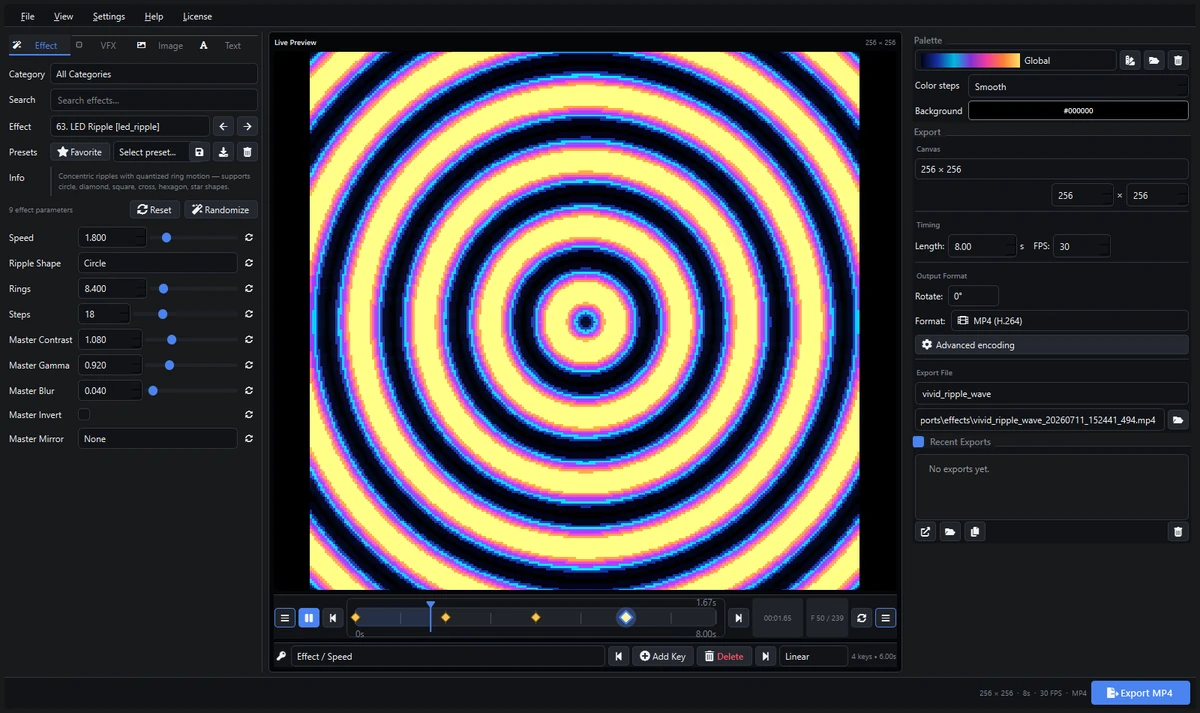
Een SWF pixel animator maakt animatiebestanden voor LED-programma’s die SWF ondersteunen. Pixel LED Animator 3 ondersteunt SWF-export: ontwerp een effect, bekijk de beweging en render een bestand voor een geschikte LEDEdit-workflow. Voor bestaande bestanden kun je de gratis SWF- en AVI-effecten gebruiken.
De betaalde editor maakt eigen inhoud; het voorbeeld biedt kant-en-klare animaties. Je hebt daarnaast de software nodig die de pixels indeelt en de controlleruitvoer voorbereidt.
Bereid de animatie voor
Controleer de exacte LEDEdit-versie, matrixafmetingen en controller. Ondersteuning voor een extensie betekent niet dat ieder bestand in elke versie hetzelfde werkt. Begin daarom met een korte SWF-test.
Noteer breedte en hoogte. Een matrix van 32 × 16 pixels vraagt om andere composities dan een lichtkrant van 128 × 8. Grote vormen en duidelijke kleurwisselingen zijn op kleine matrices vaak beter leesbaar dan fijne details.
Bewaar ook de broninstellingen of het project. Een SWF is een uitvoerbestand en vervangt de bewerkbare generatorinstellingen niet. Daarmee kun je later kleur, formaat of duur aanpassen.
1. Maak het effect
Installeer de software via je officiële download, stel het canvas in en kies een eenvoudig effect: golven, een kleurveeg of een geometrisch patroon.
Pas palet, snelheid, schaal en dichtheid aan in de voorvertoning. Bekijk het resultaat ook op de werkelijke pixelafmetingen. Een gedetailleerde animatie op een groot scherm kan op een kleine matrix onduidelijk worden.
Houd de eerste uitvoer kort. Je ziet dan sneller een omgekeerde richting, verkeerde beeldverhouding of zichtbare overgang tussen het einde en begin van de lus.
2. Kies SWF als uitvoer
Selecteer SWF bij het exporteren en kies een naam en map. Met een naam als blauwe-golf-32x16.swf blijven effect en afmetingen herkenbaar.
De implementatie gebruikt de FLV1-videocodec in een SWF-container. Het resultaat is een gerenderde animatie en geen interactief vector-Flashproject. Laat de SWF-codec op de standaardwaarde staan, tenzij je ontvangende programma aantoonbaar iets anders nodig heeft.
Begin met de standaard beeldsnelheid en controleer de weergave in de doelapplicatie. Een AVI of MP4 hernoemen naar .swf converteert niets: exporteer met de echte SWF-optie.
3. Controleer de render
Wacht tot het exporteren klaar is en controleer of de doelmap een niet-leeg .swf-bestand bevat. Sluit de applicatie niet tijdens de render. Een bewegende voorvertoning betekent niet dat het uitvoerbestand al is opgeslagen.
Test in de LED-software die het bestand daadwerkelijk gaat gebruiken. Een webbrowser is hiervoor geen bruikbare compatibiliteitstest: dit gaat om het importeren van een animatie, niet om Flash afspelen op een website.
Noteer bij fouten formaat, afmetingen, duur en foutmelding. Probeer eerst een korte standaardexport voordat je verschillende codecinstellingen tegelijk verandert.
4. Importeer in geschikte LEDEdit-software
Open je LED-project en controleer controller en pixelindeling. Gebruik de import- of animatiefunctie van jouw versie en selecteer het SWF-bestand.
Bekijk richting, uitsnede, snelheid en lusovergang. Canvasgrootte en bedradingsvolgorde zijn verschillende zaken. Ook een correct videobestand ziet er verkeerd uit als de eerste pixel, richting of zigzagindeling niet klopt.
Bereid pas na een goede voorvertoning de controlleruitvoer voor en volg de normale overdrachtsprocedure. SWF levert de animatie; het is niet automatisch het definitieve bestand voor de SD-kaart.
SWF, AVI of XDAT kiezen
| Formaat | Geschikt startpunt |
|---|---|
| SWF | LEDEdit-versies die SWF expliciet accepteren |
| AVI | Applicaties die de gekozen videocodec ondersteunen |
| MP4 of MOV | Videogebaseerde LED- en pixelmappingworkflows |
| XDAT | LEDEdit-workflows die XDAT accepteren |
Kies op basis van het ontvangende programma. De formatenhandleiding beschrijft alternatieven; de volledige handleiding behandelt het bewerken.
Problemen oplossen
Het bestand wordt geweigerd. Controleer SWF-ondersteuning en importeer een korte standaardrender in een nieuw testproject. Gebruik anders een werkelijk ondersteund formaat.
Het beeld is uitgerekt of afgesneden. Vergelijk bron- en doelafmetingen en controleer schalen, bijsnijden of herhalen. Corrigeer de broninstellingen en exporteer opnieuw.
De beweging is te snel of onregelmatig. Controleer apart de beeldsnelheid, effectsnelheid en afspeelinstellingen. Een vloeiende voorvertoning garandeert geen identieke import.
De lus springt. Vergelijk het eerste en laatste beeld en stem snelheid en duur samen af op een herhaalbare beweging.
Heb ik versie 2 nodig voor SWF?
Nee: versie 3 ondersteunt SWF ook. Lees de uitleg over versie 2 als je vanuit een oude handleiding komt. Download de huidige software of test je installatie met gratis effecten.