PROTECTED_HC_0
Pixel LED Animator 3 is nu beschikbaar en is een belangrijke upgrade. Versie 3 voegt meer dan 100 effectgeneratoren, zichtbare keyframes, live paletbewerking, VFX, beeld- en tekstoverlays, moderne video-export en XDAT-ondersteuning toe. Ontdek Pixel LED Animator 3 of bekijk de levenslange versie 3-licentie.
Introductie
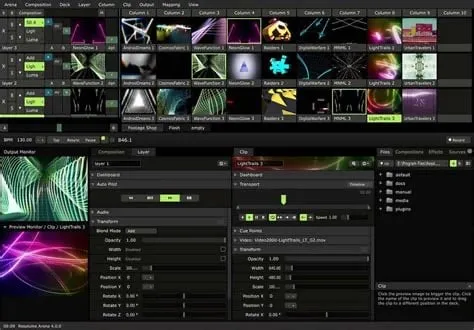
Resolume is een populair softwarepakket dat wordt gebruikt door VJ’s, lichtontwerpers en performancekunstenaars om verbluffende beelden te creëren en verlichtingsopstellingen te regelen. Door Pixel LED Animator te combineren met Resolume, kunt u dynamische pixel-LED-animaties ontwerpen en deze synchroniseren met de geavanceerde video- en lichtbesturingsfuncties van Resolume. Deze tutorial begeleidt u bij het gebruik van Pixel LED Animator met Resolume voor verlichtingsdisplays van topkwaliteit.
Stap 1: Resolume Arena of Avenue instellen
- Download en installeer Resolume Arena of Avenue vanaf de [officiële Resolume-website] (PROTECTED_URL_1).
- Open Resolume en configureer uw beeldscherminstellingen. Navigeer naar het gedeelte Voorkeuren en stel de uitvoer in zodat deze overeenkomt met de specificaties van uw LED-hardware.
- Zorg ervoor dat de video-uitvoer-instellingen in Resolume zijn geconfigureerd om te werken met uw LED-panelen en test het signaal om er zeker van te zijn dat alles correct is aangesloten.
Stap 2: maak animaties in Pixel LED Animator
- Open Pixel LED Animator en ontwerp uw aangepaste LED-animatie. Pas de kleuren, timing en pixeleffecten aan om levendige en dynamische beelden te creëren.
- Zodra de animatie voltooid is, exporteert u deze als een AVI-videoreeks.
Stap 3: Importeer AVI-bestanden in Resolume
- Start Resolume en ga naar het tabblad Deck.
- Importeer uw AVI-videoreeks in het Deck door op de knop Clip toevoegen te klikken en uw geëxporteerde video uit Pixel LED Animator te selecteren.
- De video verschijnt nu in de cliplijst. U kunt het naar de compositielaag slepen en neerzetten voor weergave.
Stap 4: Synchroniseer en regel het afspelen
- Zodra de AVI-video is geïmporteerd, kunt u de instellingen ervan aanpassen in het paneel Clip Properties. Pas afspeelopties zoals snelheid, helderheid en looping aan zodat deze overeenkomen met het gewenste effect.
- Gebruik de tijdcode-functie van Resolume om de video te synchroniseren met uw liveshow of andere videosequenties.
- Bekijk een voorbeeld van de animatie om er zeker van te zijn dat deze goed is gesynchroniseerd met uw LED-panelen en dat de timing overeenkomt met uw show.
Stap 5: Verfijn de show
Voordat je live gaat met je show, is het belangrijk om de instellingen te testen en te verfijnen:
- Zorg ervoor dat uw video mapping correct is en zorg ervoor dat de pixelanimatie uitgelijnd is met uw LED-panelen.
- Pas de uitvoerinstellingen in Resolume aan om ervoor te zorgen dat de video soepel op uw scherm wordt afgespeeld.
- Bekijk een voorbeeld van de reeks in Resolume en breng de laatste aanpassingen aan voor een vlekkeloze liveshow.
Problemen oplossen
Problemen met het afspelen van video’s
Als de video niet correct wordt afgespeeld, controleer dan of de benodigde codecs zijn geïnstalleerd. U kunt het K-Lite Codec Pack of ffdshow downloaden en installeren om volledige videocompatibiliteit met Resolume te garanderen.
Synchronisatieproblemen
Als de video en de verlichting niet gesynchroniseerd zijn, zorg er dan voor dat uw Resolume-instellingen zijn geconfigureerd om met de juiste resolutie en framesnelheid uit te voeren, passend bij uw LED-opstelling. Resolume heeft ook ingebouwde functies voor tijdcodesynchronisatie, waarmee u de video kunt synchroniseren met live-evenementen.
Conclusie
Door Pixel LED Animator te combineren met Resolume kunt u gesynchroniseerde pixel-LED-effecten van professionele kwaliteit creëren voor uw verlichtingsdisplays. Dankzij deze integratie kun je visueel verbluffende animaties ontwerpen en deze naadloos besturen tijdens liveoptredens.
Ga voor meer informatie over Resolume naar de Resolume-website.


