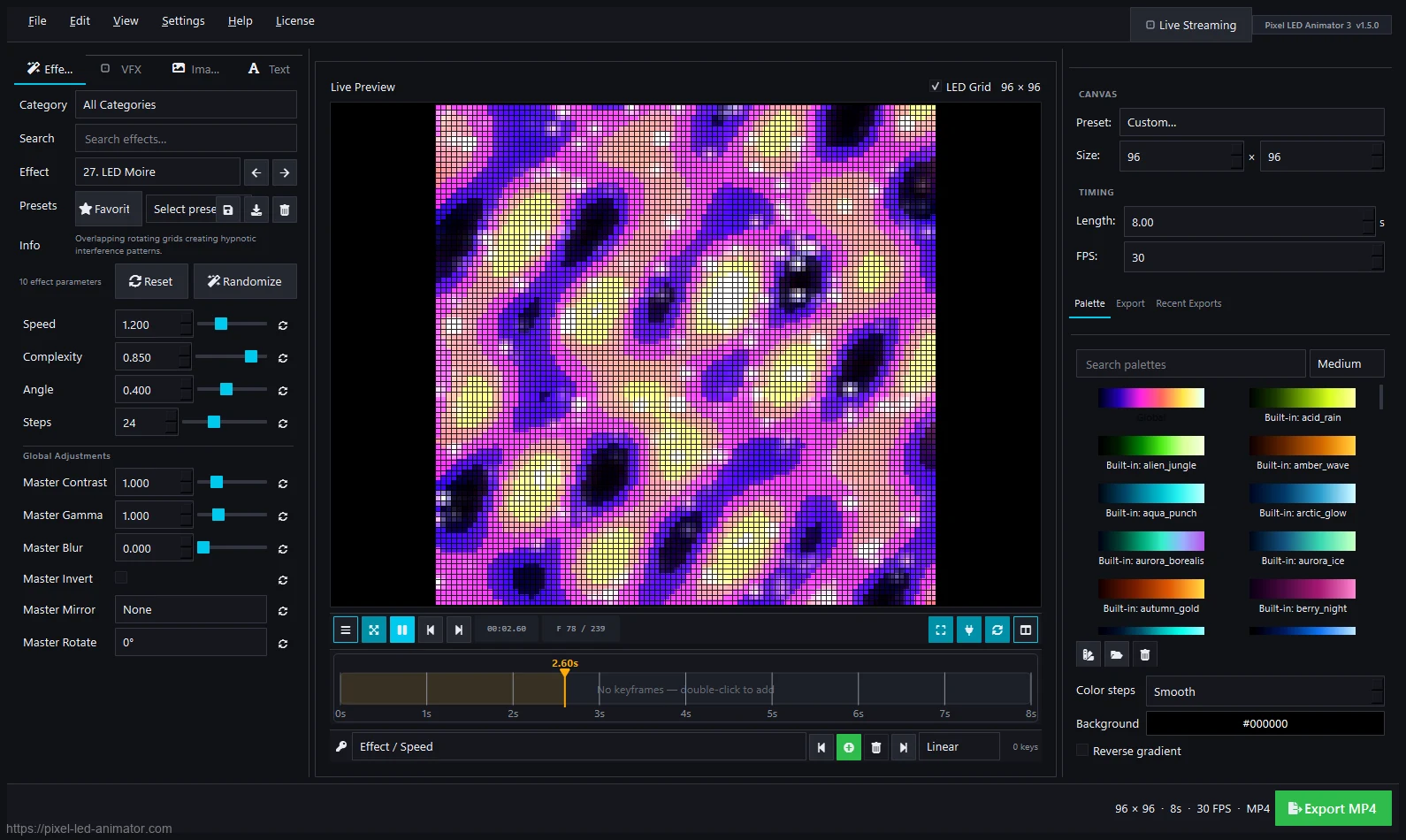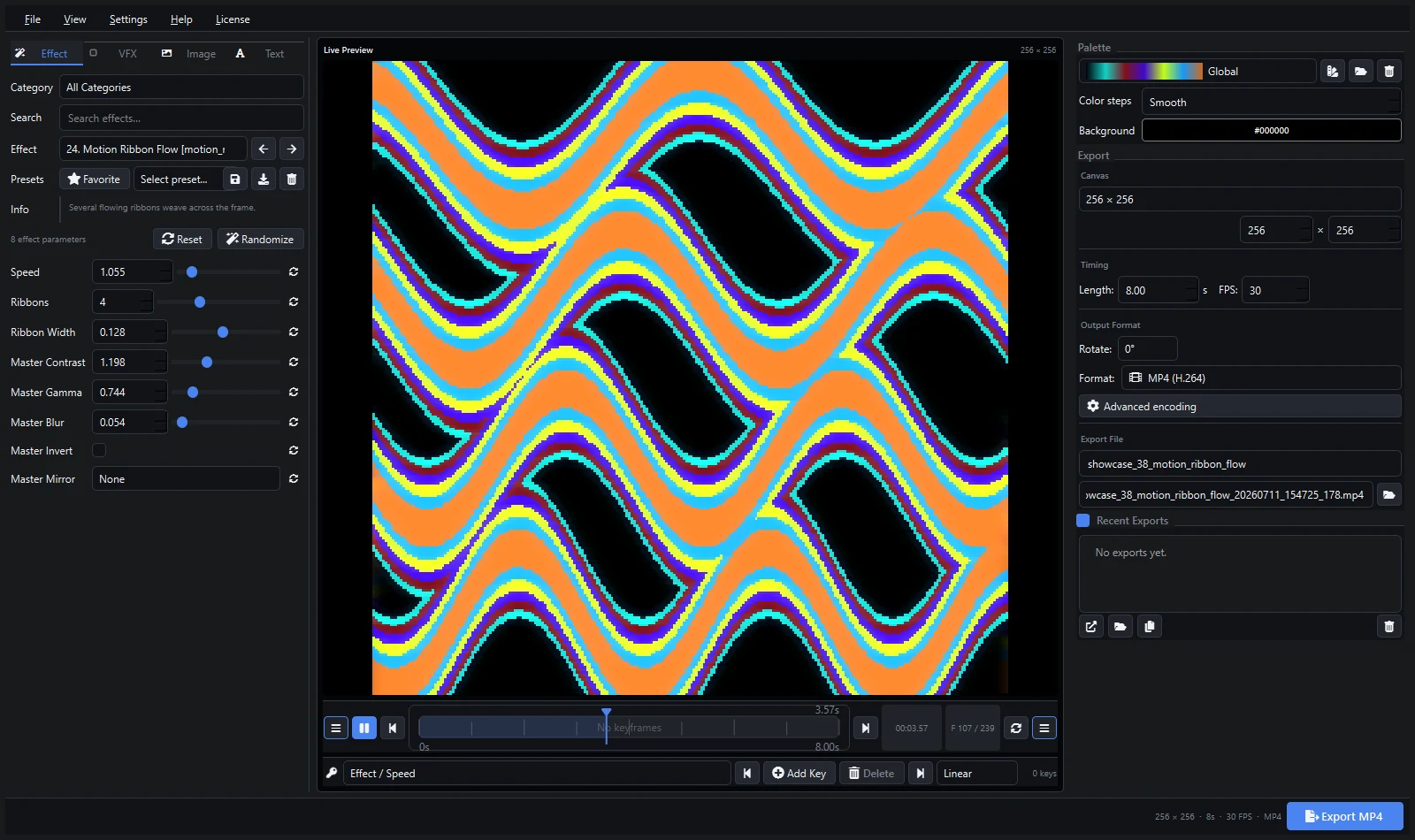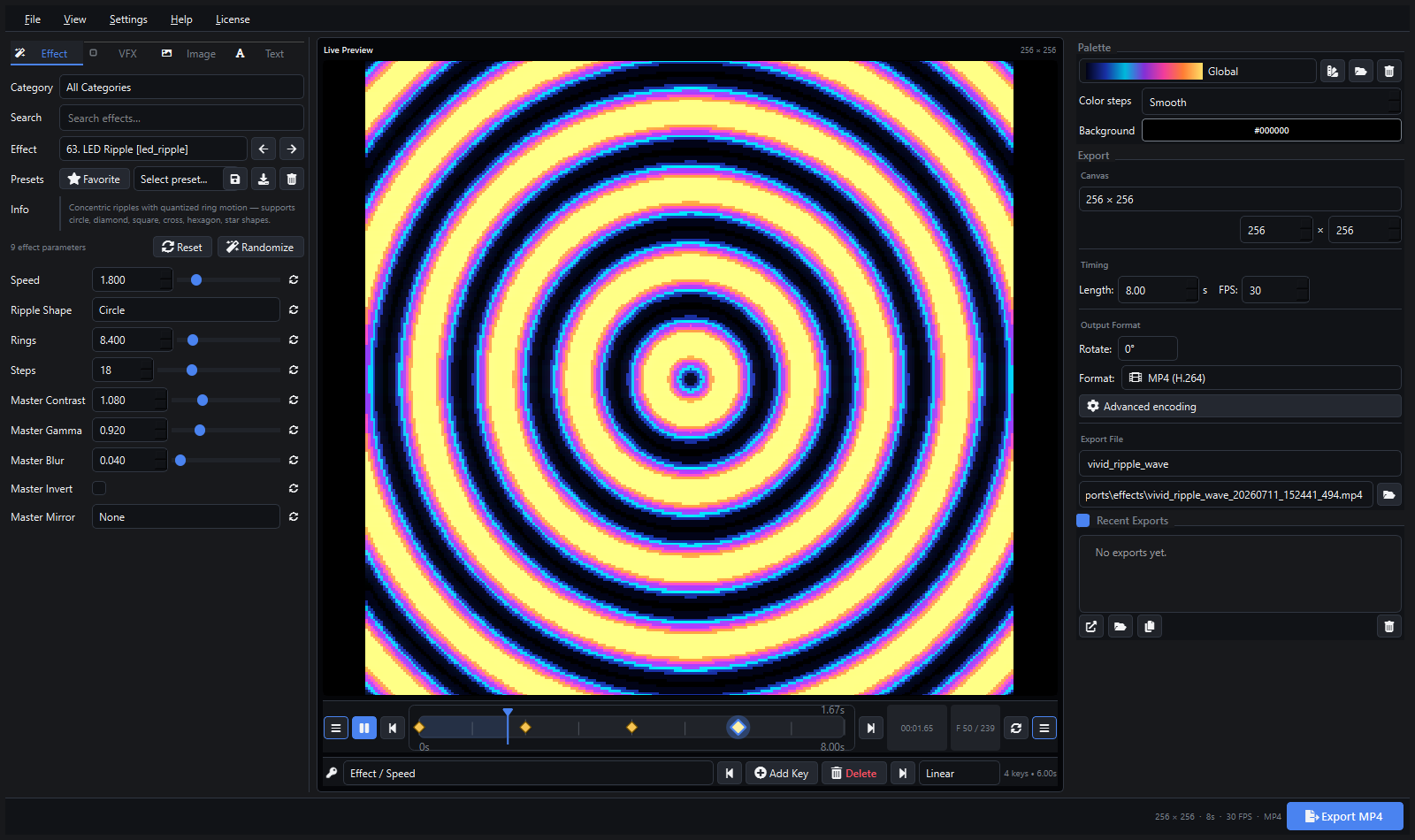
TouchDesigner is sterk in realtime interactie: audioanalyse, feedback, masking, compositing over meerdere schermen en protocoluitvoer. Pixel LED Animator 3 is sterk in het genereren van het beeld zelf: 145 effectgeneratoren, paletten, keyframes, tekst en afbeeldingsoverlays.
Door ze te verbinden krijgt u beide. Pixel LED Animator stuurt zijn live preview als NDI- of Spout2-bron, en TouchDesigner ontvangt die als TOP. Van daaruit kunt u de animatie op geluid laten reageren, over een muur vermenigvuldigen of in een groter shownetwerk opnemen.
Welke Ingang Gebruiken
| NDI In TOP | Spout In TOP | |
|---|---|---|
| Platform | Windows-, macOS- en Linux-ontvangers | Alleen Windows |
| Transport | Netwerkvideo | Lokale GPU-texture share |
| Zelfde pc | Werkt | Werkt, lagere latentie |
| Tweede pc | Werkt | Niet van toepassing |
| Instellen | Firewall en discovery | Niets |
| Beste voor | Verdeelde opstellingen, laptops, mediaservers | Eén Windows-machine, strakke live timing |
Begin met Spout als beide applicaties op dezelfde Windows-pc draaien. Gebruik NDI wanneer TouchDesigner op een andere machine draait of wanneer meerdere systemen dezelfde bron nodig hebben.
Stap 1: Start de Uitvoer in Pixel LED Animator
- Start de weergave zodat de preview beweegt.
- Zet de uitvoerbalk van de preview op Spout of NDI, of open het streamingvenster, kies het juiste protocol en druk op Start Streaming.
- Controleer de sendernaam:
Pixel LED Animator 3.
De app verstuurt RGB-frames op de resolutie van het canvas. Is het canvas 64 x 32, dan ontvangt TouchDesigner 64 x 32; het krijgt geen opgeschaald 1080p-beeld. Bepaal de werkresolutie voordat u het netwerk opbouwt.
Stap 2: Ontvang de Bron in TouchDesigner
NDI In TOP
- Voeg een NDI In TOP toe.
- Selecteer
Pixel LED Animator 3in de bronparameter. - Zet de resolutie tijdens het testen op Native en vergrendel die daarna op de matrixgrootte.
Spout In TOP
- Voeg een Spout In TOP toe.
- Selecteer
Pixel LED Animator 3als sender. - Controleer de resolutie in de info-popup van de node.
Voeg een Info CHOP toe aan de ingangs-TOP om framerate, resolutie en weggevallen frames te volgen. Is de framerate onstabiel voordat u effecten toevoegt, los dan eerst de bron of het netwerk op.
Stap 3: Bouw een Schone Verwerkingsketen
Een eenvoudige, betrouwbare keten ziet er zo uit:
NDI In / Spout In → Null → Level → Composite → Out
Gebruik de Null TOP als de enige master-ingang. Elke vertakking daarna verwijst naar de Null, zodat u Spout door NDI kunt vervangen zonder het netwerk opnieuw op te bouwen.
Voeg daarna alleen toe wat de show nodig heeft:
- Level TOP voor belichting, gamma en dekking.
- Transform TOP voor positie, schaal en rotatie.
- Feedback TOP met een Composite TOP voor trails en motion smear.
- Chroma Key TOP als u transparantie nodig hebt; de bron heeft geen alpha.
- Cache TOP om korte netwerkhikken glad te strijken.
- Audio In CHOP → Math CHOP → Null CHOP → export om niveau, schaal of kleur door de muziek te laten sturen.
Zet voor pixelzuiver werk het filter van de ingangs-TOP op Nearest. Zacht filteren is nuttig voor organische looks, maar verwoest scherpe LED-randen.
Stap 4: Uitvoer naar LED’s of een Scherm
TouchDesigner kan uitvoeren via zijn eigen DMX/Art-Net-operators, een mediaserver of een directe video-uitgang. Kies het pad dat bij de ontvanger past:
- Art-Net/sACN-controller: houd het pixelaantal en de universemapping identiek aan de controllerconfiguratie.
- Mediaserver of Resolume: stuur NDI of Spout door in plaats van opnieuw te coderen.
- LED-processor: geef een videosignaal uit op de native resolutie van de processor.
- Alleen preview: gebruik een Window COMP en houd de renderresolutie op matrixgrootte.
Doet TouchDesigner alleen audioreactiviteit, stuur het verwerkte resultaat dan via Art-Net terug naar de controller in plaats van een tweede videocodering toe te voegen.
Stap 5: Houd de Prestaties Voorspelbaar
NDI op 1920 x 1080 en 60 FPS is een zware stream. Een matrixpreview heeft dat zelden nodig.
- Stem de bronresolutie af op de matrix, niet op de monitor.
- Gebruik 30 FPS voor matrixwerk, tenzij het effect van snelle beweging afhangt.
- Geef Spout de voorkeur bij werk op dezelfde machine.
- Schakel onnodige TOP’s uit en houd het netwerk ondiep.
- Test met de echte controller aangesloten voordat de show begint.
Problemen Oplossen
| Probleem | Oplossing |
|---|---|
| Geen NDI-bron in de lijst | Controleer NDI-runtime, firewall, subnet en discovery; herstart beide apps |
| Spout-sender ontbreekt | Spout is alleen voor Windows; controleer de Spout2-runtime en of de uitvoerbalk niet op Off staat |
| Zwart beeld in TouchDesigner | Start de weergave en druk in de app op Start Streaming |
| Haperingen of weggevallen frames | Verlaag resolutie of FPS, stap over op Spout, vereenvoudig het netwerk |
| Zachte pixelranden | Zet het filter van de ingangs-TOP op Nearest |
| Kleuren wijken af | Controleer de Level TOP en voorkom dat gamma twee keer wordt toegepast |
Veelgestelde Vragen
Kan TouchDesigner het resultaat naar WLED sturen? Ja, via Art-Net-uitvoer naar WLED dat als Art-Net-ontvanger is geconfigureerd. DDP is geen standaardoperator in TouchDesigner, dus Art-Net of sACN is de veiligere route.
Heb ik een NDI-licentie nodig? De NDI-runtime is gratis te installeren en te gebruiken. Ontwikkelaars die NDI-ondersteuning in een product leveren, hebben aparte SDK-licentievoorwaarden.
Kunnen de twee applicaties op verschillende computers draaien? Ja, via NDI. Beide machines moeten op hetzelfde netwerk zitten en door de firewall worden toegelaten.
Bevat de bron alpha? Nee. Pixel LED Animator verstuurt RGB. Gebruik een Chroma Key TOP of een luma key in TouchDesigner wanneer u transparantie nodig hebt.
Kan ik dit gebruiken voor projection mapping? Ja. Gebruik de mappingtools van TouchDesigner om het gegenereerde beeld op het oppervlak te vervormen en voer daarna uit naar de projector of LED-processor.
Ontdek Pixel LED Animator 3 · Bekijk alle integraties · Lees de OBS-workflow · Koop de levenslange licentie