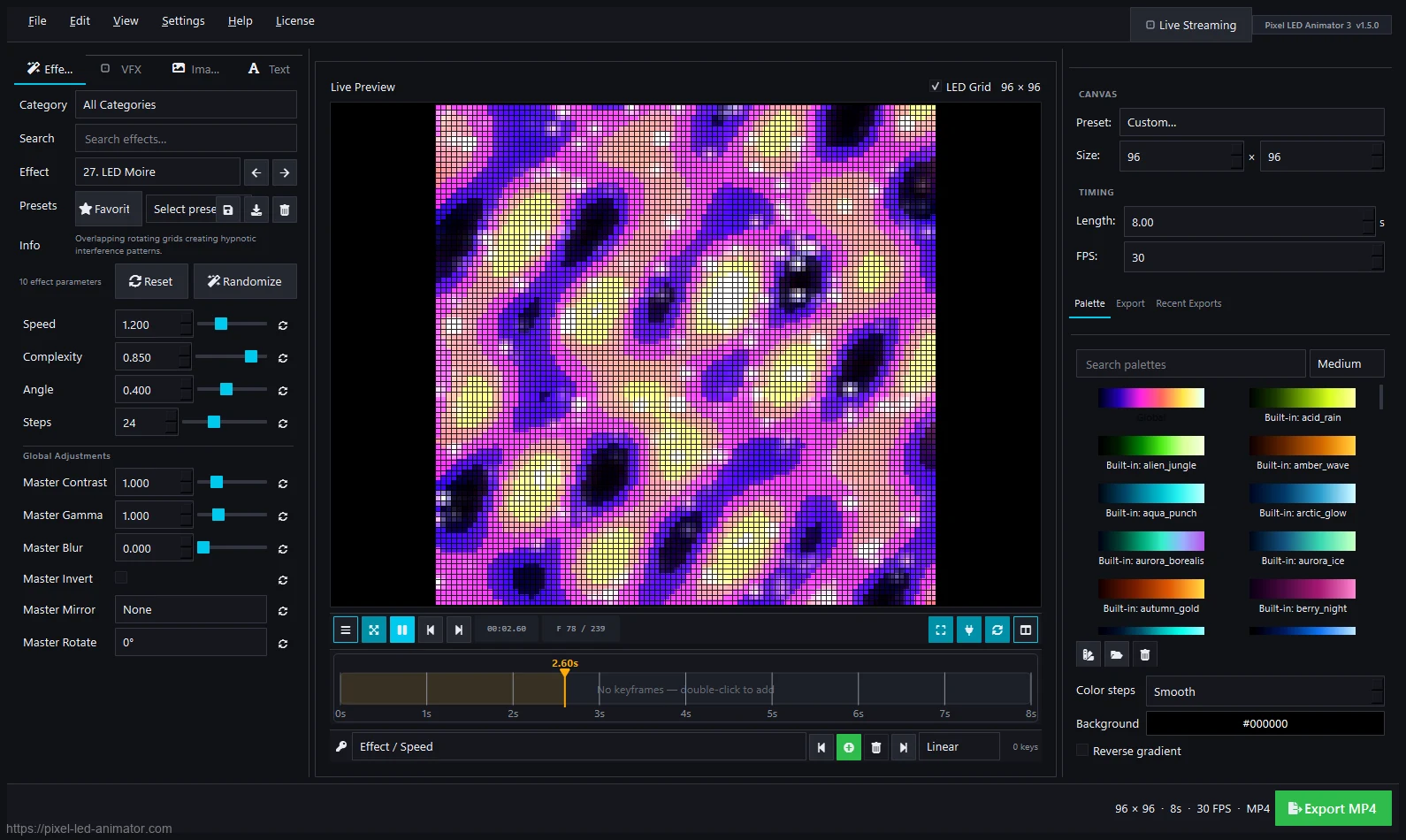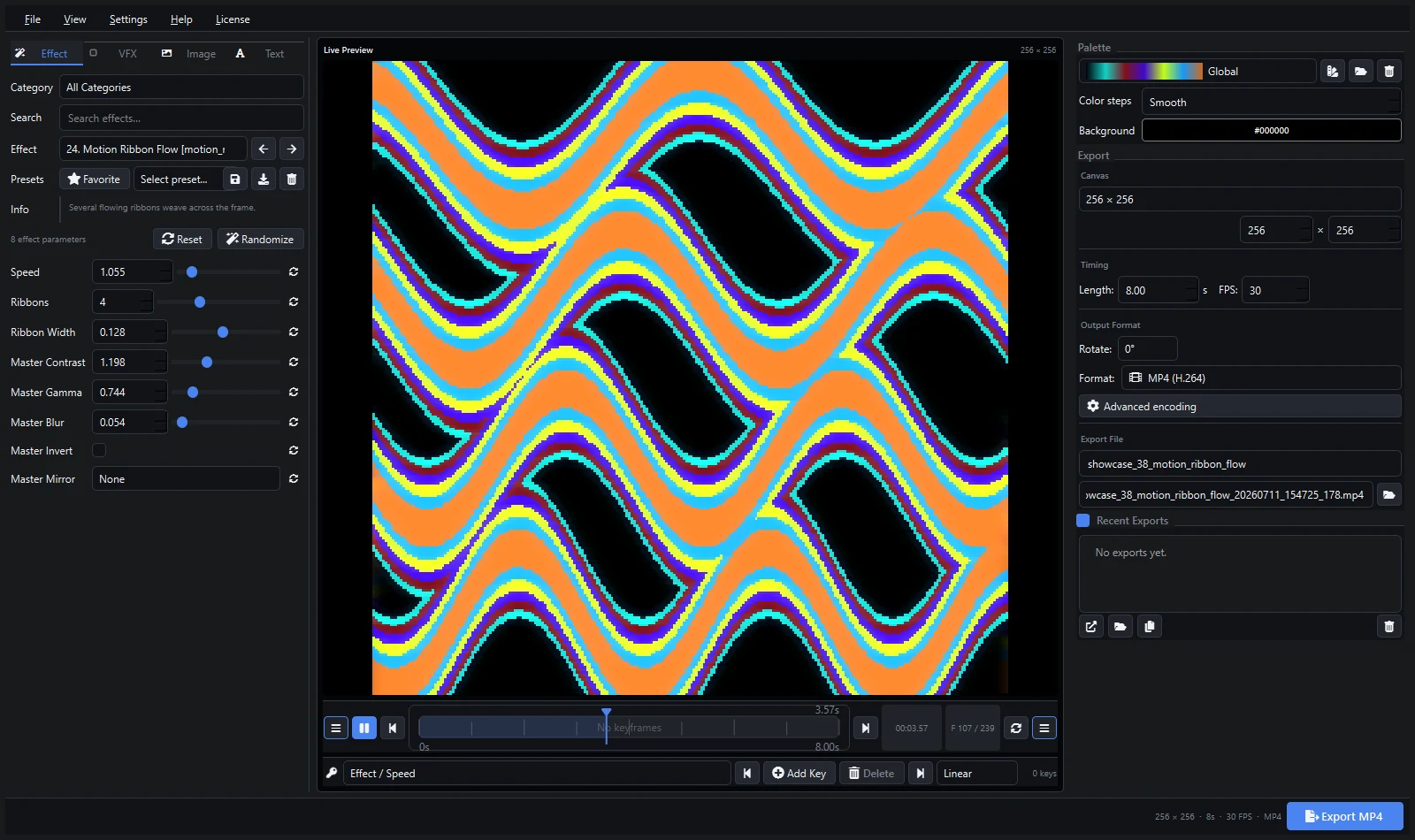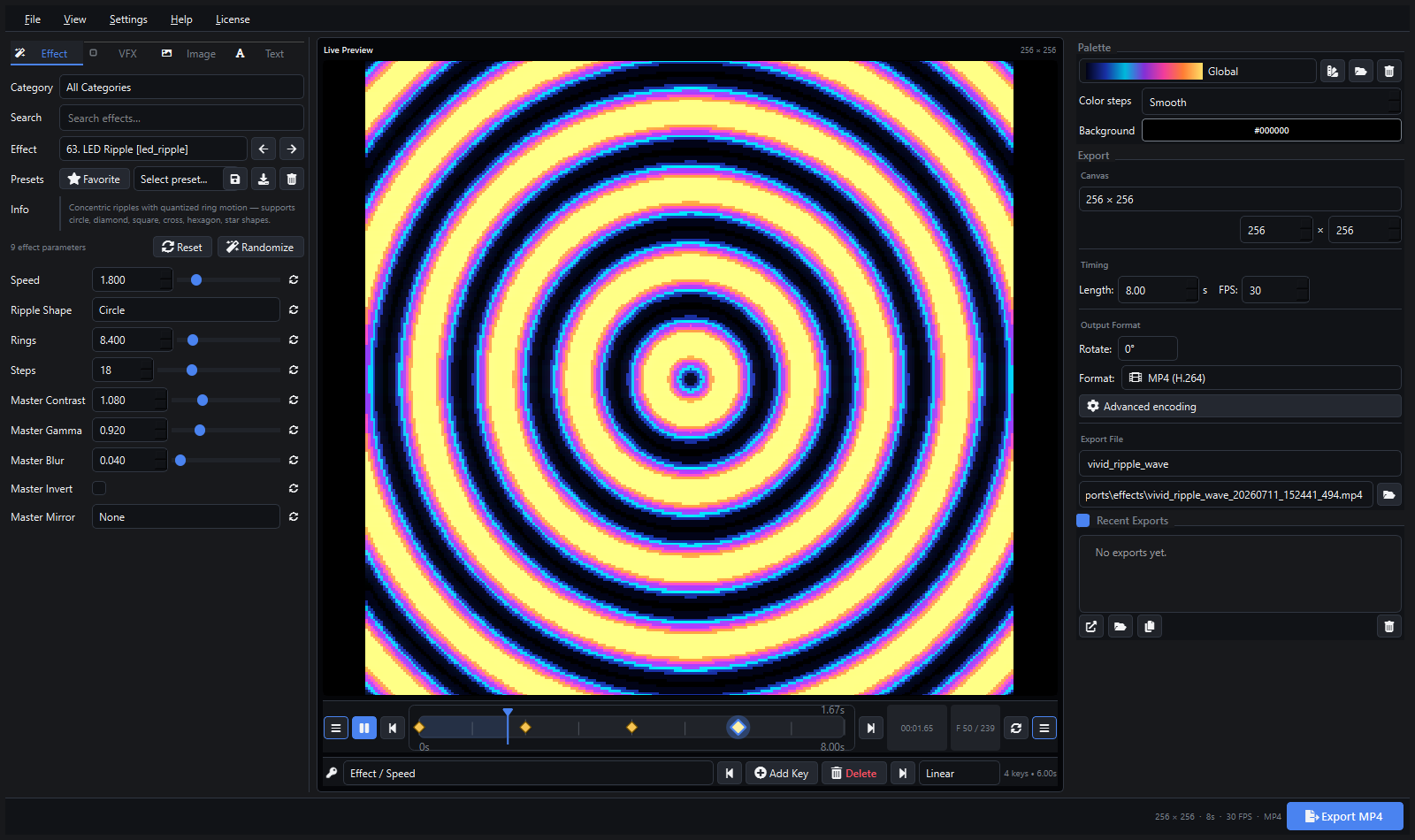
Pixel LED Animator 3 kan zijn live preview uitsturen als Spout2-texture of als NDI-videobron. OBS Studio kan beide als scènebron opvangen, zodat u kunt streamen, opnemen of de animatie in een videogesprek kunt gebruiken zonder eerst een videobestand te exporteren.
Dat is iets anders dan een MP4 renderen. De OBS-bron blijft live: wijzig een effectparameter, palet, keyframe of tekstoverlay en de OBS-uitvoer verandert mee. Daardoor is de opstelling nuttig voor liveshows, tutorials, productdemo’s en LED-previewstreams.
Spout of NDI?
Beide uitgangen transporteren dezelfde RGB-frames. De juiste keuze hangt af van waar OBS draait.
| Spout2 | NDI | |
|---|---|---|
| Waar het werkt | Dezelfde Windows-pc | Dezelfde pc of LAN |
| Transport | Delen van GPU-texture | Netwerkvideostream |
| Netwerkconfiguratie | Geen | Firewall, discovery, subnet |
| Latentie | Laagst, lokaal | Ongeveer één frame plus netwerk/encoding |
| OBS-bron | Spout2 Capture | NDI Source |
| Ideaal voor | Eén pc, live productie | Tweede pc, externe operator |
Gebruik Spout2 wanneer Pixel LED Animator en OBS op dezelfde machine draaien. Gebruik NDI wanneer OBS op een andere computer draait, of wanneer de animatie meerdere ontvangers op het netwerk moet bereiken.
Geen van beide uitgangen bevat een alfakanaal. Pixel LED Animator verstuurt 8-bit RGB-frames, het juiste formaat voor LED-content. Hebt u transparantie nodig in OBS, key dan daar de achtergrondkleur weg.
Wat u nodig hebt
- Pixel LED Animator 3 op Windows 10 of 11.
- OBS Studio geïnstalleerd.
- De plug-in Spout2 Capture voor OBS, of DistroAV (de huidige NDI-plug-in voor OBS) voor NDI.
- De Spout2-runtime en de NDI-runtime op de machine waarop Pixel LED Animator draait.
- Beide machines op hetzelfde netwerk voor NDI.
Als de optie Spout of NDI in de app grijs is, ontbreekt de runtime. Installeer die en start Pixel LED Animator opnieuw.
Stap 1: de animatie voorbereiden
Bepaal waar de OBS-uitvoer voor dient voordat u een canvasformaat kiest.
- Alleen streamen of opnemen: ontwerp op de leveringsresolutie, zoals
1920 x 1080of1280 x 720. Tekst en dunne lijnen blijven scherp. - Preview van een echte LED-matrix: ontwerp op de matrixresolutie, zoals
64 x 32of128 x 64. Schaal het beeld in OBS op met puntfiltering. - Beide: houd de matrixversie als bron van waarheid en schaal die in OBS voor de stream.
Stel een stabiele framerate in, meestal 30 of 60 FPS, en start de weergave. De uitvoer wordt alleen bijgewerkt zolang de preview speelt.
Stap 2: de uitvoer inschakelen
Er zijn twee manieren om die aan te zetten.
Vanuit het previewvenster: gebruik de uitvoerbalk en kies Spout of NDI in plaats van Off.
Vanuit het streamingvenster: kies de protocolknop Spout of NDI, bevestig de sendernaam en druk op Start Streaming.
De sendernaam ligt vast: Pixel LED Animator 3. Dat is de naam waarop OBS zoekt.
Is de optie niet beschikbaar, dan toont de app een melding zoals “Spout2 not available on this machine” of “NDI runtime not available on this machine”. Installeer de bijbehorende runtime en start de app opnieuw.
Stap 3: de bron toevoegen in OBS
Spout2
- Selecteer in OBS + onder Bronnen en kies Spout2 Capture.
- Kies
Pixel LED Animator 3in de bronnenlijst. - Druk op OK en pas de bron aan het canvas aan.
NDI
- Selecteer + en kies NDI Source.
- Stel Source Name in op
Pixel LED Animator 3. - Laat eerst de standaardwaarden staan en pas bandbreedte of sync alleen aan als het beeld hapert.
- Staat de bron niet in de lijst, controleer dan de firewall en bevestig dat beide machines in hetzelfde subnet zitten.
Stap 4: pixelranden scherp houden
LED-content bestaat uit harde kleurgrenzen. OBS gebruikt standaard vloeiende schaling, waardoor scherpe pixels een wazige gradient worden.
- Zet Scale Filtering op Disable (nearest-neighbor).
- Schaal waar mogelijk met een veelvoud van een heel getal.
- Vermijd fractionele schaling en verscherpingsfilters.
| Matrix | Gehele schaal | Uitvoerformaat |
|---|---|---|
32 x 32 | 30x | 960 x 960 |
64 x 32 | 30x | 1920 x 960 |
128 x 64 | 15x | 1920 x 960 |
64 x 64 | 15x | 960 x 960 |
Gebruik letterboxing als het canvas 16:9 is. Een iets kleiner beeld met gelijkmatige pixels ziet er beter uit dan een volledig kader met ongelijke pixelbreedtes.
Stap 5: streamen of opnemen
Gebruik voor opnemen een hoge bitrate en, indien beschikbaar, 4:4:4-chroma. Streamingplatforms hercoderen meestal naar 4:2:0, waardoor kleur kan uitvloeien over scherpe pixelranden; een hogere bitrate van de bron beperkt de schade.
Houd rekening met deze punten:
- De uitvoer van Pixel LED Animator is alleen video. Voeg muziek of stem toe als aparte OBS-bron.
- Test 30 seconden snelle beweging voordat u live gaat.
- Hebt u dezelfde uitvoer nodig op een echte controller, neem die dan op met Record while streaming of exporteer het definitieve bestand nadat de look is goedgekeurd.
Problemen oplossen
| Probleem | Oplossing |
|---|---|
| Spout-optie ontbreekt | Installeer de Spout2-runtime en de OBS-plug-in Spout2 Capture; start beide apps opnieuw |
| NDI-optie ontbreekt | Installeer de NDI-runtime (NDI Tools); start beide apps opnieuw |
| OBS toont de bron maar geeft zwart beeld | Druk op Start Streaming of zet de uitvoerbalk niet op Off |
| Bron verdwijnt | Start de weergave in Pixel LED Animator; de uitvoer stopt wanneer de preview stopt |
| Haperingen op één pc | Gebruik Spout in plaats van NDI; verlaag het canvas of de framerate |
| Kleuren lijken uitgewassen | Controleer de kleurruimte in OBS en stapel geen gamma- of kleurcorrectiefilters |
| NDI-bron wordt niet gevonden | Controleer firewallregels, subnet en NDI-discovery; voer indien nodig het IP-adres van de sender handmatig in |
FAQ
Kan OBS Pixel LED Animator opvangen zonder plug-in? Nee. OBS heeft de plug-in Spout2 Capture of de NDI-plug-in DistroAV nodig. De app verstuurt de frames; OBS heeft een bijpassende ontvanger nodig.
Bevat de uitvoer transparantie? Nee. Spout2- en NDI-uitvoer transporteren RGB-frames zonder alfa. Key de achtergrondkleur in OBS als u transparantie nodig hebt.
Kan ik dit gebruiken voor Zoom, Teams of een virtuele camera? Ja. Voeg de bron toe aan OBS, start daarna OBS Virtual Camera en selecteer die in de vergaderapp.
Is de latentie laag genoeg voor live performance? Spout2 op dezelfde pc is vrijwel direct. NDI voegt encoding-, netwerk- en decoderingstijd toe, dus test het op het echte netwerk voordat u gaat optreden.
Kan ik tegelijk naar een controller en naar OBS streamen? De uitvoerbalk van de preview en het streamingvenster zijn aparte bedieningen, maar ze delen dezelfde gerenderde frames. Test de exacte combinatie voor een liveshow. Is die niet stabiel, stuur dan vanaf één machine naar OBS en stream vanaf een andere naar de controller, of neem de controllerstream op en speel die terug.
Ontdek Pixel LED Animator 3 · Bekijk alle integraties · Lees de TouchDesigner-workflow · Koop de levenslange licentie