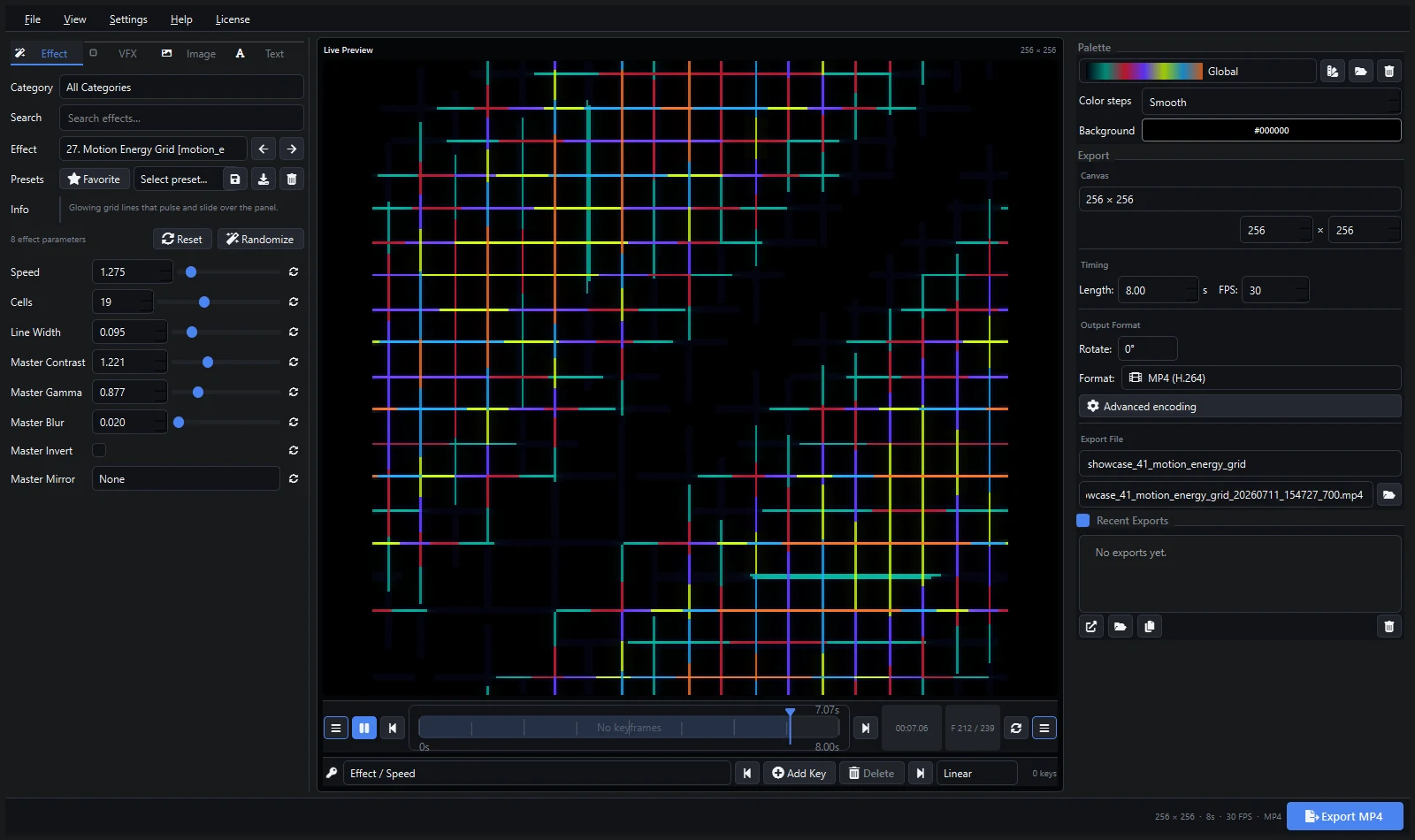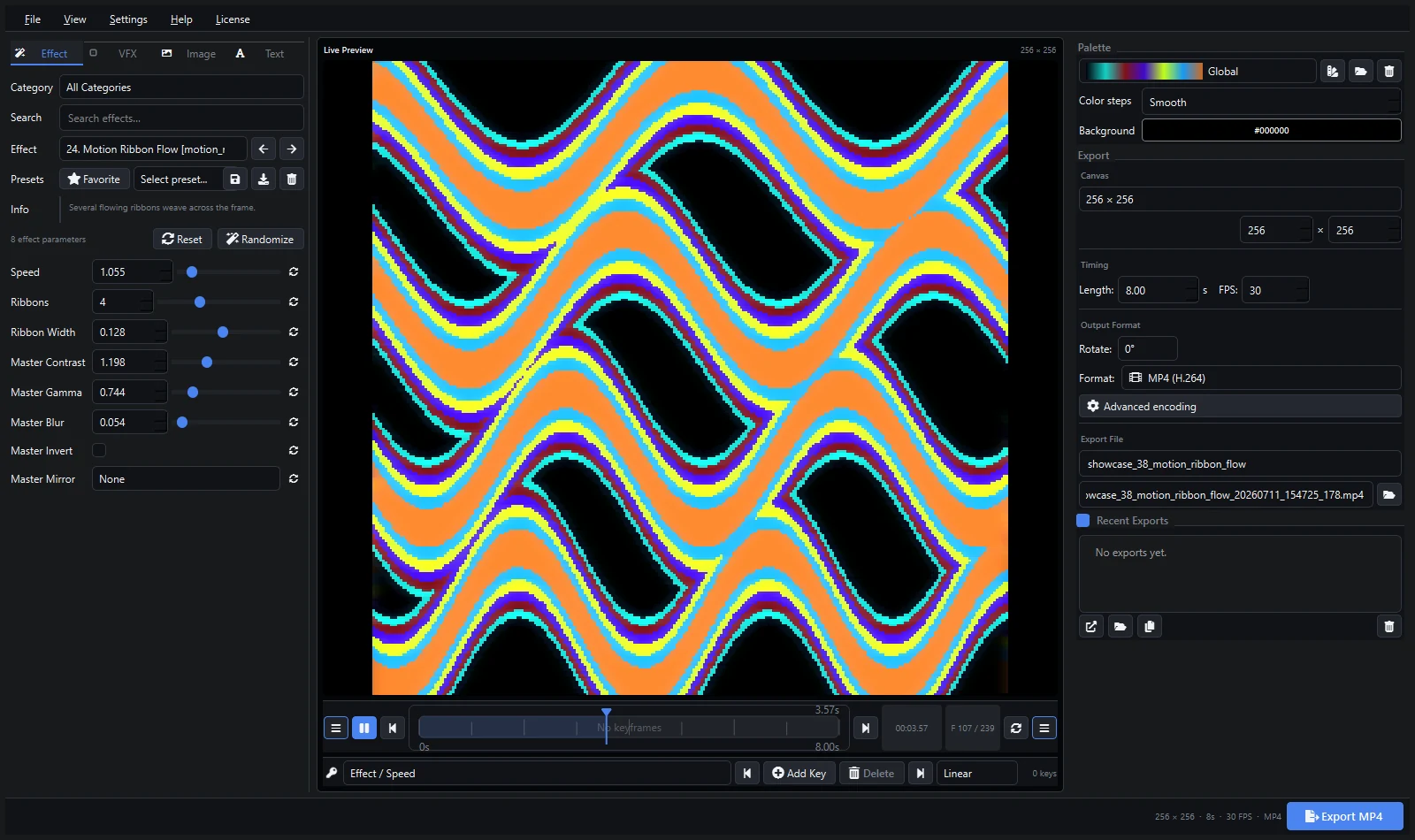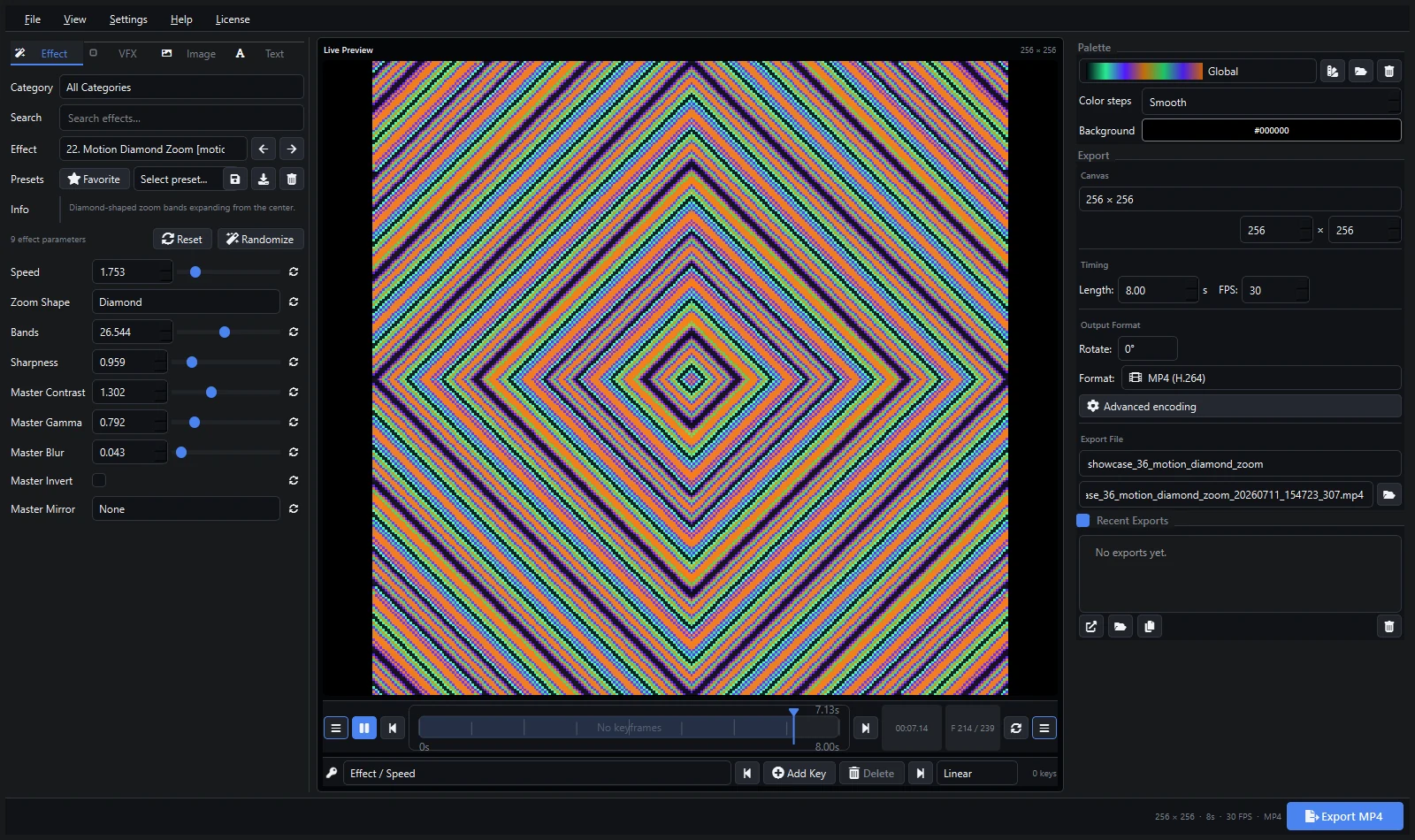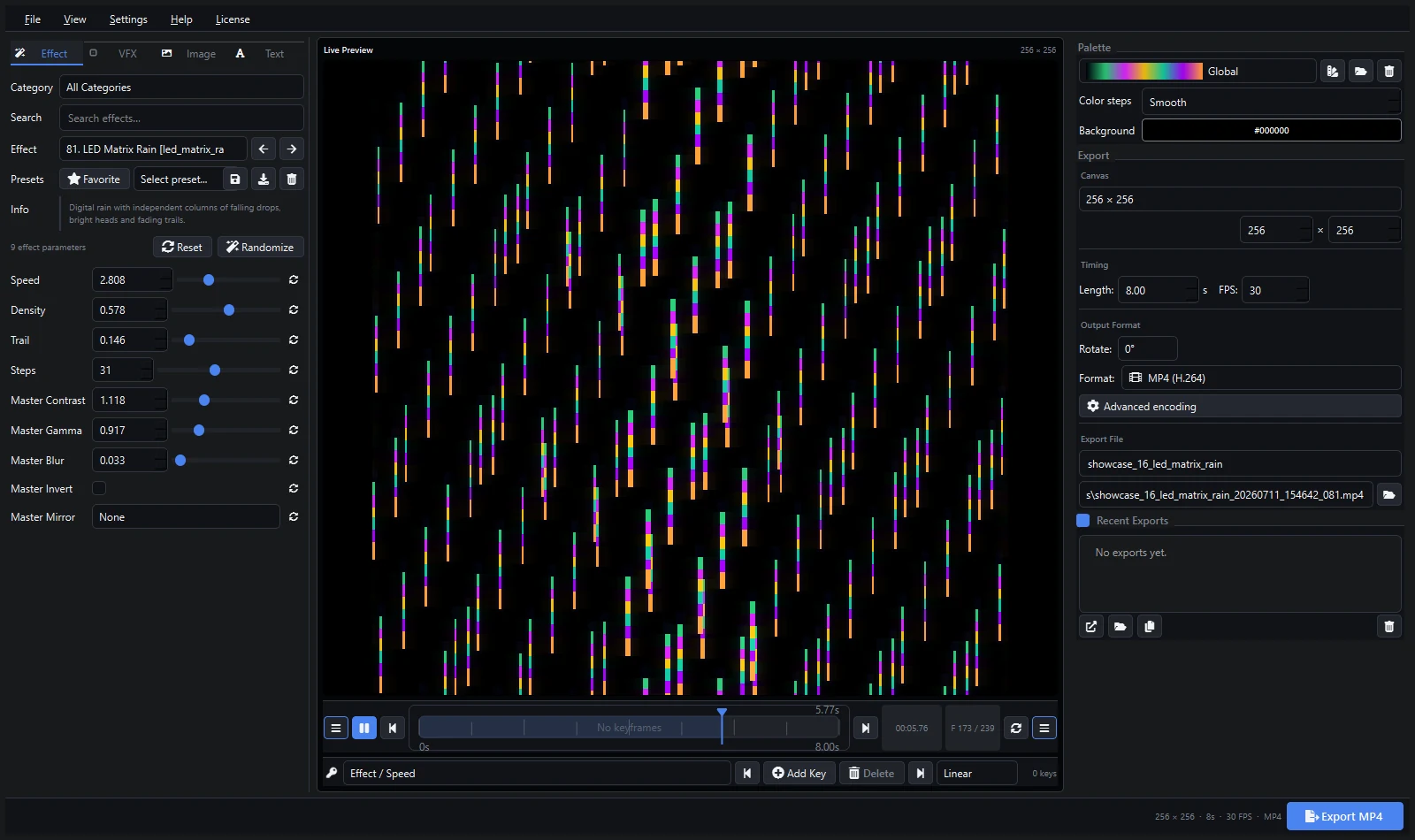
xLights bevat al een grote effectenbibliotheek. Pixel LED Animator 3 vult dit aan door herbruikbare gerenderde media te creëren met aangepaste paletten, keyframed-bewegingen, logo’s, tekst, beeldoverlays en VFX. Het resultaat kan op een matrix, paneel of geschikt model worden geplaatst met het xLights Video-effect.
Volgens de officiële xLights-handleiding accepteert het video-effect veelgebruikte media, waaronder MP4-, MPG-, AVI-, MOV-, FLV-, MKV- en ASF-bestanden. Het biedt ook bedieningselementen voor starttijd, duur, afspeelsnelheid, beeldverhouding, bijsnijden, lus en transparant zwart.
Bouw voor het model
Begin met de beeldverhouding van het doelmodel. Voor een matrix van 64 x 32 voorkomt een 2:1-bron onnodig bijsnijden. U kunt renderen met de oorspronkelijke resolutie voor scherpe pixelkunst, of met een zuiver veelvoud wanneer dezelfde clip op meerdere modellen wordt hergebruikt.
Creëer een lus met duidelijke silhouetten en gecontroleerde helderheid. Zeer fijne details kunnen ruis veroorzaken nadat xLights de video heeft toegewezen aan een model met een lage resolutie. Gebruik opzettelijk zwart als u Transparant Zwart wilt inschakelen en combineer de clip met effecten op lagere lagen.
Exporteren vanuit Pixel LED Animator 3
MP4 H.264 is een praktische eerste keuze voor xLights. Pas waar mogelijk de framesnelheid van de reeks aan en gebruik een duur die overeenkomt met de timingmarkeringen. Bewaar de media in een permanente show-media-directory voordat u deze aan de reeks toevoegt.
Voeg het xLights-video-effect toe
- Open of creëer de xLights-reeks en voeg het doelmodel toe aan de Sequencer-weergave.
- Sleep het Video-effect naar het gewenste tijdsbereik.
- Selecteer het geëxporteerde bestand in Videolocatie.
- Kies een duurbehandeling, zoals Loop of Handmatig en Loop.
- Schakel Aspect Ratio behouden in of gebruik Bijsnijden volgens het model.
- Gebruik Transparant Zwart als zwarte gebieden de onderliggende inhoud moeten onthullen.
- Render en inspecteer de volgorde op het modelvoorbeeld.
De [officiële xLights Video-effectdocumentatie] (PROTECTED_URL_0) beschrijft elke optie en ondersteund mediatype.
Voorkom problemen met ontbrekende media
xLights verwijst naar het videobestandspad. Als het bestand wordt verplaatst of verwijderd, kan het effect blanco worden of aangeven dat de bron niet kan worden gevonden. Bewaar media met de showbestanden en neem deze op in back-ups of sequentiepakketten.
Problemen oplossen
- Rode of lege uitvoer: verifieer de videolocatie en bevestig dat het bestand nog steeds bestaat.
- Verkeerde vorm: bronverhouding vergelijken, beeldverhouding behouden en bijsnijden.
- Blauwe of blanco staart: kies de juiste duurbehandeling wanneer de clip korter is dan het effect.
- Harde randen: pas de drempel voor transparant zwart aan of exporteer een schonere zwarte achtergrond.
- Timingafwijking: match FPS en gebruik een clipduur die is afgestemd op de timing van de reeks.
Sla de Pixel LED Animator-voorinstelling op bij de show. Vervolgens kunt u kleuren, tekst of duur herzien, terwijl de onderliggende beweging behouden blijft.
Verken Pixel LED Animator 3 · Lees de volledige tutorial · Koop de levenslange versie 3-licentie