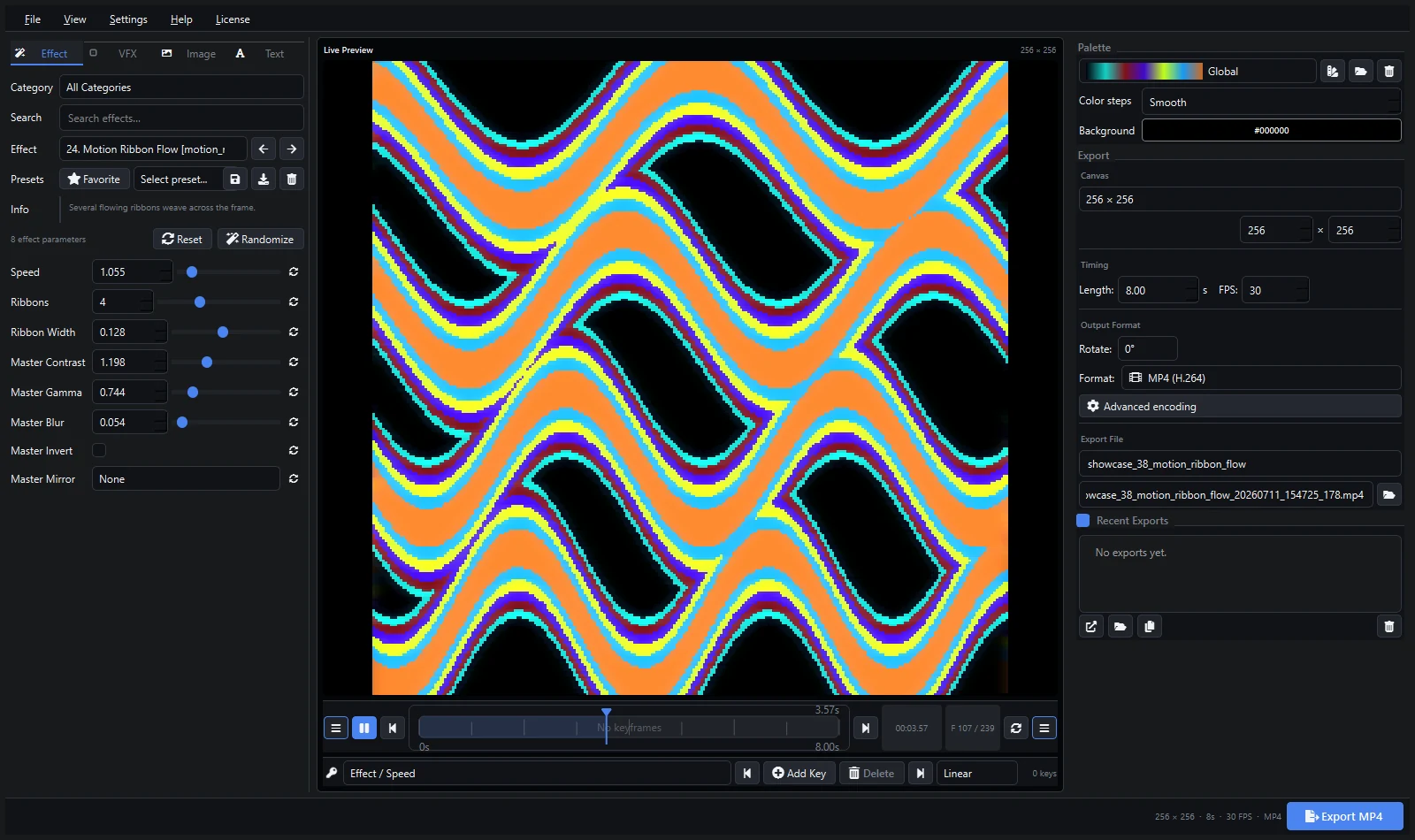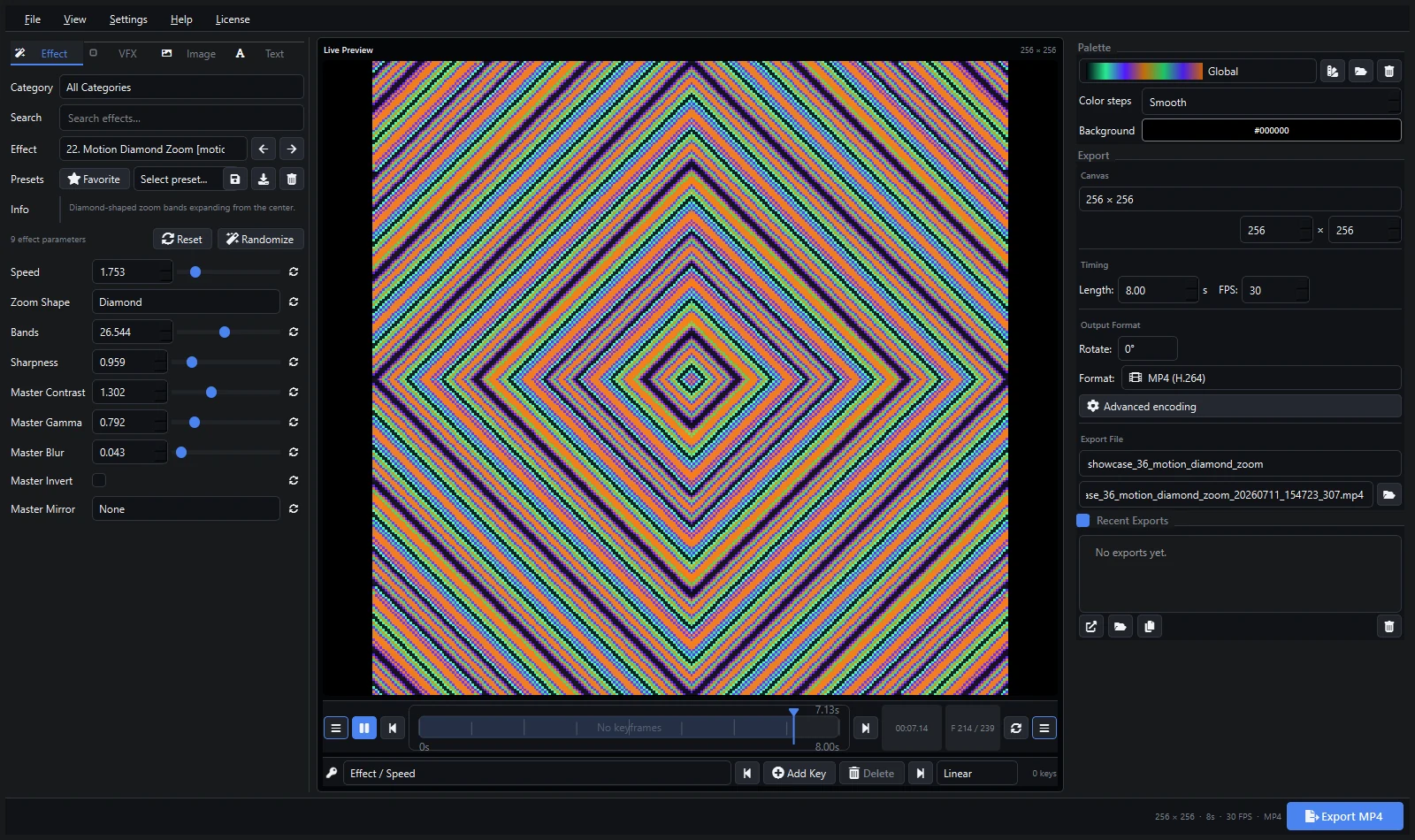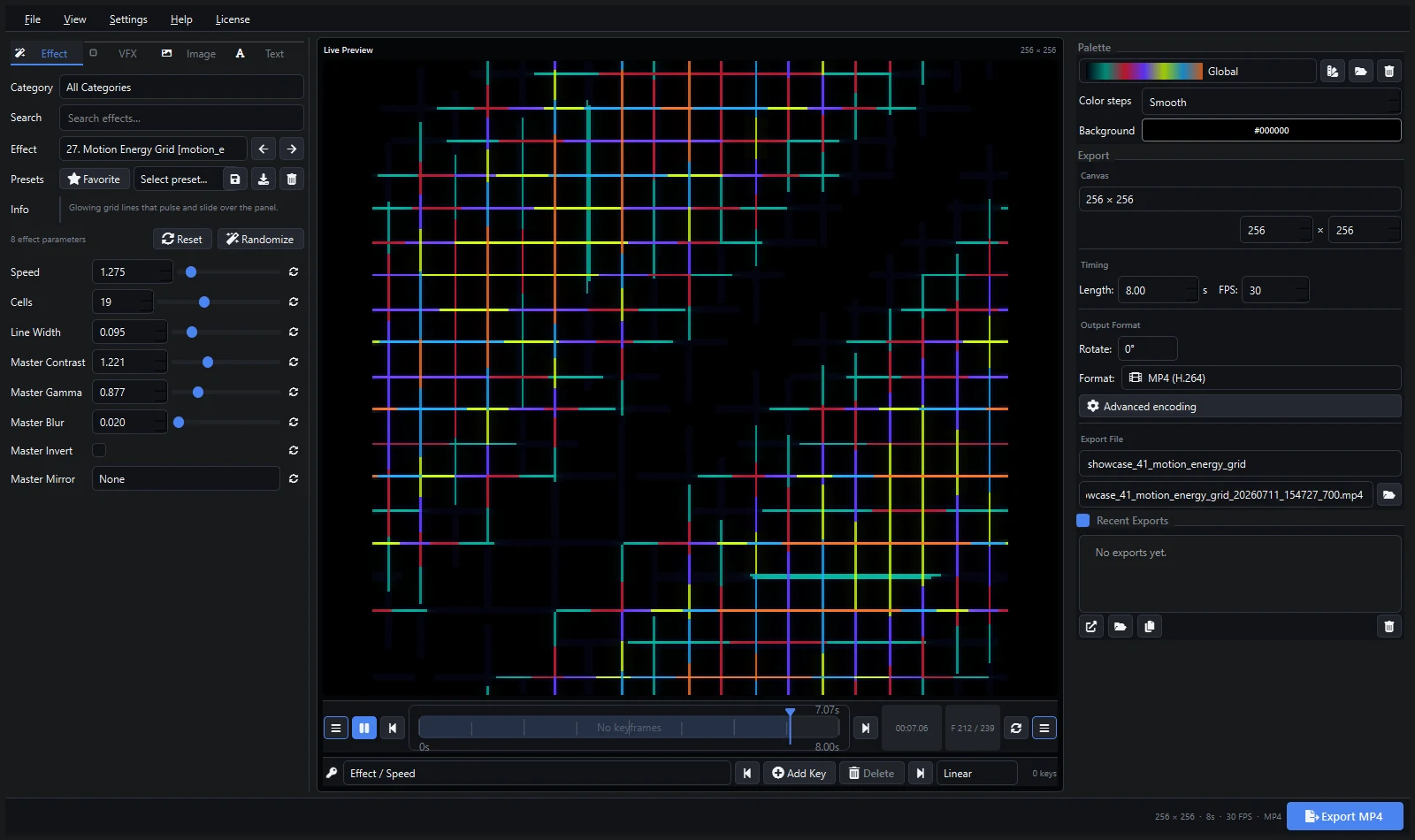
MADRIX bevat veel realtime-effecten, maar gerenderde clips zijn handig als u een specifiek merkuiterlijk nodig heeft, een herhaalbare animatie, typografie of beweging die vóór de showdag is ontworpen. Pixel LED Animator 3 kan dat bronmateriaal creëren met generatoren, paletten, keyframes, beeld- en tekstoverlays en VFX.
MADRIX 5 biedt het SCE Video-effect voor het laden van een videobestand en het weergeven ervan op LED’s. Het effect omvat positie, afspeelsnelheid, dynamisch bereik, rotatie, tegelen, naadloos afspelen, beeldverhouding, segmentering en kleurbediening.
Ontwerp voor de virtuele matrix
Gebruik dezelfde beeldverhouding als de MADRIX-patch of het specifieke effectgebied waarin de clip wordt weergegeven. Exacte oorspronkelijke afmetingen zijn ideaal voor illustraties op pixelniveau; een grotere bron met dezelfde verhouding kan handig zijn als de inhoud ook elders nodig is.
Houd dunne lijnen en tekst groot genoeg om de matrixresolutie te overleven. Bekijk een voorbeeld op 100% en test kleuren met een lage helderheid, omdat bijna-zwarte details op armaturen kunnen verdwijnen.
Exporteer een schone master
Stel bewust de duur en FPS in, schakel onnodige audio uit en exporteer MP4, AVI of MOV volgens de codecs die beschikbaar zijn op de MADRIX-computer. Test een kort bestand voordat u een volledige bibliotheek rendert. MADRIX kan Media Foundation- of DirectShow-decodering gebruiken, en codecgedrag kan de afspeelfuncties beïnvloeden.
Laad de clip met SCE-video
- Selecteer een lege opslagplaats.
- Kies SCE Video als effect.
- Gebruik de mapbediening om het geëxporteerde bestand te selecteren.
- Stel de beeldverhouding in op Matrix wanneer de bron de gepatchte matrix moet vullen.
- Schakel naadloos afspelen in voor een doorlopende lus.
- Pas indien nodig de afspeelsnelheid, positie, rotatie, filter, helderheid en contrast aan.
In de [officiële MADRIX 5 SCE-videodocumentatie] (PROTECTED_URL_0) worden de beschikbare bedieningselementen en decoderopties uitgelegd.
Houd mediapaden stabiel
Een MADRIX-installatie slaat de bestandslocatie op, maar sluit de video zelf niet in. Bewaar showmedia in een bewuste map en kopieer die map wanneer u de installatie naar een andere computer verplaatst. Het wijzigen of verwijderen van het bronbestand kan het afspelen onderbreken.
Problemen oplossen
- Video laadt niet: test het bestand in Windows en probeer de alternatieve MADRIX-decoder.
- Beeld is uitgerekt: vergelijk de bronverhouding, effectgebiedverhouding en SCE Video-aspectinstelling.
- Loop-sprongen: inspecteer de eerste en laatst gerenderde frames en verwijder dubbele grensframes.
- Zwart is grijs: pas het dynamische bereik en het Pixel LED Animator-palet aan.
- Afspelen is zwaar: verklein de bronafmetingen of gebruik een geschiktere geïnstalleerde codec.
Gebruik Pixel LED Animator-voorinstellingen om het bronontwerp te behouden. Als de patch later verandert, is opnieuw renderen met een nieuwe verhouding schoner dan het herhaaldelijk uitrekken van de oude clip.
Verken Pixel LED Animator 3 · Lees de tutorial van versie 3 · Koop Pixel LED Animator 3