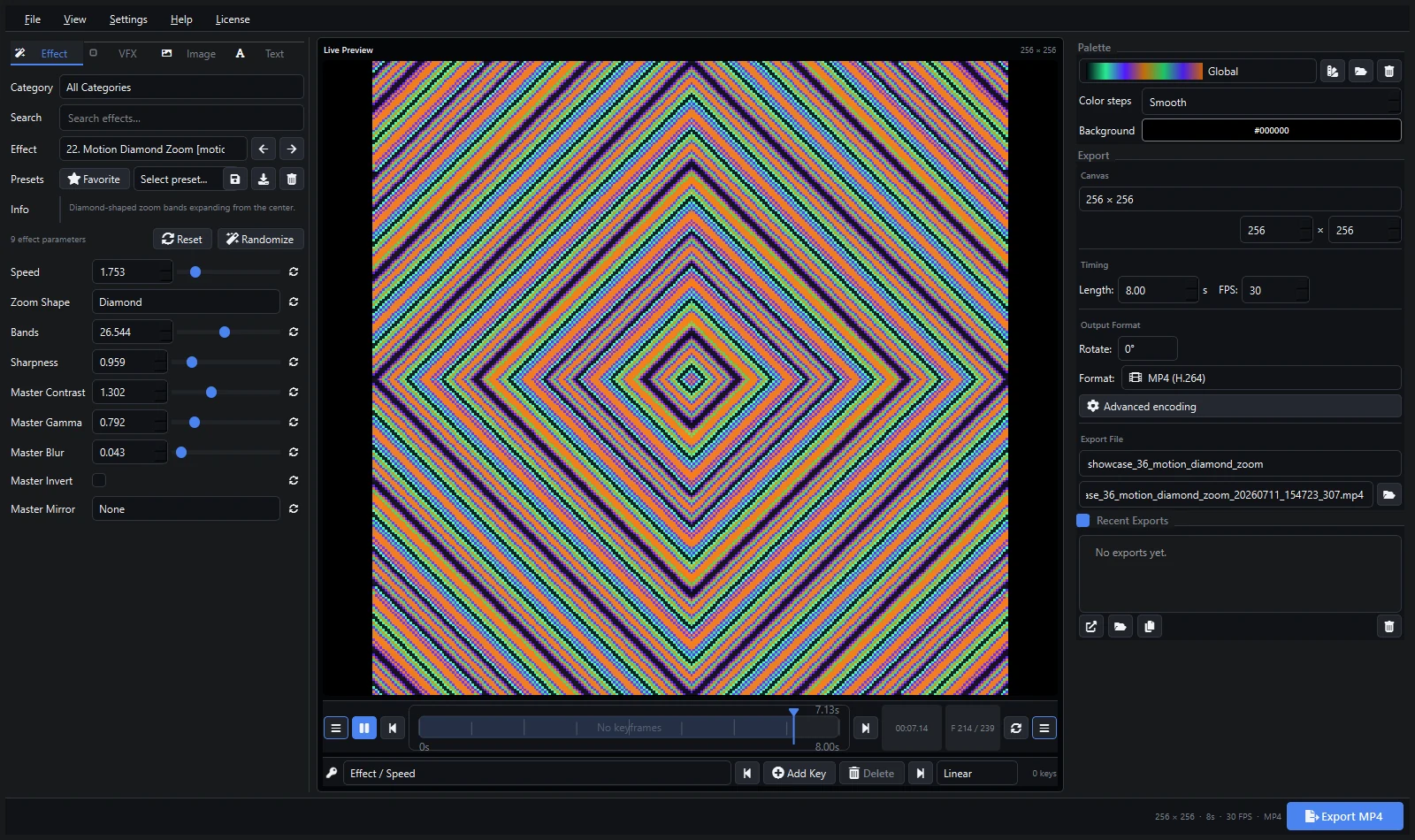
Pixel LED Animator 3 creëert geanimeerde inhoud voor pixel LED-schermen zonder dat elke beweging frame voor frame moet worden getekend. De live preview, meer dan 100 generatoren, paletten, VFX, overlays en keyframes maken het handig voor het voorbereiden van loops voordat ze een LEDEdit-project binnenkomen.
Versie 3 ondersteunt twee praktische leveringsroutes: XDAT-export voor compatibele LEDEdit-workflows en conventionele video-export. XDAT-compatibiliteit hangt af van de LEDEdit-versie, controller, bedradingsvolgorde en projectconfiguratie, dus bevestig deze details met een korte test voordat u een grote inhoudsbibliotheek produceert.
1. Match het LED-canvas
Begin met de werkelijke pixelbreedte en -hoogte van de toegewezen uitvoer. Een matrix van 32 x 64 moet normaal gesproken worden ontworpen met een resolutie van 32 x 64 in plaats van met een algemene HD-resolutie. Dit houdt de randen scherp en voorkomt dat LEDEdit of de controllerworkflow een onnodige aanpassing van het formaat uitvoert.
Stel vervolgens de duur en framesnelheid in. Gebruik de framesnelheid die wordt verwacht door de doelworkflow en begin met een korte, naadloze lus. Vermijd het wijzigen van de rotatie tijdens het exporteren, tenzij de fysieke mapping dit daadwerkelijk vereist.
2. Bouw de animatie en bekijk een voorbeeld ervan
Kies een effectgenerator en pas vervolgens de vorm, snelheid, dichtheid, schaal of effectspecifieke bedieningselementen aan. Bouw een palet dat leesbaar blijft op de echte LED’s; extreme bijna-zwarte tinten kunnen verdwijnen nadat helderheidslimieten en energiebeheer zijn toegepast.
Gebruik keyframes voor geplande wijzigingen in plaats van meerdere niet-gerelateerde clips op elkaar te stapelen. VFX, afbeeldingen en tekst kunnen in dezelfde werkruimte worden toegevoegd. Scrub de tijdlijn en inspecteer de eerste en laatste frames voordat u deze exporteert, vooral wanneer het resultaat continu moet worden herhaald.
3. Exporteer XDAT voor een compatibele workflow
Selecteer de XDAT-uitvoeroptie, controleer de canvasafmetingen en framesnelheid, kies een duidelijke bestandsnaam en render het bestand. Importeer of plaats dat bestand volgens de procedure die vereist is voor uw LEDEdit/controller-combinatie.
Test het resultaat eerst op een klein project. Controleer:
- Pixelvolgorde en -oriëntatie
- Canvasbreedte en -hoogte
- Afspeelsnelheid en luslengte
- Kleurkanaalvolgorde en helderheid
- Controllercapaciteit en opslaglimieten
Pixel LED Animator creëert de visuele kaders; controlleradressering, bedradingsvolgorde en hardware-uitvoer blijven onderdeel van de LEDEdit-installatie.
4. Gebruik video wanneer XDAT niet geschikt is
Voor een op video gebaseerde LEDEdit-workflow exporteert u AVI of een ander formaat dat door de doelinstallatie wordt geaccepteerd. Gebruik een verliesvrije master of een master van hoge kwaliteit als er nog een conversiestap nodig is. Houd de bron op de uiteindelijke LED-beeldverhouding en vermijd de introductie van audio wanneer deze niet nodig is.
Problemen oplossen
Als het resultaat wordt uitgerekt, komen de project- en exportdimensies niet overeen. Als het te snel of te langzaam wordt afgespeeld, vergelijk dan beide framesnelheidsinstellingen. Onjuiste kleuren wijzen meestal op de kanaalvolgorde van de controller, projectkleurinstellingen of conversie en niet op de effectgenerator zelf.
Bewaar de originele voorinstelling en bronexport naast het LEDEdit-project. Dat maakt het gemakkelijk om de timing, het palet of de afmetingen te wijzigen zonder het uiterlijk opnieuw op te bouwen.
Verken Pixel LED Animator 3 · Lees de volledige versie 3-tutorial · Koop de levenslange versie 3-licentie
