PROTECTED_HC_0
Pixel LED Animator 3 is nu beschikbaar en is een belangrijke upgrade. Versie 3 voegt meer dan 100 effectgeneratoren, zichtbare keyframes, live paletbewerking, VFX, beeld- en tekstoverlays, moderne video-export en XDAT-ondersteuning toe. Ontdek Pixel LED Animator 3 of bekijk de levenslange versie 3-licentie.
Introductie
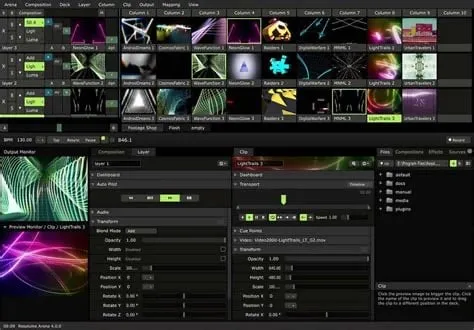
LEDVision is krachtige software voor de besturing van LED-displays waarmee gebruikers pixel-LED-opstellingen kunnen beheren en verbluffende visuele effecten kunnen creëren. Door Pixel LED Animator te combineren met LEDVision kunt u eenvoudig dynamische pixel-LED-animaties maken en deze synchroniseren voor naadloze visuele prestaties. In deze tutorial laten we u zien hoe u Pixel LED Animator met LEDVision gebruikt om lichtregeling van topkwaliteit te realiseren.
Stap 1: LEDVision-software instellen
- Download en installeer LEDVision van de [officiële LEDVision-website] (PROTECTED_URL_1).
- Start LEDVision en stel uw LED-display in door uw displaytype te selecteren en de uitvoerinstellingen te configureren. Zorg ervoor dat uw hardware correct is aangesloten.
- Controleer de resolutie van uw LED-scherm en zorg ervoor dat de overeenkomstige instellingen worden toegepast in LEDVision voor optimale synchronisatie.
Stap 2: maak animaties in Pixel LED Animator
- Open Pixel LED Animator en ontwerp uw aangepaste pixelanimaties. Pas de kleur, overgangseffecten en timing van uw animatie aan voor een visueel verbluffend resultaat.
- Nadat u uw animatie hebt voltooid, exporteert u deze als een AVI-videobestand, dat compatibel is met LEDVision om af te spelen.
Stap 3: Importeer AVI-bestanden in LEDVision
- Open LEDVision en navigeer naar de sectie Media.
- Klik op de knop Video importeren en selecteer het AVI-bestand dat u hebt geëxporteerd vanuit Pixel LED Animator.
- Nadat u de video heeft geïmporteerd, ziet u deze verschijnen in de Media-lijst. Sleep het videobestand naar uw beeldschermindeling om ermee aan de slag te gaan.
Stap 4: Synchroniseer en regel het afspelen
- Zodra de video aan de schermindeling is toegevoegd, kunt u het afspelen regelen via de LEDVision-software. Pas de afspeelinstellingen zoals snelheid, helderheid en looping-opties aan om het perfecte visuele effect te bereiken.
- Test het afspelen om te bevestigen dat de pixelanimatie correct is gesynchroniseerd met uw LED-hardware.
Stap 5: Verfijn de show en voltooi deze
Voordat je live gaat met je optreden, zorg ervoor dat je alles bekijkt:
- Bekijk een voorbeeld van de geïmporteerde AVI-video in LEDVision om te zorgen voor een juiste weergave-uitlijning met uw LED-panelen.
- Verfijn de instellingen van de video, zoals snelheid en helderheid, zodat deze overeenkomen met het gewenste resultaat.
- Controleer de synchronisatie tussen uw video en het live LED-display om ervoor te zorgen dat de visuele effecten soepel en naadloos zijn.
Problemen oplossen
Problemen met het afspelen van video’s
Als u afspeelproblemen ondervindt, zorg er dan voor dat de juiste codecs op uw systeem zijn geïnstalleerd. LEDVision ondersteunt AVI-bestanden, maar de installatie van extra codecs zoals ffdshow kan nodig zijn voor een soepele weergave.
Synchronisatieproblemen
Zorg ervoor dat uw LEDVision-configuratie overeenkomt met uw hardware-instellingen, met name de resolutie en uitvoerinstellingen. Verkeerd geconfigureerde weergave-instellingen kunnen resulteren in niet-gesynchroniseerd afspelen of onjuiste beeldverhoudingen.
Conclusie
Door Pixel LED Animator te integreren met LEDVision kunt u boeiende pixel-LED-animaties maken en deze synchroniseren voor LED-bediening van professionele kwaliteit. Deze combinatie stelt u in staat verbluffende visuele effecten te ontwerpen en weer te geven die indruk zullen maken op uw publiek.
Bezoek de officiële LEDVision-website voor meer informatie over LEDVision.