BESCHERMD_HC_2
Pixel LED Animator 3 is nu beschikbaar en is een belangrijke upgrade. Versie 3 voegt meer dan 100 effectgeneratoren, zichtbare keyframes, live paletbewerking, VFX, beeld- en tekstoverlays, moderne video-export en XDAT-ondersteuning toe. Ontdek Pixel LED Animator 3 of bekijk de levenslange versie 3-licentie.
Introductie
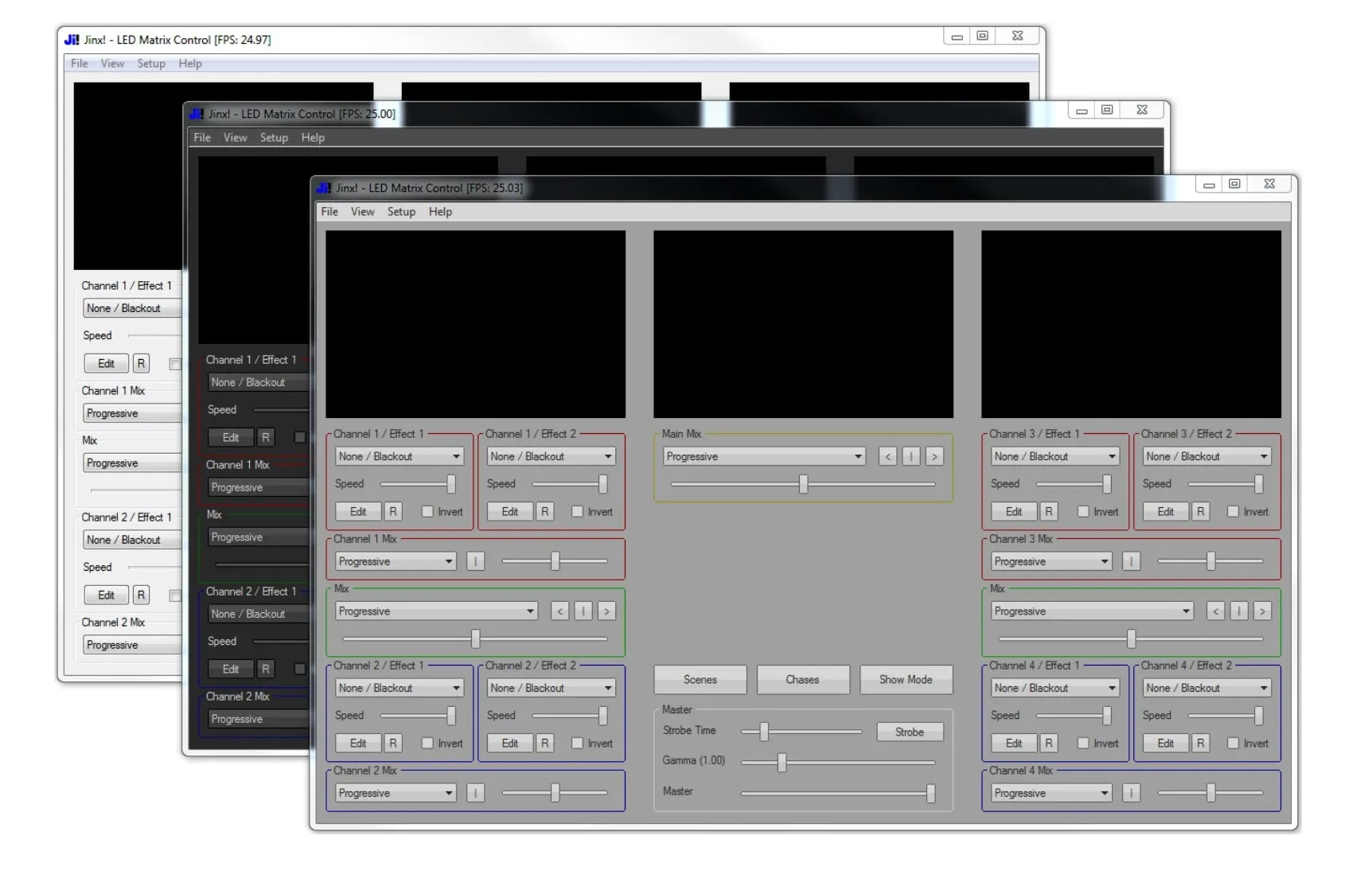
Pixel LED Animator is een krachtig hulpmiddel voor het creëren van verbluffende pixel-LED-effecten, die naadloos kunnen worden geïntegreerd met verschillende LED-besturingssoftware. In deze tutorial begeleiden we u bij het gebruik van Pixel LED Animator met Jinx Software om boeiende LED-lichtshows te maken en weer te geven.
Stap 1: Jinx-software instellen
Zorg er eerst voor dat Jinx is geïnstalleerd en correct is geconfigureerd voor uw LED-displayhardware:
- Open Jinx op uw computer.
- Ga naar PROTECTED_IC_0 in het menu.
- Configureer de uitvoerinstellingen zodat deze overeenkomen met de specificaties van uw LED-displayopstelling.
Raadpleeg de [officiële Jinx-documentatie] (PROTECTED_URL_3) voor meer informatie over het configureren van Jinx.
Stap 2: Ontwerp uw animatie in Pixel LED Animator
- Start Pixel LED Animator en maak uw aangepaste pixel LED-animatie. Pas de kleur, timing en pixelovergangen aan zodat deze overeenkomen met de gewenste effecten.
- Zodra uw animatie klaar is, exporteert u deze als een AVI-videoreeks. Dit is het formaat dat Jinx zal gebruiken om de video te laden voor weergave op uw LED-display.
Stap 3: Importeer AVI-videobestanden in Jinx
- Navigeer in Jinx naar het tabblad Effecten.
- Selecteer PROTECTED_IC_1 en blader naar de map waarin u de geëxporteerde AVI-bestanden van Pixel LED Animator hebt opgeslagen.
- Laad het videobestand in Jinx en het zal verschijnen in de lijst met beschikbare effecten voor uw LED-display.
Stap 4: Configureer de afspeelinstellingen
Zodra het AVI-videobestand in Jinx is geladen, kunt u de afspeelinstellingen verfijnen:
- Selecteer het video-effect dat u zojuist hebt geïmporteerd.
- Pas instellingen zoals afspeelsnelheid, helderheid en looping aan om aan te passen hoe de video op uw LED-scherm wordt weergegeven.
Zorg ervoor dat deze instellingen overeenkomen met de specifieke behoeften van uw beeldscherm en controleer het voorbeeld voordat u afrondt.
Stap 5: Optimaliseer en test het display
Voordat u met uw show begint, is het belangrijk om de weergave-instellingen te testen en te optimaliseren:
- Zorg ervoor dat de resolutie- en framesnelheidinstellingen in Jinx overeenkomen met de mogelijkheden van uw LED-panelen.
- Bekijk een voorbeeld van de video op uw LED-opstelling om er zeker van te zijn dat alles goed is gesynchroniseerd en pas indien nodig aan.
Problemen oplossen
Niet-ondersteunde codecproblemen
Als u een fout tegenkomt die verband houdt met een niet-ondersteunde codec, kan dit komen doordat de benodigde Video for Windows (VfW)-codecs niet op uw systeem zijn geïnstalleerd.
Om dit op te lossen:
- Download en installeer de ffdshow codecs (beschikbaar op ffdshow.sourceforge.net).
- Zorg ervoor dat u tijdens de installatie de optie VfW Interface activeert.
- Configureer de codecs door de ffdshow VfW-configuratietool te openen en ervoor te zorgen dat de optie libavcodec is geselecteerd voor alle stabiele formaten.
Dit zou alle problemen met betrekking tot niet-ondersteunde codecs moeten oplossen en een soepele weergave van uw AVI-bestanden in Jinx moeten garanderen.
Conclusie
Door deze stappen te volgen, kunt u eenvoudig pixel-perfecte LED-animaties maken met Pixel LED Animator en deze synchroniseren met Jinx voor onberispelijke, dynamische lichtweergaven. Of u zich nu voorbereidt op een concert, evenement of persoonlijk project, dankzij deze integratie heeft u de volledige controle over uw LED-effecten.
Als u meer hulp nodig heeft, kunt u de Jinx Software-website bezoeken voor meer informatie en probleemoplossing.


