
このチュートリアルでは、有効化から最終エクスポートまでの完全なPixel LED Animator 3ワークフローを説明します。カラフルなエフェクトを作成し、パレットをカスタマイズし、VFXを追加し、キーフレームでパラメータをアニメーション化し、プリセットを保存し、LEDまたはピクセルマッピングワークフロー向けにエクスポートします。
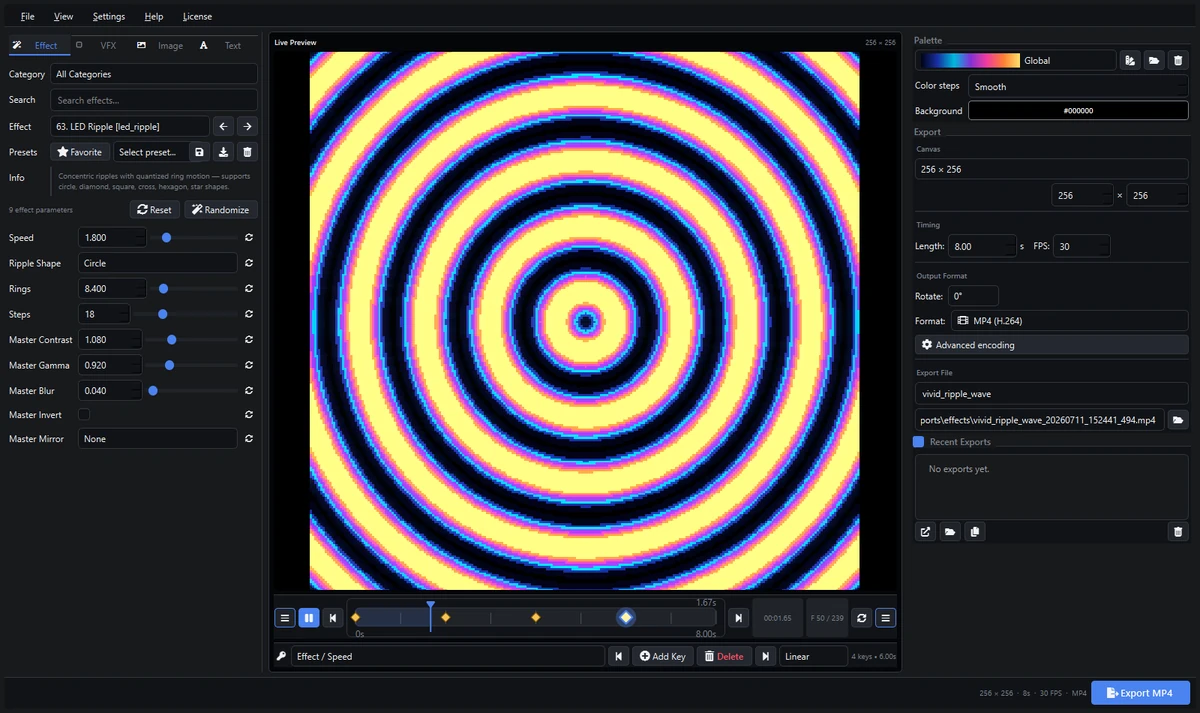
Pixel LED Animator 3は、100以上のエフェクトジェネレーターを備えたスタンドアロンのWindowsエディタです。現在のインターフェースは3つの主要な作業領域を使用します:左側に編集コントロール、中央にライブプレビューとキーフレーム、右側にパレットとエクスポートコントロールです。
1. Pixel LED Animator 3のインストールと有効化
- 公式Lemon Squeezy製品ページからPixel LED Animator 3を購入します。
- Lemon Squeezyの購入からインストーラーをダウンロードします。
- インストーラーを実行し、Pixel LED Animator 3を起動します。
- 購入に使用した購入者メールアドレスを入力します。
- 提供されたライセンスキーを入力し、有効化を選択します。
1つのライセンスにつき1台のWindows PCがアクティブにできます。アプリケーションはオンラインでライセンスを検証するため、起動時およびソフトウェアの使用中はインターネット接続が必要です。別のPCに移動する場合、新しいマシンが有効化する前に既存の有効化をリセットする必要があります。
2.ワークスペースの理解
左側エディタパネル
左側には4つのタブがあります:
- エフェクト: エフェクトライブラリから選択し、エフェクト固有のパラメータを調整します。
- VFX: ブルーム、スパークル、トレイル、スキャンライン、クロマティック処理、タイリング、ビネットなどの仕上げエフェクトを追加します。
- 画像: 生成されたエフェクトの上に画像またはロゴを追加します。
- テキスト: スタイル付きでアニメーション化されたタイポグラフィを追加します。
エフェクトタブには、カテゴリと検索コントロール、お気に入り、エフェクトプリセット、選択されたジェネレーターの説明、リセット、ランダマイズ、生成されたパラメータコントロールも含まれます。
中央プレビューおよびキーフレームエディタ
中央はライブプレビューです。トランスポートコントロールを使用して、再生、一時停止、スクランブル、フレーム間のジャンプ、アニメーションのループができます。トランスポートの直下にはキーフレームエディタがあり、パラメータトラックを選択してキーを管理します。
右側パレットおよびエクスポートパネル
右側には以下が含まれます:
- パレット選択とカラーエディタ
- スムースまたはステップカラーマッピング
- 背景色
- キャンバスサイズ
- フレームレート
- 回転とエクスポートプロファイル
- 出力ファイル名とディレクトリ
- 最近のエクスポート
下部バーには、現在の出力の概要とメインのエクスポートボタンが表示されます。
3. 最初のLEDエフェクトを作成
この例ではLED Rippleジェネレーターを使用します。
- エフェクトタブを開きます。
- 検索を使用して
rippleを入力します。 - エフェクトリストからLED Rippleを選択します。
- 波の形状を円に設定します。
- 明確な同心円パターンのためにリング数を
8から12の間に設定します。 - 出発点として速度を
1.2付近に設定します。 - パターンの量子化の強さを制御するにはステップを使用します。
トランスポート行で再生を押してアニメーションを確認します。ダイヤモンド、スクエア、ヘキサゴン、スター、または他の利用可能な形状を試して、完全なエフェクトを変更せずに異なる構造を生成します。
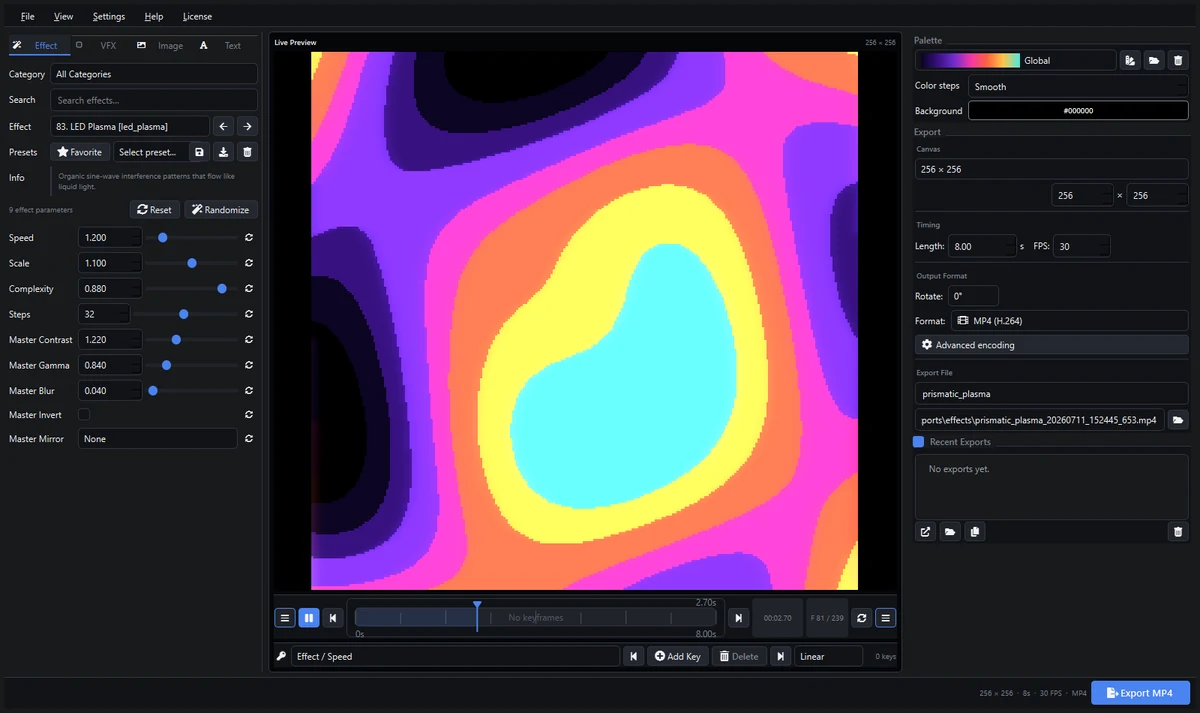
エフェクトライブラリには100以上のジェネレーターが含まれています。プラズマ、オーロラ、トンネル、波、チェイサー、カメレオン、マンデルブロット、ブロック、スキャナー、スネーク、パーティクル、または形状ベースのモーションを検索して、他のファミリーを探索します。
4. キャンバスサイズ、長さ、FPSの設定
詳細なアニメーション作業の前に、基本的な出力タイミングを設定します:
- キャンバスで、ターゲットワークフローに必要な幅と高さを入力します。
- 長さをループの長さ(秒)に設定します。
- FPSを必要なフレームレートに設定します。
小型のLEDマトリクスの場合、128 x 128または256 x 256が実用的な出発点です。可能な限り、コントローラーまたはデスティネーションソフトウェアの正確な入力要件に合わせてください。
短いビジュアルループの場合は、4〜8秒から始めてください。スムースな汎用ビデオには25または30 FPSを使用するか、最終再生システムが期待するフレームレートに合わせてください。
キャンバスサイズ、長さ、FPSの変更は、最終レンダリングとキーフレームタイムラインに影響します。これらの値はプロジェクトレベルの設定であり、それ自体がキーフレーム化されるものではありません。
5. カラーパレットの選択と編集
右サイドバーのパレットドロップダウンを開き、組み込み、カスタム、LEDEdit、またはグローバルパレットを選択します。プレビューがそのカラーレンジを使用するように更新されます。
パレット編集アイコンを選択してカラーパレットエディタを開きます。
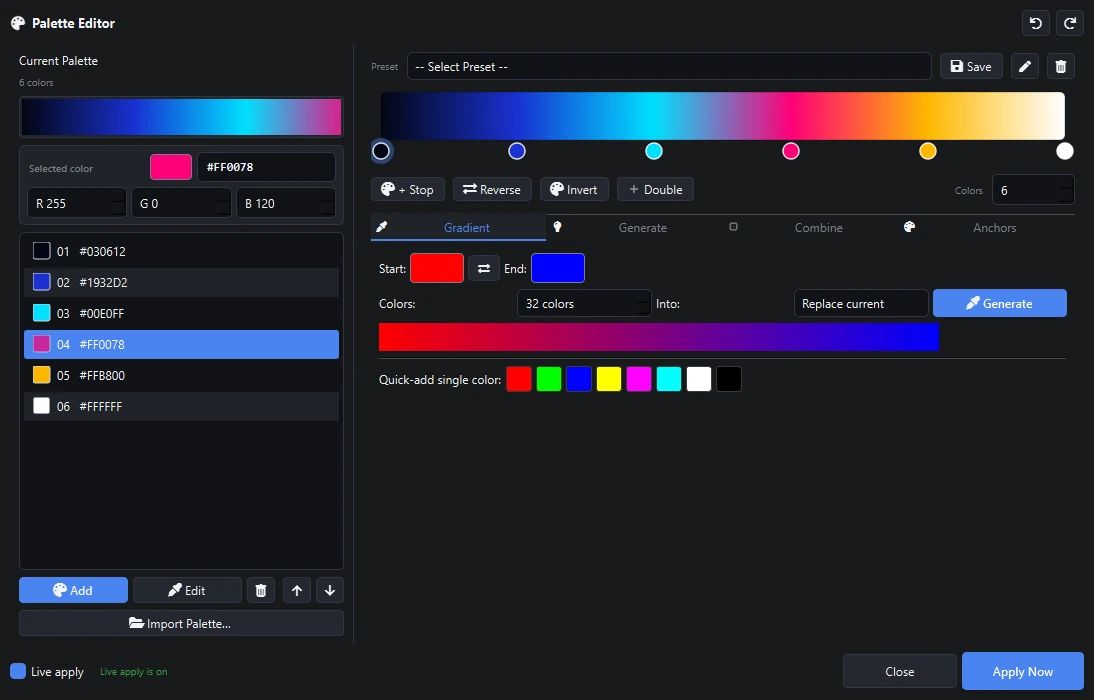
エディタ内で以下ができます:
- カラーストップの追加、複製、削除、並べ替え
- 正確なRGBおよびHSV値の編集
- ビジュアルカラーフィールドと色相スライダーの使用
- パレットの反転または均等分配
- パレットを異なる色数にリサンプル
- パレットの前置き、挿入、追加による結合
- カスタムパレットプリセットの保存
- メインプレビューへのライブ適用
メインサイドバーのカラーステップを使用して、スムースマッピングまたは固定数のカラーバンドを選択します。スムースカラーはプラズマやオーロラに効果的です。ステップカラーはより伝統的な低解像度LEDルックを生成します。
6. 一般的なエフェクトコントロールの調整
すべてのジェネレーターには独自のコントロールがありますが、すべてのエフェクトには一般的な仕上げパラメータも含まれます:
- マスターコントラスト: 暗い領域と明るい領域を分離します。
- マスターガンマ: 強度分布を変更します。
- マスターブラ: 硬いピクセル境界を柔らかくします。
- マスター反転: 強度パターンを逆にします。
- マスター鏡像: 水平、垂直、または両方向に鏡像します。
プレビューを見ながら小さな変更を行います。高いコントラストはモニターでは強く見える場合がありますが、実際のLEDハードウェアでは有用な中間色が失われる場合があります。パレットの大部分が1つの色に集中している場合、ガンマの方が最初の調整として適している場合があります。
7. VFXの追加
VFXタブを開きます。現在のビジュアルを改善するエフェクトのみを有効にします。
便利な例:
- ブルーム: 明るい领域の周囲に柔らかな発光を追加します。
- スパークル: アニメーション化されたハイライトパーティクルを追加します。
- トレイル: 時間とともにモーションを拡張します。
- スキャンライン: 構造化された水平のディテールを追加します。
- クロマティックエフェクト: カラーチャネルを分離またはシフトします。
- タイリングと鏡像: フレームをより大きなパターンに繰り返します。
- ビネット: フレーム端付近の明るさを低減します。
各VFXグループには、独自の強度、速度、サイズ、色、またはレイヤーコントロールがあります。低強度から始めてください。複数の微細なエフェクトの方が、1つの極端なフィルターよりもLEDの明瞭さを維持できる場合が多いです。
VFXパラメータはキーフレームエディタで選択し、時間とともにアニメーション化できます。
8. 画像オーバーレイの追加
画像タブを使用して、生成されたエフェクトの上にロゴまたはグラフィックを配置します。
- 画像オーバーレイを有効にします。
- ソース画像を参照します。
- コンテイン、カバー、ストレッチ、またはオリジナルなどのフィットモードを選択します。
- 水平位置と垂直位置を設定します。
- スケールと不透明度を調整します。
- 画像が下のエフェクトと相互作用する必要がある場合は、ブレンドモードを選択します。
- 必要に応じて画像アニメーションを有効にします。
透明度のある画像はロゴやシンボルに便利です。プリセットを保存する際は、画像パスが参照として保存されるため、ソースファイルを同じパスに保持してください。
9. テキストの追加とアニメーション化
テキストタブを開き、テキストオーバーレイを有効にします。
以下を設定します:
- テキスト内容とフォント
- フォントサイズとスタイル
- テキストの色またはグラデーション
- 配置と位置
- 不透明度と文字間隔
- アウトラインの幅と色
- 影のオフセット、ブラ、不透明度
- グローの半径と強度
- テキストアニメーションのタイプとタイミング
テキストが明るいエフェクトの上でも読みやすい必要がある場合は、アウトラインまたは影を使用します。小型のLEDマトリックスの場合、シンプルなフォント、短いテキスト、スケーリング後に文字形状を保持するのに十分なサイズを使用してください。
テキスト内容、フォントの選択、その他の数値でない値は、キーフレーム化時にホールド動作を使用します。位置、サイズ、不透明度、色はキー間でアニメーション化できます。
10. キーフレームアニメーションの作成
キーフレームエディタはプレビューの直下にあります。
最初のキーを追加
- グループ化されたパラメータドロップダウンを使用してトラックを選択します(例:エフェクト / 速度)。
- プレイヘッドを
0.00sに移動します。 - 表示される速度コントロールを希望の開始値に設定します。
- キーを追加を選択します。
別のキーを追加
- プレイヘッドを
3.00sなどの後の時刻に移動します。 - 速度を新しい値に変更します。
- 再度キーを追加を選択します。
キーフレームダイヤモンドがレーンに表示されます。它们の間をスクランブルして補間をプレビューします。
キーの編集
- ダイヤモンドをクリックして、時刻と値を選択します。
- 表示されるパラメータを変更し、キーを追加を使用してプレイヘッドのキーを更新します。
- ダイヤモンドをドラッグしてフレームスナップ付きで移動します。
- 前のキーおよび次のキーボタンを使用してナビゲートします。
- 削除を選択して選択されたキーを削除します。
- リニア、イージイン、イージアウト、イージインアウト、またはホールドを選択します。
キーフレーム設定は手動です。キーを追加を選択するまで、パラメータを変更してもキーは作成されません。最初のキーの前は最初のキーの値が使用され、最後のキーの後は最後のキーの値が保持されます。
数値とRGB色は補間されます。選択肢、スイッチ、テキスト、フォント名、画像パスは次のキーまで保持されます。
11. お気に入りとプリセットの保存
お気に入りを選択して、頻繁に使用するエフェクトジェネレーターを簡単に見つけられるようにします。
現在のルックをプリセットとして保存するには:
- エフェクト、パレット、オーバーレイ、VFX、タイミング、キーフレームを設定します。
- プリセット保存ボタンを選択します。
- 明確なプリセット名を入力します。
プリセットは、エフェクトパラメータ、パレット選択、カラーステップ、背景、タイミング、キャンバス、プロファイル、オーバーレイ、キーフレームを保存できます。後で保存された設定を読み込むには、プリセットドロップダウンを使用します。
12. アニメーションのエクスポート
- キャンバス、長さ、FPSを確認します。
- 必要な回転を選択します。
- エクスポートプロファイルを選択します。
- エクスポートファイル名を入力します。
- デスティネーションフォルダを選択します。
- タイムラインの複数のポイントでプレビューを確認します。
- 右下隅のエクスポートボタンを選択します。
一般的な出力オプション:
| デスティネーション | 推奨出力 |
|---|---|
| Resolume ArenaまたはAvenue | MP4、MOV、または他の対応ビデオプロファイル |
| xLights | シーケンスワークフローに一致するビデオまたは画像シーケンス |
| MADRIX | 再生またはマッピングに対応するビデオコンテンツ |
| Jinx! | AVIまたは他の互換性のあるビデオプロファイル |
| Glediator、Lightjams、LEDVision | デスティネーションがサポートする一般的なビデオまたは画像出力 |
| LEDEdit | 互換ワークフロー向けのXDAT、または必要に応じてビデオ |
最近のエクスポートは右サイドバーに表示されます。アクションボタンを使用して、ファイルを開く、フォルダを開く、または出力パスをコピーします。
13. LEDEdit向けのXDATエクスポート
Pixel LED Animator 3には、互換性のあるLEDEditワークフロー向けのカスタムXDATエクスポートオプションが含まれます。
- LEDレイアウトが期待するキャンバスサイズを設定します。
- 長さとFPSを設定します。
- フォーマットからXDAT出力プロファイルを選択します。
- ファイル名とデスティネーションを入力します。
- アニメーションをエクスポートします。
- 生成されたXDATファイルを互換性のあるLEDEditワークフローにインポートし、マッピング、向き、再生を確認します。
XDATの要件はLEDEditのバージョンやコントローラーの設定によって異なる場合があります。長いシーケンスをレンダリングする前に、短いファイルでテストしてください。
14. トラブルシューティング
プレビューが変化しない
- アニメートが有効であることを確認するか、プレイヘッドを手動で移動します。
- 速度がゼロより大きいことを確認します。
- エフェクトパラメータをリセットします。
- 別のパレットまたは背景色を試します。
- 一時的にVFXを無効にしてエフェクトを分離します。
色が平坦すぎる
- カラーステップをスムースに切り替えます。
- マスターコントラストを少し上げます。
- マスターガンマを調整します。
- パレットを編集して、暗い色、中間色、明るい色をより区別できるようにします。
テキストが読みにくい
- フォントサイズを大きくします。
- アウトラインまたは影を追加します。
- テキストの背後のエフェクトの明るさを下げます。
- より短いメッセージとよりシンプルなフォントを使用します。
エクスポートが失敗する
- 書き込み可能な出力フォルダを選択します。
- ファイル名に非対応の文字を使用しないでください。
- 十分なディスク容量があることを確認します。
- 短い長さと小さなキャンバスでテストします。
- 高度なエンコーディング設定を変更する前に、デフォルトプロファイルを試してください。
ライセンスが毎回有効化される
アプリケーションがローカルデータディレクトリに書き込めること、保存されたライセンス状態がクリーンアップツールによって削除されていないことを確認してください。マシンがステータス検証のためにオンラインである必要があります。
15. 実用的な最初のプロジェクト
信頼できる最初の結果のために:
- LED Rippleを選択します。
- キャンバスを
256 x 256、長さを6s、FPSを30に設定します。 - カラフルなパレットを選択します。
- 8〜10のリングと適度な速度を使用します。
- 低強度のブルームを追加します。
0s、2s、4s、6sで速度をキーフレームします。- ルックをプリセットとして保存します。
- 汎用プレビュー用にMP4をエクスポートします。
- ビジュアルが承認された後、最終デスティネーション形式をエクスポートします。
学習を続ける
詳細な機能ツアーについては、Pixel LED Animator 3リリース概要をお読みください。フォーマットと互換性を確認するには、Pixel LED Animator 3ホームページにアクセスしてください。