Pixel LED Animator 3が利用可能になりました。これはメジャーアップグレードです。 バージョン3には、100以上のエフェクトジェネレーター、可視キーフレーム、ライブパレット編集、VFX、画像およびテキストオーバーレイ、モダンなビデオエクスポート、XDATサポートが追加されました。Pixel LED Animator 3を探索 または 永続ライセンスバージョン3を表示。
はじめに
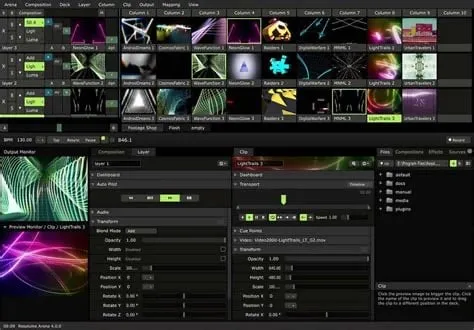
Resolumeは、VJ、照明デザイナー、パフォーマンスアーティストがスタunningなビジュアルを作成し、照明セットアップを制御するために使用する人気のソフトウェアスイートです。Pixel LED AnimatorとResolumeを組み合わせることで、動的なピクセルLEDアニメーションを設計し、Resolumeの高度なビデオおよび照明制御機能と同期させることができます。このチュートリアルでは、Pixel LED AnimatorをResolumeと使用して高品質な照明ディスプレイを実現する方法をガイドします。
ステップ1:Resolume ArenaまたはAvenueをセットアップ
- 公式ResolumeウェブサイトからResolume ArenaまたはAvenueをダウンロードしてインストールします。
- Resolumeを開き、ディスプレイセットアップを設定します。設定セクションに移動し、出力をLEDハードウェアの仕様に合わせてセットアップします。
- ビデオ出力設定がLEDパネルで適切に動作するように構成されていることを確認し、信号をテストしてすべてが正しく接続されていることを確認します。
ステップ2:Pixel LED Animatorでアニメーションを作成
- Pixel LED Animatorを開き、カスタムLEDアニメーションを設計します。色、タイミング、ピクセルエフェクトをカスタマイズして、鮮やかで動的なビジュアルを作成します。
- アニメーションが完了したら、AVIビデオシーケンスとしてエクスポートします。
ステップ3:AVIファイルをResolumeにインポート
- Resolumeを起動し、デックタブに移動します。
- クリップ追加ボタンをクリックし、Pixel LED Animatorからエクスポートしたビデオを選択して、AVIビデオシーケンスをデックにインポートします。
- ビデオがクリップリストに表示されます。ドラッグ&ドロップでコンポジションレイヤーに配置してディスプレイします。
ステップ4:再生を同期および制御
- AVIビデオがインポートされたら、クリッププロパティパネルで設定を調整します。速度、明るさ、ループなどの再生オプションを変更して、希望のエフェクトに合わせます。
- Resolumeのタイムコード機能を使用して、ライブショーまたは他のビデオシーケンスとビデオを同期させます。
- アニメーションをプレビューして、LEDパネルと適切に同期しており、タイミングがショーと一致していることを確認します。
ステップ5:ショーを微調整
ライブショーを始める前に、設定をテストして微調整することが重要です:
- ビデオマッピングが正しいことを確認し、ピクセルアニメーションがLEDパネルと一致していることを確認します。
- Resolumeの出力設定を調整して、ディスプレイでビデオがスムーズに再生されることを確認します。
- Resolumeでシーケンスをプレビューし、完璧なライブショーのために最終調整を行います。
トラブルシューティング
ビデオ再生の問題
ビデオが正しく再生されない場合は、必要なコーデックがインストールされていることを確認します。K-Lite Codec Packまたはffdshowをダウンロードしてインストールすることで、Resolumeとの完全なビデオ互換性を確保できます。
同期の問題
ビデオと照明が同期しない場合は、Resolumeの設定がLEDセットアップに一致する正しい解像度とフレームレートで出力するように構成されていることを確認します。Resolumeにはビデオとライブイベントを同期させるのに役立つ組み込みのタイムコード同期機能もあります。
まとめ
Pixel LED AnimatorとResolumeを組み合わせることで、照明ディスプレイ用のプロフェッショナル品質の同期されたピクセルLEDエフェクトを作成できます。この統合により、視覚的にスタunningなアニメーションを設計し、ライブパフォーマンス中にシームレスに制御できます。
Resolumeの詳細については、Resolumeウェブサイトをご覧ください。


