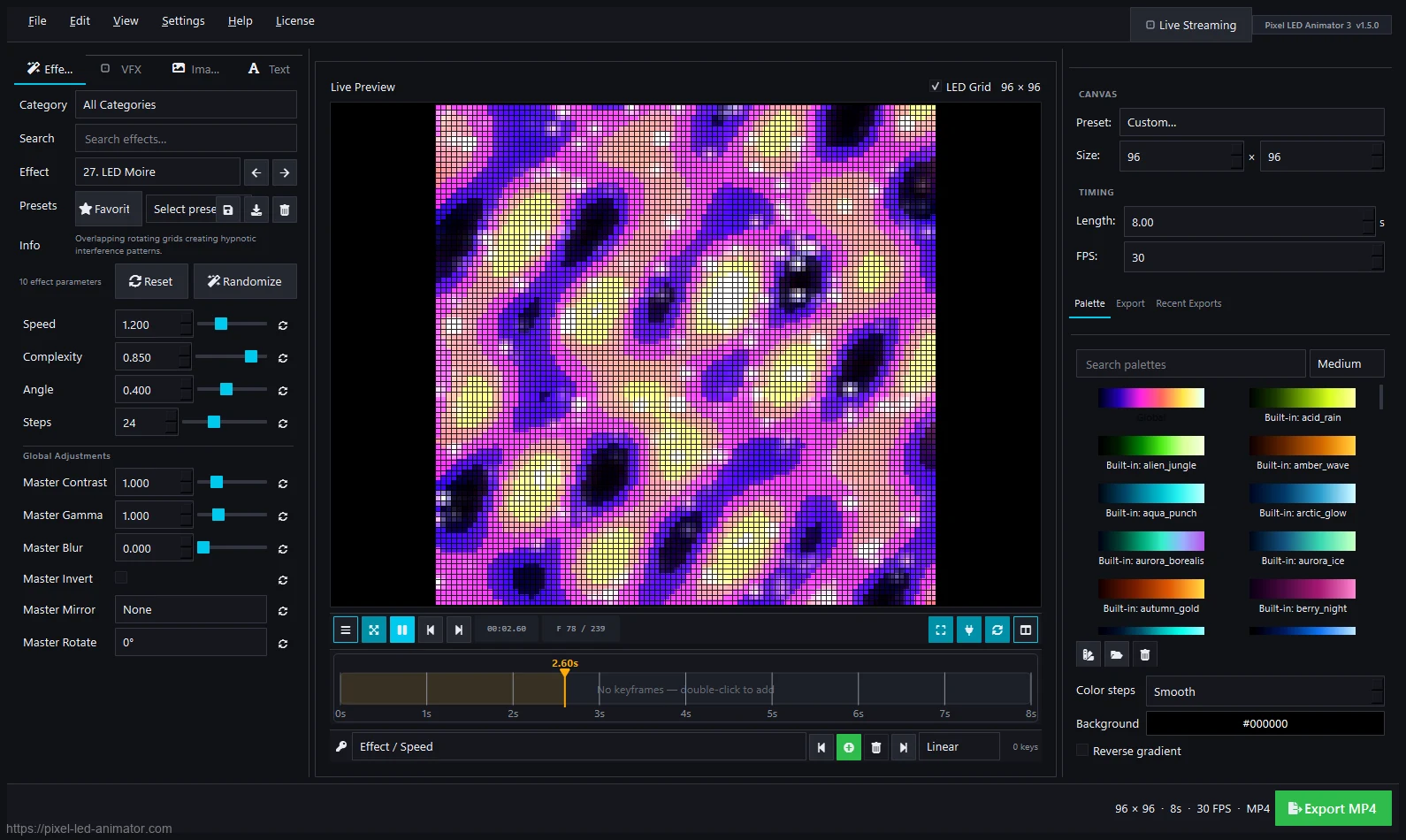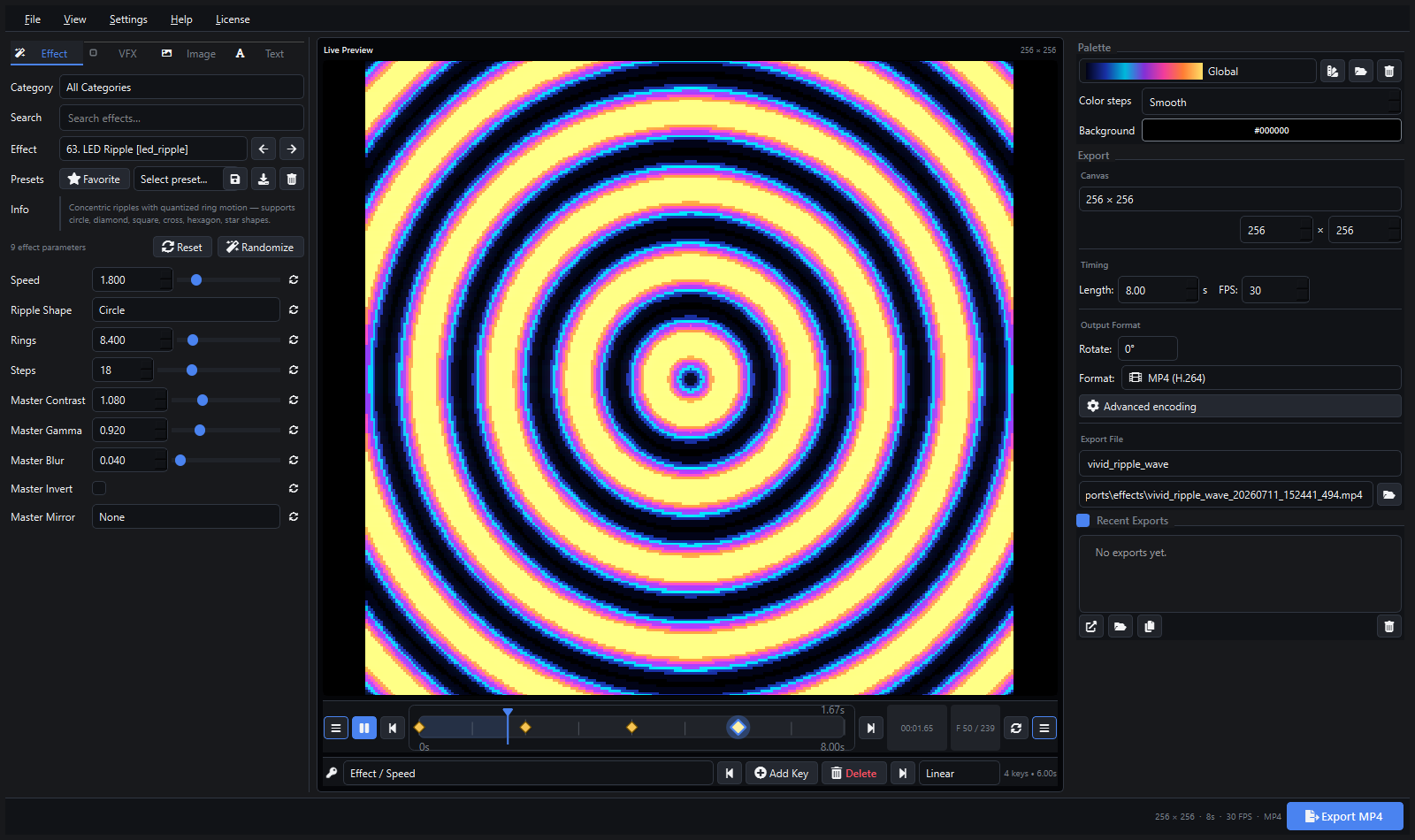
TouchDesigner はリアルタイムのインタラクションに強いツールです。オーディオ解析、フィードバック、マスキング、マルチスクリーンのコンポジット、プロトコル出力に優れています。Pixel LED Animator 3 は、そもそもビジュアルを生成することに強みがあります。145 のエフェクトジェネレーター、パレット、キーフレーム、テキスト、画像オーバーレイです。
2 つをつなげば、両方の利点が手に入ります。Pixel LED Animator がライブプレビューを NDI または Spout2 のソースとして送信し、TouchDesigner がそれを TOP として受け取ります。そこから音に反応させたり、ウォール全体に増殖させたり、より大きなショーネットワークに流し込んだりできます。
どの入力を使うか
| NDI In TOP | Spout In TOP | |
|---|---|---|
| プラットフォーム | Windows、macOS、Linux の受信側 | Windows のみ |
| 伝送方式 | ネットワークビデオ | ローカルの GPU テクスチャ共有 |
| 同じ PC | 動作する | 動作する(低レイテンシー) |
| 2 台目の PC | 動作する | 対象外 |
| 設定 | ファイアウォールとディスカバリー | 不要 |
| 最適な用途 | 分散構成、ノート PC、メディアサーバー | 1 台の Windows マシン、シビアなライブタイミング |
両方のアプリが同じ Windows PC で動く場合は Spout から始めてください。TouchDesigner が別のマシンで動く場合や、複数のシステムが同じソースを必要とする場合は NDI を使います。
ステップ 1:Pixel LED Animator で出力を開始する
- プレビューが動くように再生を開始します。
- プレビューの出力ストリップを Spout または NDI に設定するか、ストリーミングウィンドウを開いて該当するプロトコルを選び、Start Streaming を押します。
- センダー名
Pixel LED Animator 3を確認します。
アプリはキャンバス解像度で RGB フレームを送信します。キャンバスが 64 x 32 なら、TouchDesigner が受け取るのも 64 x 32 です。1080p に拡大された画像が届くわけではありません。ネットワークを組む前に作業解像度を決めてください。
ステップ 2:TouchDesigner でソースを受け取る
NDI In TOP
- NDI In TOP を追加します。
- ソースのパラメーターで
Pixel LED Animator 3を選択します。 - テスト中は解像度を Native にし、その後マトリックスサイズに固定します。
Spout In TOP
- Spout In TOP を追加します。
- センダーとして
Pixel LED Animator 3を選択します。 - ノードの情報ポップアップで解像度を確認します。
入力 TOP に Info CHOP を追加すると、フレームレート、解像度、ドロップフレームを監視できます。エフェクトを追加する前にフレームレートが不安定なら、まずソースかネットワークを直してください。
ステップ 3:すっきりした処理チェーンを組む
シンプルで信頼できるチェーンは次のとおりです。
NDI In / Spout In → Null → Level → Composite → Out
Null TOP を唯一のマスター入力として使います。下流のすべての分岐が Null を参照するため、ネットワークを組み直さずに Spout と NDI を入れ替えられます。
そのうえで、ショーに必要なものだけを追加します。
- Level TOP:露出、ガンマ、不透明度。
- Transform TOP:位置、スケール、回転。
- Feedback TOP と Composite TOP:残像とモーションブラー。
- Chroma Key TOP:透過が必要な場合に。ソースにアルファはありません。
- Cache TOP:短いネットワークの乱れを滑らかにします。
- Audio In CHOP → Math CHOP → Null CHOP → export:音楽からレベル、スケール、色を動かします。
ピクセル精度が重要な作業では、入力 TOP のフィルタリングを Nearest に設定します。スムーズなフィルタリングは有機的な見た目には便利ですが、LED のシャープな輪郭を壊します。
ステップ 4:LED またはスクリーンへ出力する
TouchDesigner は自前の DMX/Art-Net オペレーター、メディアサーバー、または直接のビデオ出力で送出できます。受信側に合う経路を選んでください。
- Art-Net/sACN コントローラー: ピクセル数とユニバースマッピングをコントローラーの設定と一致させます。
- メディアサーバーや Resolume: 再エンコードせず、NDI または Spout のまま転送します。
- LED プロセッサー: プロセッサーのネイティブ解像度でビデオ信号を出力します。
- プレビューのみ: Window COMP を使い、レンダー解像度をマトリックスサイズに保ちます。
TouchDesigner がオーディオリアクティブだけを担う場合は、処理結果をビデオとして再エンコードせず、Art-Net でコントローラーに返してください。
ステップ 5:パフォーマンスを安定させる
1920 x 1080、60 FPS の NDI は重いストリームです。マトリックスのプレビューにそこまでの帯域はほとんど必要ありません。
- ソース解像度はモニターではなくマトリックスに合わせます。
- 速い動きに依存するエフェクトでなければ、マトリックス作業では 30 FPS を使います。
- 同じマシン内の作業では Spout を優先します。
- 不要な TOP は無効にし、ネットワークを浅く保ちます。
- 本番前に実際のコントローラーをつないでテストします。
トラブルシューティング
| 症状 | 対処 |
|---|---|
| NDI ソースが出てこない | NDI ランタイム、ファイアウォール、サブネット、ディスカバリーを確認し、両方のアプリを再起動する |
| Spout のセンダーが見つからない | Spout は Windows 専用です。Spout2 ランタイムと、出力ストリップが Off でないことを確認する |
| TouchDesigner が黒いフレームになる | アプリで再生を開始し、Start Streaming を押す |
| カクつく、フレームが落ちる | 解像度か FPS を下げ、Spout に切り替え、ネットワークを簡素化する |
| ピクセルの輪郭がぼやける | 入力 TOP のフィルタリングを Nearest に設定する |
| 色がずれる | Level TOP を確認し、ガンマを二重に適用しない |
よくある質問
TouchDesigner から WLED に結果を送れますか? はい。Art-Net 受信側として設定した WLED に Art-Net で出力します。DDP は標準の TouchDesigner オペレーターではないため、Art-Net か sACN のほうが安全です。
NDI ライセンスは必要ですか? NDI ランタイムは無料でインストールして使えます。製品に NDI サポートを組み込んで配布する開発者には、別途 SDK のライセンス条件が適用されます。
2 つのアプリは別々のコンピューターで動かせますか? はい、NDI 経由で可能です。両方のマシンが同じネットワーク上にあり、ファイアウォールで許可されている必要があります。
ソースにアルファは含まれますか? いいえ。Pixel LED Animator は RGB を送信します。透過が必要なときは、TouchDesigner で Chroma Key TOP かルミナンスキーを使ってください。
プロジェクションマッピングに使えますか? はい。TouchDesigner のマッピングツールで生成したビジュアルを面に合わせてワープし、プロジェクターまたは LED プロセッサーに出力します。
Pixel LED Animator 3 を探索 · すべての連携を見る · OBS ワークフローを読む · 生涯ライセンスを購入