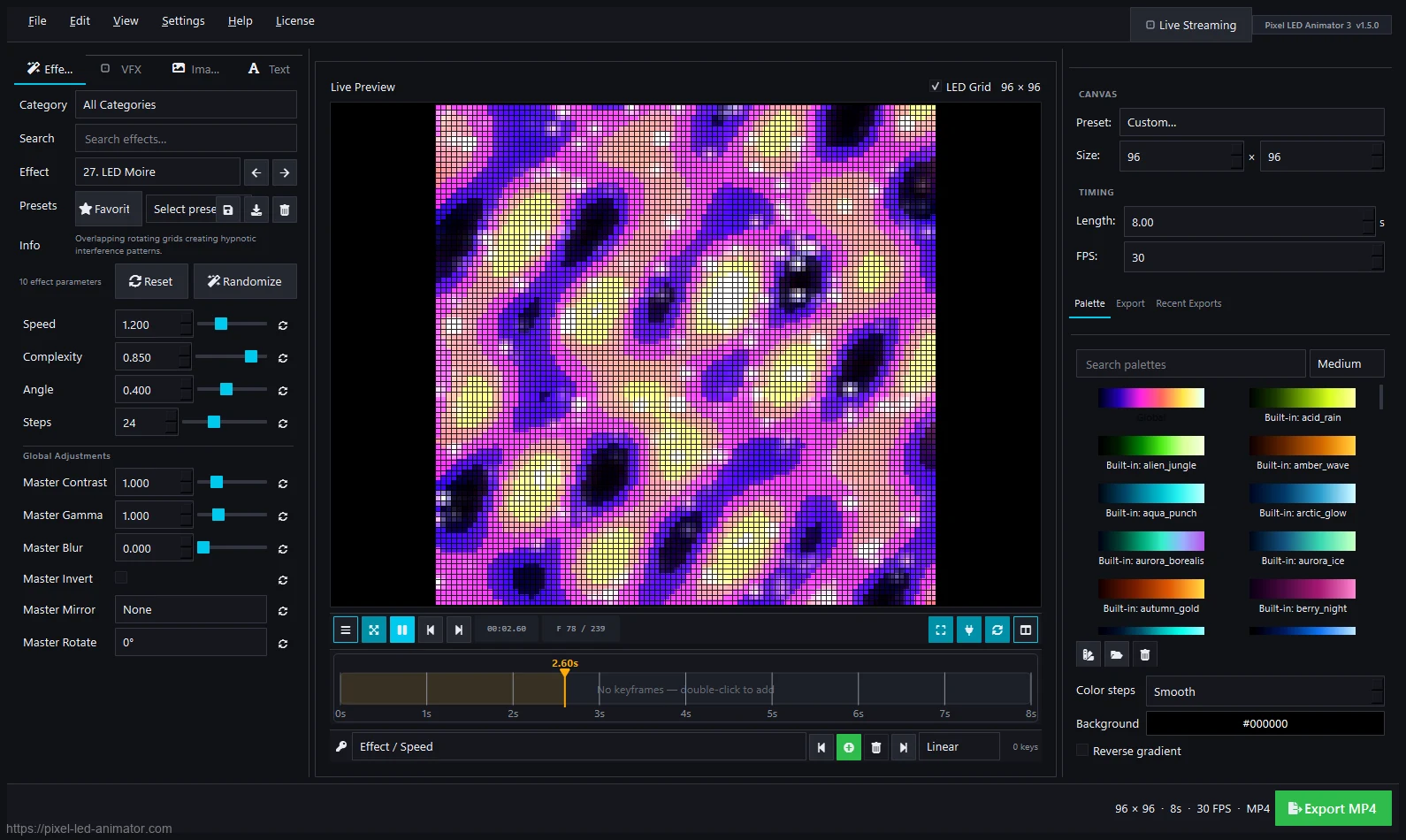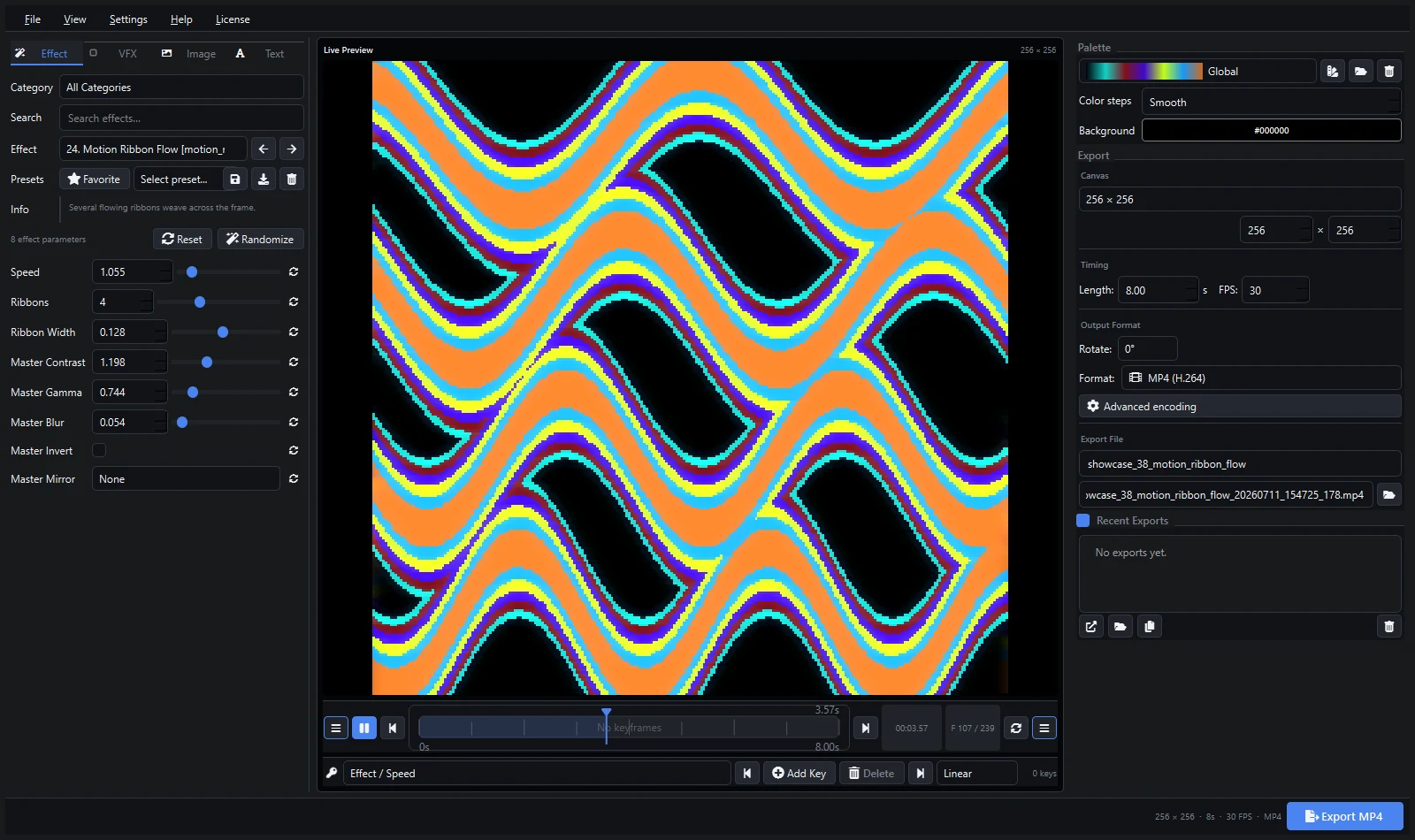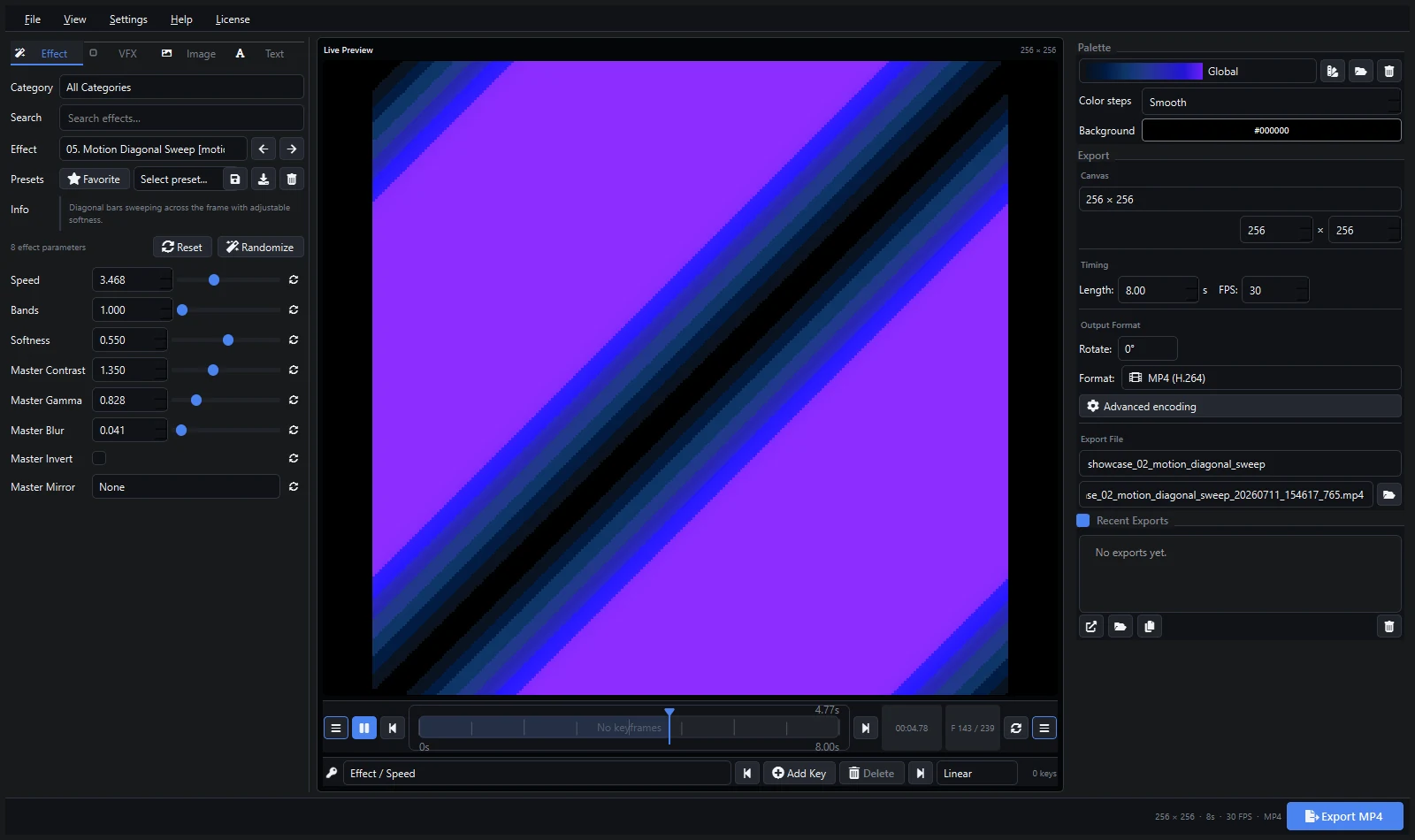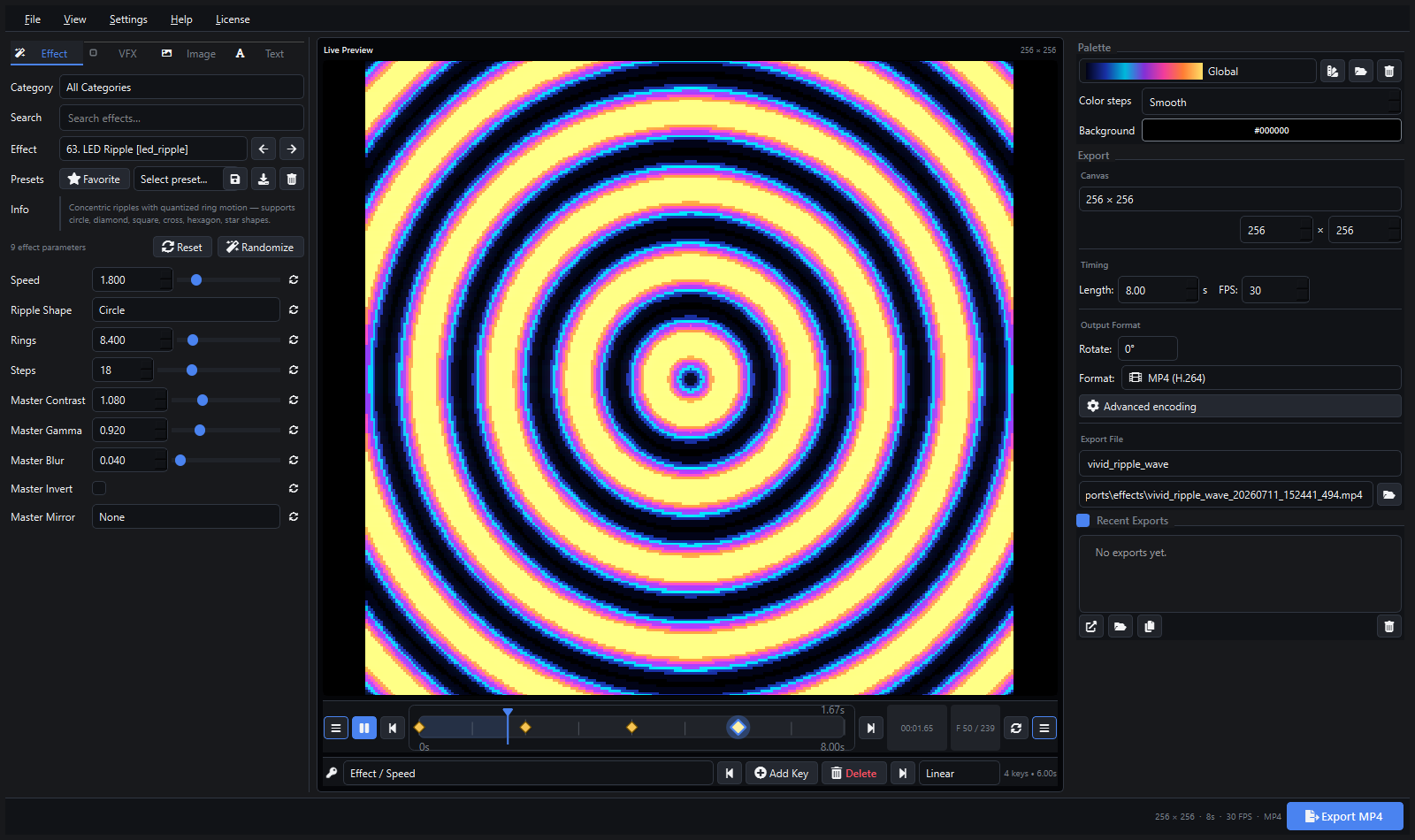
Pixel LED Animator 3 は、ライブプレビューを Spout2 テクスチャ または NDI ビデオソース として出力できます。OBS Studio はどちらもシーンソースとして取り込めるため、ビデオファイルを書き出すことなく、配信、録画、通話への送出が可能です。
これは MP4 をレンダリングするのとは異なります。OBS のソースはライブのままです。エフェクトのパラメーター、パレット、キーフレーム、テキストオーバーレイを変更すれば、OBS の出力もそれに追従します。そのため、ライブショー、チュートリアル、製品デモ、LED プレビュー配信で役立ちます。
Spout と NDI のどちらを使うか
どちらの出力も同じ RGB フレームを伝送します。選択の決め手は OBS がどこで動いているかです。
| Spout2 | NDI | |
|---|---|---|
| 動作する環境 | 同じ Windows PC | 同じ PC または LAN |
| 伝送方式 | GPU テクスチャ共有 | ネットワークビデオストリーム |
| ネットワーク設定 | 不要 | ファイアウォール、ディスカバリー、サブネット |
| レイテンシー | 最小(ローカル) | 約 1 フレーム + ネットワーク/エンコード |
| OBS のソース | Spout2 Capture | NDI Source |
| 最適な用途 | 1 台の PC でのライブ制作 | 2 台目の PC、リモートオペレーター |
Pixel LED Animator と OBS が同じマシンで動く場合は Spout2 を使ってください。OBS が別のコンピューターで動く場合、またはアニメーションをネットワーク上の複数の受信先に届ける場合は NDI を使います。
どちらの出力にもアルファチャンネルはありません。Pixel LED Animator は 8 ビット RGB フレームを送信します。これは LED コンテンツにとって正しい形式です。OBS で透過が必要な場合は、OBS 側で背景色をキーイングしてください。
必要なもの
- Windows 10 または 11 上の Pixel LED Animator 3。
- OBS Studio。
- OBS 用の Spout2 Capture プラグイン、または NDI 用の DistroAV(OBS 向けの現行 NDI プラグイン)。
- Pixel LED Animator を動かすマシンにインストールされた Spout2 ランタイムと NDI ランタイム。
- NDI を使う場合は、両方のマシンが同じネットワーク上にあること。
アプリで Spout または NDI の項目がグレーアウトしている場合、ランタイムが不足しています。インストールしてから Pixel LED Animator を再起動してください。
ステップ 1:アニメーションを準備する
キャンバスサイズを決める前に、OBS 出力の目的をはっきりさせます。
- 配信・録画のみ:
1920 x 1080や1280 x 720など、納品解像度でデザインします。テキストや細い線がくっきり保たれます。 - 実機 LED マトリックスのプレビュー:
64 x 32や128 x 64など、マトリックス解像度でデザインします。OBS 側でポイントフィルタリングを使って拡大します。 - 両方: マトリックス版を正とし、配信用に OBS で拡大します。
安定したフレームレート(通常 30 または 60 FPS)を設定し、再生を開始します。出力はプレビューが再生されている間だけ更新されます。
ステップ 2:出力を有効にする
有効化する方法は 2 つあります。
プレビューウィンドウから: 出力ストリップで Off ではなく Spout または NDI を選択します。
ストリーミングウィンドウから: Spout または NDI のプロトコルボタンを選び、センダー名を確認して Start Streaming を押します。
センダー名は固定で Pixel LED Animator 3 です。OBS はこの名前を探します。
項目が利用できない場合、アプリは「Spout2 not available on this machine」や「NDI runtime not available on this machine」といったメッセージを表示します。該当するランタイムをインストールし、アプリを再起動してください。
ステップ 3:OBS にソースを追加する
Spout2
- OBS のソースで + を選び、Spout2 Capture を選択します。
- ソース一覧から
Pixel LED Animator 3を選びます。 - OK を押し、ソースをキャンバスに合わせます。
NDI
- + を選び、NDI Source を選択します。
- Source Name を
Pixel LED Animator 3に設定します。 - まずは既定値のままにし、映像がカクつく場合だけ帯域幅や同期を調整します。
- ソースが一覧に出ない場合は、ファイアウォールを確認し、両方のマシンが同じサブネットにあることを確かめます。
ステップ 4:ピクセルの輪郭をシャープに保つ
LED コンテンツは硬い色の境界でできています。OBS の既定はスムーズなスケーリングで、くっきりしたピクセルがぼやけたグラデーションになってしまいます。
- Scale Filtering を Disable(ニアレストネイバー)に設定します。
- 可能な限り整数倍で拡大します。
- 端数のスケーリングやシャープ化フィルターは避けます。
| マトリックス | 整数倍率 | 出力サイズ |
|---|---|---|
32 x 32 | 30x | 960 x 960 |
64 x 32 | 30x | 1920 x 960 |
128 x 64 | 15x | 1920 x 960 |
64 x 64 | 15x | 960 x 960 |
キャンバスが 16:9 の場合は、結果にレターボックスを付けます。ピクセル幅が不均一な全画面画像より、少し小さくても均一なピクセルの画像のほうが美しく見えます。
ステップ 5:配信または録画する
録画では高いビットレートを使い、可能なら 4:4:4 クロマを選びます。配信プラットフォームは通常 4:2:0 に再エンコードするため、シャープなピクセルの境界を越えて色がにじむことがあります。ソースのビットレートを高くしておくと、影響を抑えられます。
次の点に留意してください。
- Pixel LED Animator の出力はビデオのみです。音楽や音声は別の OBS ソースとして追加します。
- 本番前に、速い動きを 30 秒テストします。
- 同じ出力を実機のコントローラーでも使う場合は、Record while streaming で録画するか、見た目が固まった後に最終ファイルをエクスポートします。
トラブルシューティング
| 症状 | 対処 |
|---|---|
| Spout の項目がない | Spout2 ランタイムと OBS の Spout2 Capture プラグインをインストールし、両方のアプリを再起動する |
| NDI の項目がない | NDI ランタイム(NDI Tools)をインストールし、両方のアプリを再起動する |
| OBS にソースは出るが黒い | Start Streaming を押すか、出力ストリップを Off 以外に設定する |
| ソースが消える | Pixel LED Animator で再生を開始する。プレビューが止まると出力も止まります |
| 同じ PC でカクつく | NDI ではなく Spout を使い、キャンバスサイズかフレームレートを下げる |
| 色が白っぽい | OBS の色空間を確認し、ガンマや色補正フィルターを重ねない |
| NDI ソースが見つからない | ファイアウォール規則、サブネット、NDI ディスカバリーを確認し、センダーの IP を手動入力してみる |
よくある質問
プラグインなしで OBS は Pixel LED Animator を取り込めますか? いいえ。OBS には Spout2 Capture プラグインか DistroAV の NDI プラグインが必要です。アプリがフレームを送信し、OBS 側に対応する受信機能が要ります。
出力に透過は含まれますか? いいえ。Spout2 と NDI の出力はアルファなしの RGB フレームです。透過が必要なら OBS で背景色をキーイングしてください。
Zoom、Teams、仮想カメラで使えますか? はい。OBS にソースを追加し、OBS Virtual Camera を開始して、会議アプリでそれを選択します。
ライブパフォーマンスに使えるほど低遅延ですか? 同じ PC 上の Spout2 は実質的に即時です。NDI はエンコード、ネットワーク、デコードの時間が加わるため、本番前に実際のネットワークでテストしてください。
コントローラーと OBS に同時に配信できますか? プレビューの出力ストリップとストリーミングウィンドウは別々のコントロールですが、同じレンダリング済みフレームを共有します。本番前にその組み合わせを必ずテストしてください。安定しない場合は、一方のマシンから OBS へ、もう一方からコントローラーへ送るか、コントローラー向けストリームを録画して再生します。
Pixel LED Animator 3 を探索 · すべての連携を見る · TouchDesigner ワークフローを読む · 生涯ライセンスを購入