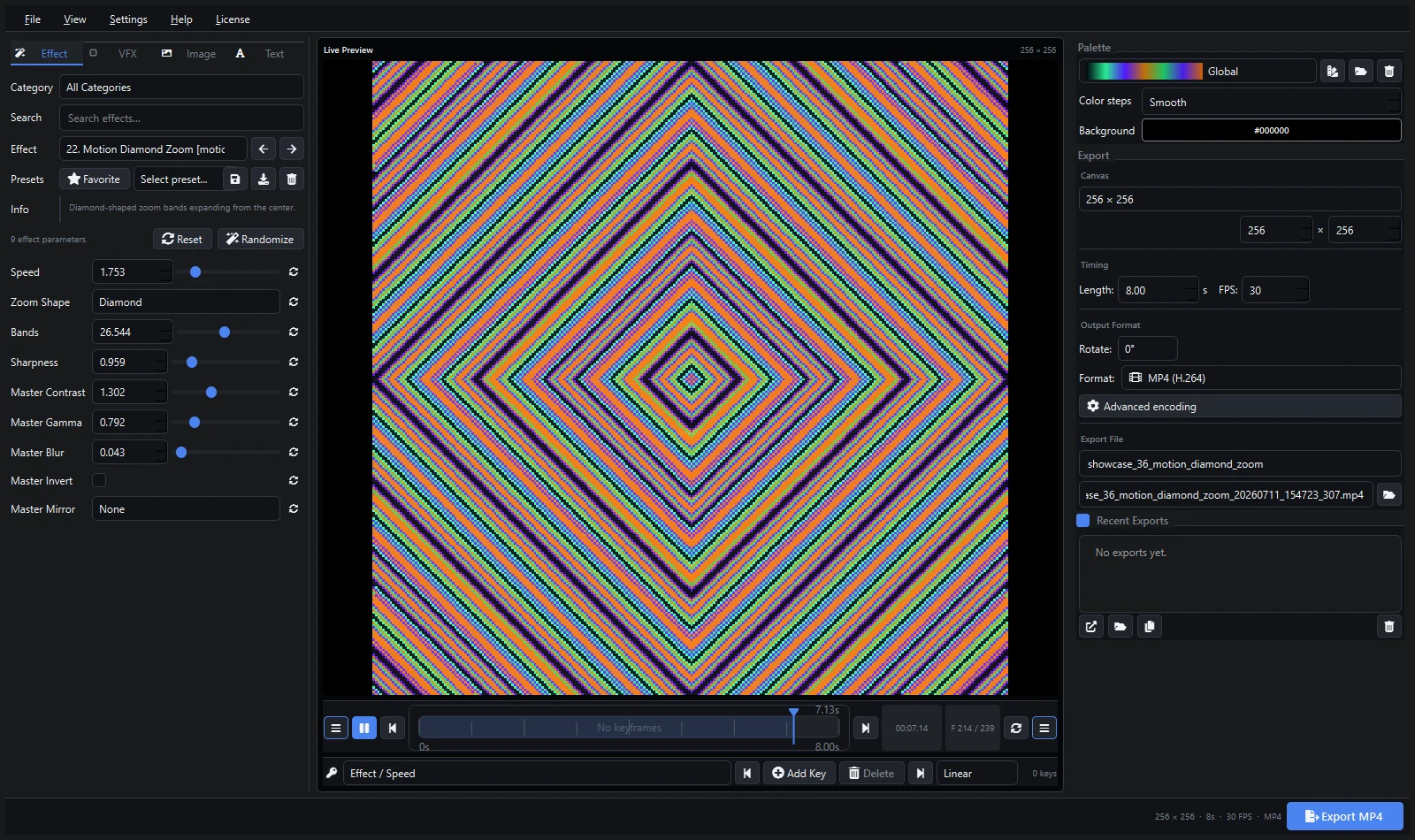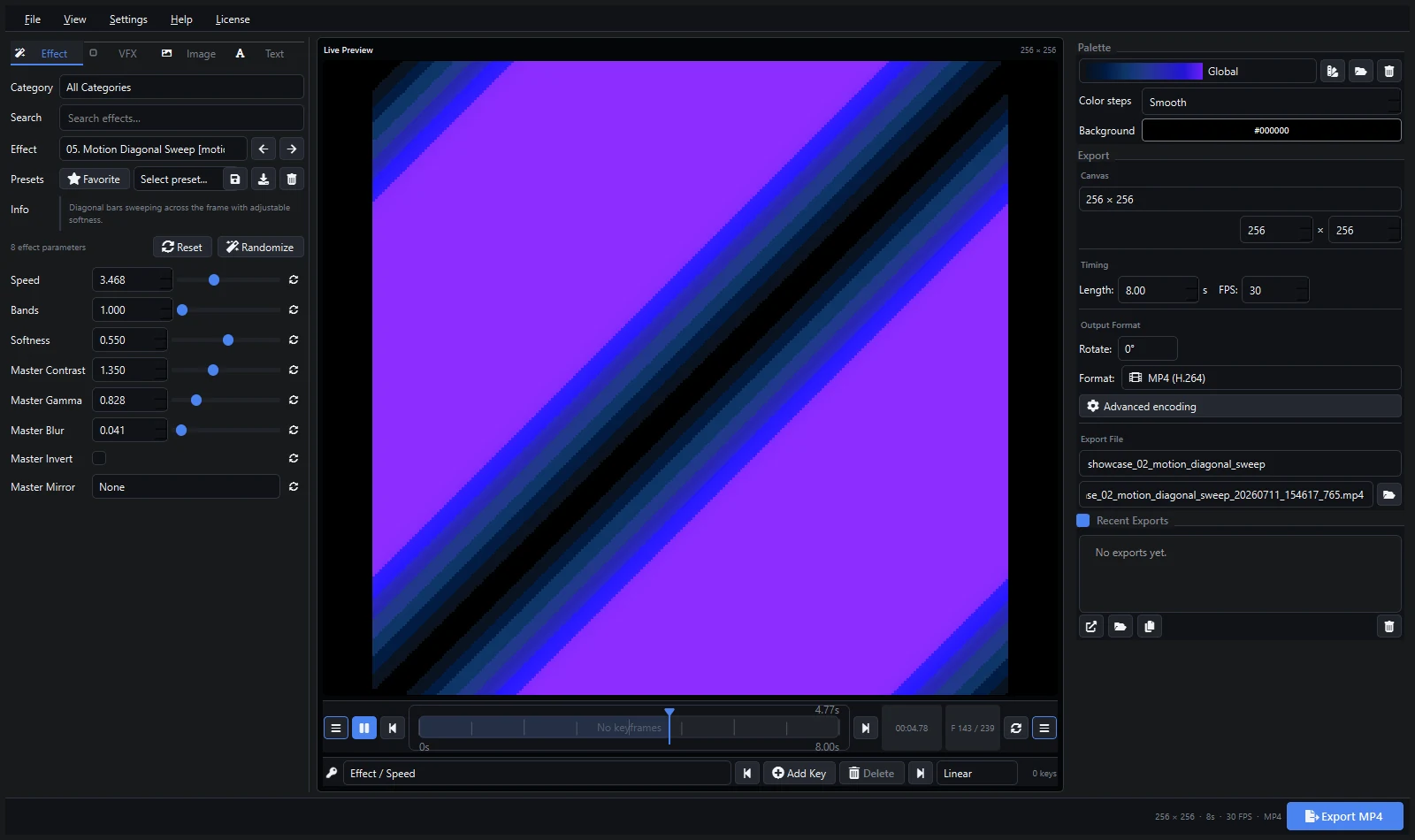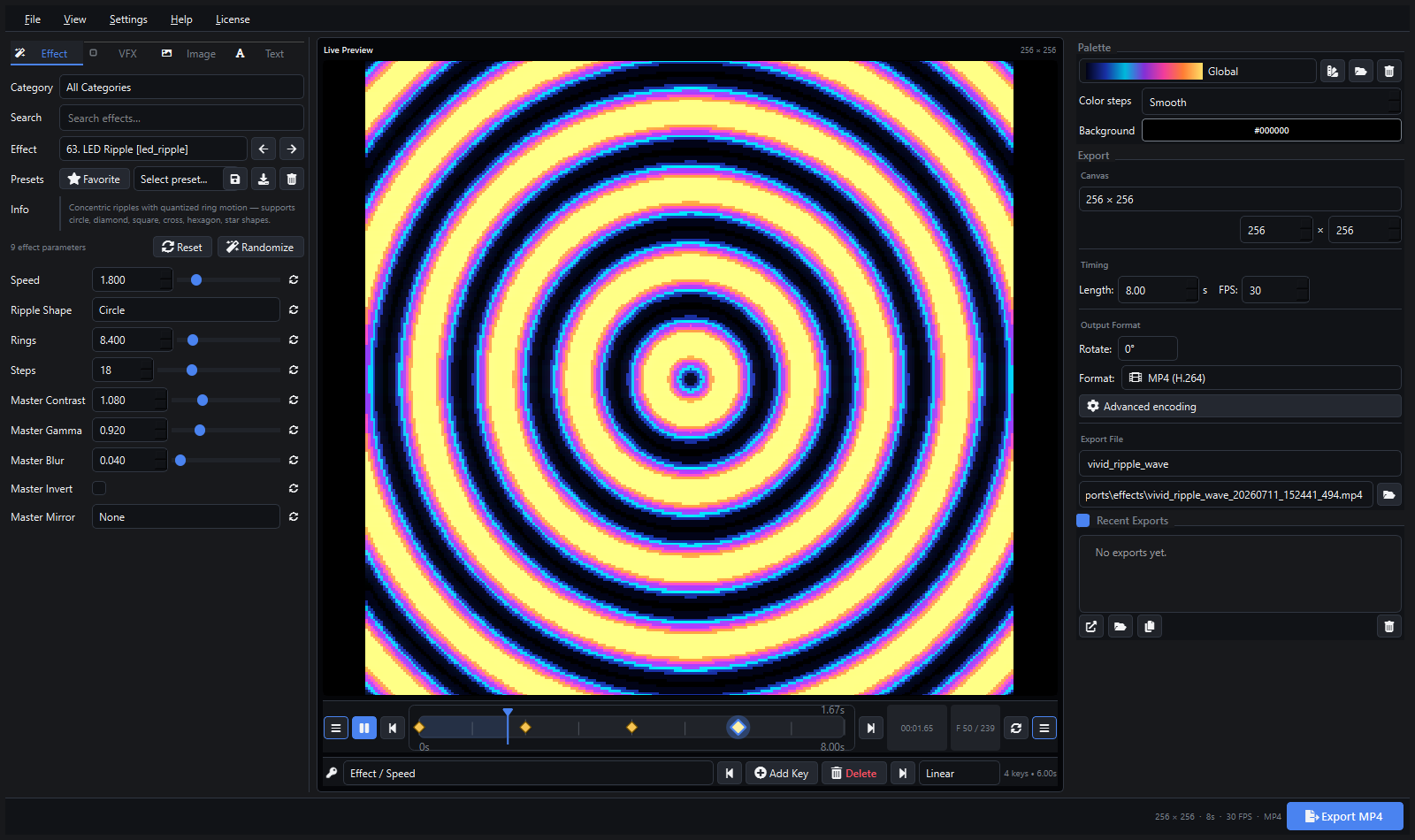
Falcon Player(FPP)は .fseq シーケンスファイルを再生します。Pixel LED Animator 3 は FSEQ を直接書き出せるため、エディターでアニメーションを制作し、その結果をシーケンサーで作り直すことなく FPP のショーに渡せます。
重要なのは書き出しボタンではありません。チャンネル数、ピクセル順序、配線レイアウトを、Pixel LED Animator、FSEQ ファイル、そして FPP が駆動するものの間で一致させることです。この 3 つが正しければ、シーケンスは一発で再生できます。
FSEQ ファイルの中身
FSEQ ファイルはチャンネル値のフラットなストリームで、1 フレームにつき 1 ブロックです。ヘッダーにはフレーム数、ステップ時間、チャンネル数、任意の圧縮方式が記録されます。Pixel LED Animator は、任意のブロックインデックスと Zstd 圧縮を備えた FSEQ v2 を書き出します。
マトリックスの物理的な形状は保存しません。64 x 32 のサーペンタインパネルと 64 x 32 のプログレッシブパネルは、チャンネル順序が同じなら同じ FSEQ ファイルになります。配線は受け側、つまり FPP の LED Panels 出力またはユニバースを受け取るコントローラーが適用します。
まずチャンネル数を合わせる
書き出す前にチャンネル数を数えます。
width x height x 3 = total RGB channels
| マトリックス | ピクセル数 | チャンネル数 |
|---|---|---|
16 x 16 | 256 | 768 |
32 x 32 | 1,024 | 3,072 |
64 x 32 | 2,048 | 6,144 |
64 x 64 | 4,096 | 12,288 |
128 x 64 | 8,192 | 24,576 |
FPP の出力も同じ合計に設定します。FPP がファイルより多くのチャンネルを期待すると、余分なチャンネルはゼロのままになります。少ない場合はシーケンスの末尾が切り捨てられます。
ステップ 1:最終的なマトリックスサイズで制作する
Pixel LED Animator のキャンバスを、動画の解像度ではなくマトリックスの解像度に設定します。64 x 32 のマトリックスは 64 x 32 で制作してください。
FPP が安定して再生できるフレームレートを選びます。30 FPS は安全な既定値です。40 や 50 FPS は小さなマトリックスなら問題ありませんが、ファイルサイズとネットワーク負荷が増えます。再生時間はショーに本当に必要な長さに抑えてください。
FSEQ の 1 フレームには、マトリックスのすべてのピクセルが含まれます。高フレームレートの長いシーケンスはすぐに大きくなります。
channels x frames = bytes
64 x 32 と 30 FPS では、10 秒で圧縮前およそ 1.8 MB です。同じ設定の 128 x 64 マトリックスでは約 7.4 MB になります。
ステップ 2:FSEQ を書き出す
- 書き出しパネルを開き、FSEQ プロファイルを選択します。
- FSEQ 圧縮を選びます。
- None は古い FPP ビルドやツールとの互換性を最大にします。
- Zstd は、書き出し先の FPP ビルドが Zstd に対応している場合にファイルを小さくします。
- 出力ファイル名とフォルダーを設定します。
- 書き出して、
.fseqファイルが存在し、妥当なサイズであることを確認します。
長いアニメーションなのにファイルが数キロバイトしかない場合、書き出しでフレームがレンダリングされていません。再生時間、キャンバス、出力パスを確認してください。
ステップ 3:Falcon Player にアップロードする
- FPP の Web インターフェースを開きます。
- Content Setup → File Manager に進みます。
- FSEQ タブを開きます。
.fseqファイルをアップロードします。- 想定したサイズでファイルが表示されることを確認します。
File Manager はシーケンスを FPP のメディアディレクトリに配置します。手動でコピーする場合は、USB メモリのルートではなく、FPP メディアディレクトリ内の sequences フォルダーを使用してください。
ステップ 4:出力を設定する
FPP は、チャンネルが物理出力にどう対応するかを把握している必要があります。
- マトリックスへ直接出力: Input/Output Setup → Channel Outputs → LED Panels を使用します。パネルのサイズ、レイアウト、サーペンタインまたはプログレッシブの配線を実際の構成に合わせます。
- 外部コントローラー: E1.31 または Art-Net 出力を設定し、開始チャンネルとユニバース数を指定します。ピクセル順序と配線はコントローラーが適用します。
- 混在構成: 最初のピクセルをチャンネル 1 に保ち、各出力の開始チャンネルを記録します。
ピクセル順序は重要です。Pixel LED Animator は RGB で書き出します。ストリップやコントローラーが GRB を期待する場合は、コントローラーまたは FPP の出力設定で指定してください。書き出し後に FSEQ を書き換えるのは正しい解決策ではありません。
ステップ 5:テストしてから再生する
シーケンスを再生する前に、FPP の Display Testing でマトリックスを塗りつぶし、チェイスを実行します。これにより、シーケンスファイルを使わずに電源、データ、配線を確認できます。
その後で次の手順を行います。
- Content Setup → Playlists に進みます。
- プレイリストを作成し、FSEQ エントリーを追加します。
- プレイリストを保存します。
- FPP のステータスページまたはプレイリストエディターから再生を開始し、最初の 10 秒を確認します。
最初のフレーム、色、向きをチェックします。画像が回転または鏡像になっている場合は、再書き出しではなく、パネルレイアウトや配線パターンを修正してください。
トラブルシューティング
| 問題 | 解決策 |
|---|---|
| FPP にファイルが表示されない | FSEQ 領域にあること、拡張子が .fseq であること、アップロードが完了していることを確認する |
| シーケンスは再生されるが点灯しない | 出力設定、開始チャンネル、総チャンネル数を確認する |
| 色が入れ替わっている | コントローラーまたは FPP 出力で RGB/GRB の順序を設定する |
| 画像が 1 ピクセルずれる | 開始チャンネルと最初のピクセルインデックスを確認する |
| マトリックスの半分が暗い | チャンネル数が少なすぎるか、ユニバース数が間違っている |
| 再生が速すぎる、または遅すぎる | シーケンスの FPS を FPP のタイミングと書き出しフレームレートに合わせる |
| Zstd ファイルが再生されない | 圧縮を None にして再書き出しする |
| ファイルが大きすぎる | FPS を下げる、シーケンスを短くする、Zstd を有効にする |
よくある質問
FSEQ は xLights が使うのと同じ形式ですか? はい。FSEQ は xLights が書き出し、Falcon Player が再生するシーケンス形式です。Pixel LED Animator は FSEQ v2 を直接書き出すため、xLights は必須ではありません。
FPP を使うのに xLights は必要ですか? いいえ。Pixel LED Animator から FSEQ を書き出してアップロードし、再生できます。シーケンスをさらに編集したい場合や、より大きなショーを管理したい場合に xLights が役立ちます。
FSEQ に音声は含まれますか? いいえ。FSEQ ファイルにはチャンネルデータが含まれます。音声は FPP またはショーコントローラーが別途処理します。
FPP から WLED にシーケンスを送れますか? はい。FPP が WLED へ E1.31 を出力するように設定し、WLED を E1.31 レシーバーとして設定します。FSEQ には引き続き完全なチャンネルストリームが含まれます。
コントローラーの代わりに Raspberry Pi マトリックスを使えますか? はい。FPP の LED Panels 出力は Raspberry Pi の RGB マトリックスを直接駆動します。パネルレイアウトと配線を実際の構成に合わせて設定してください。
Pixel LED Animator 3 を見る · すべての連携を見る · WLED 配信ガイドを読む · 買い切りのライセンスを購入する