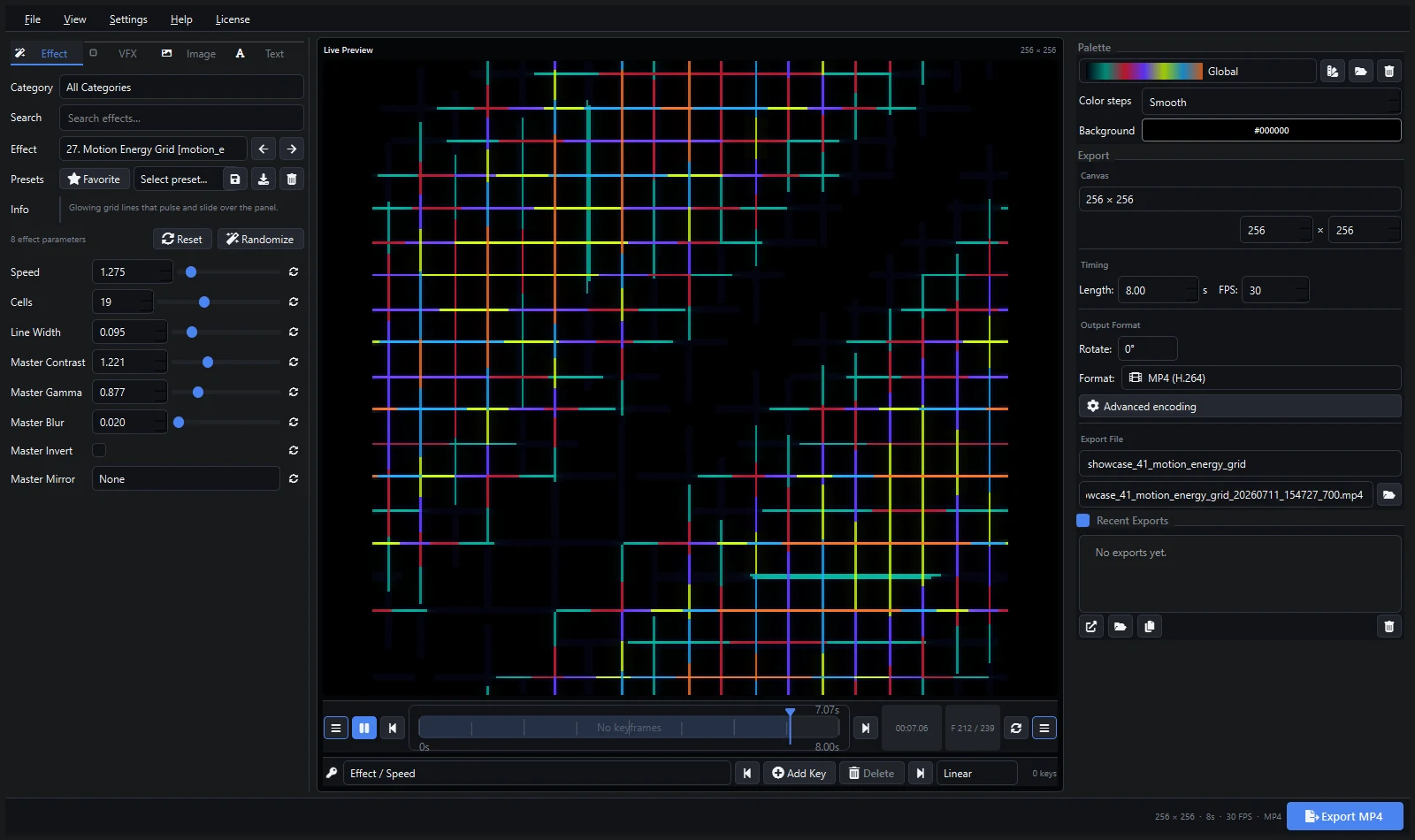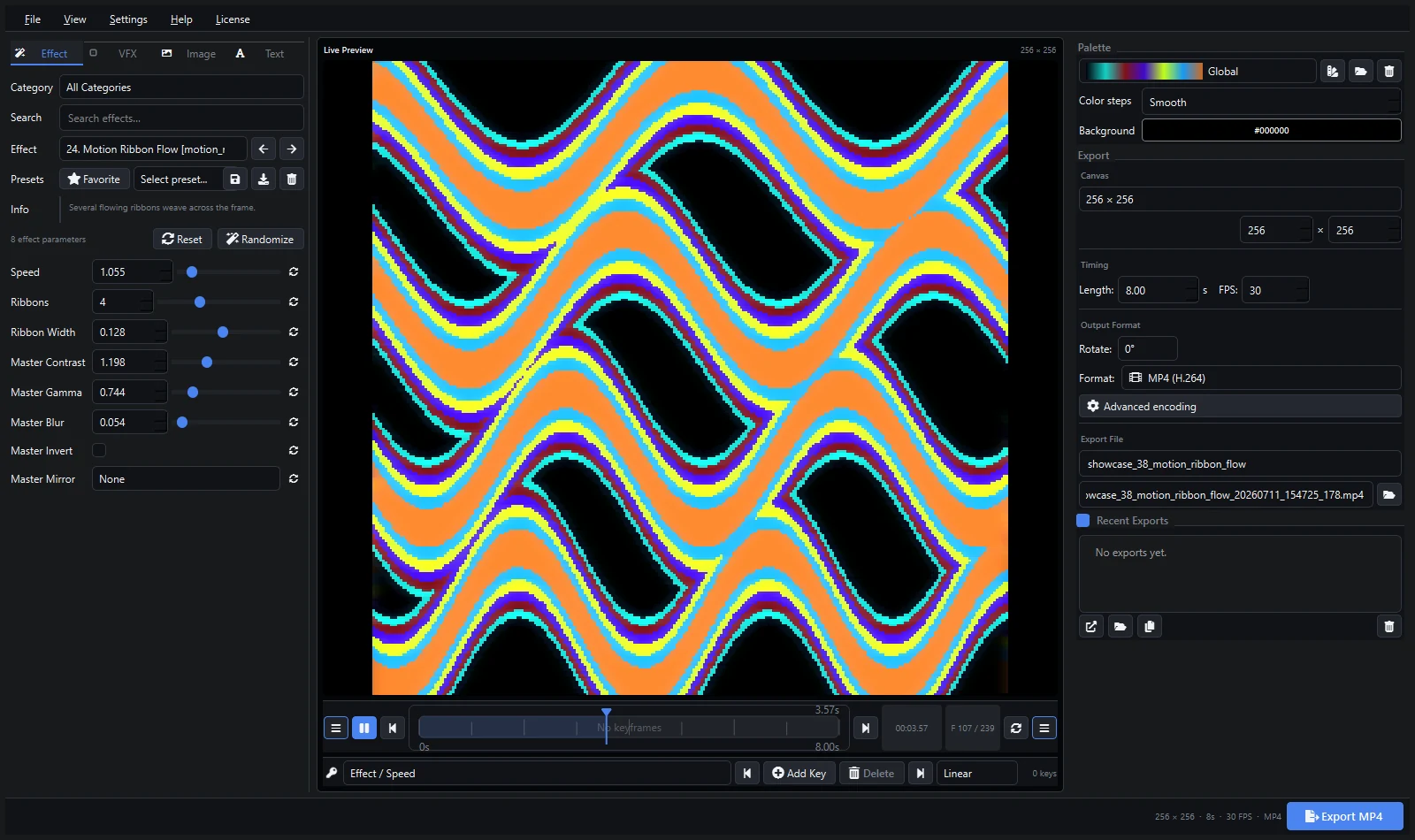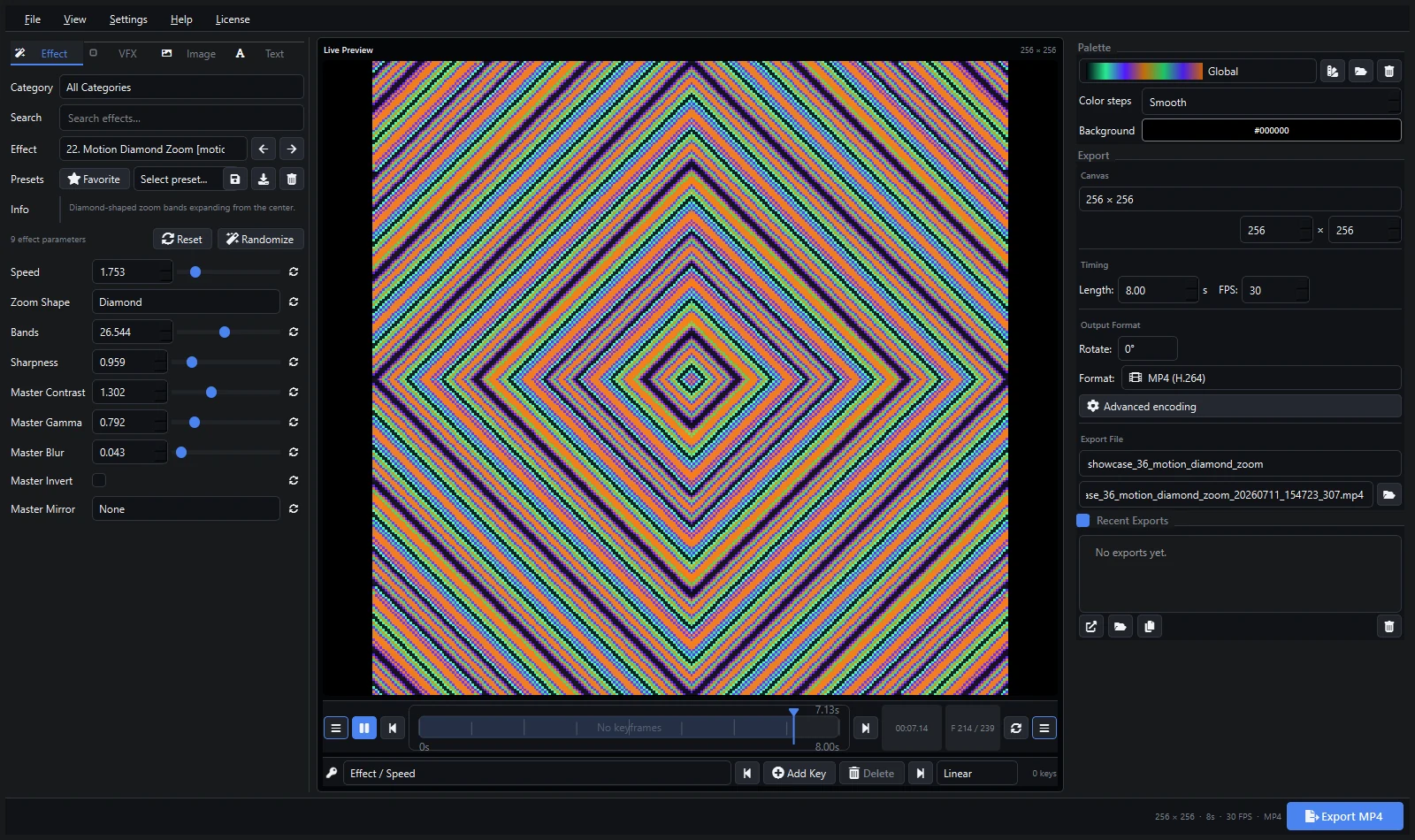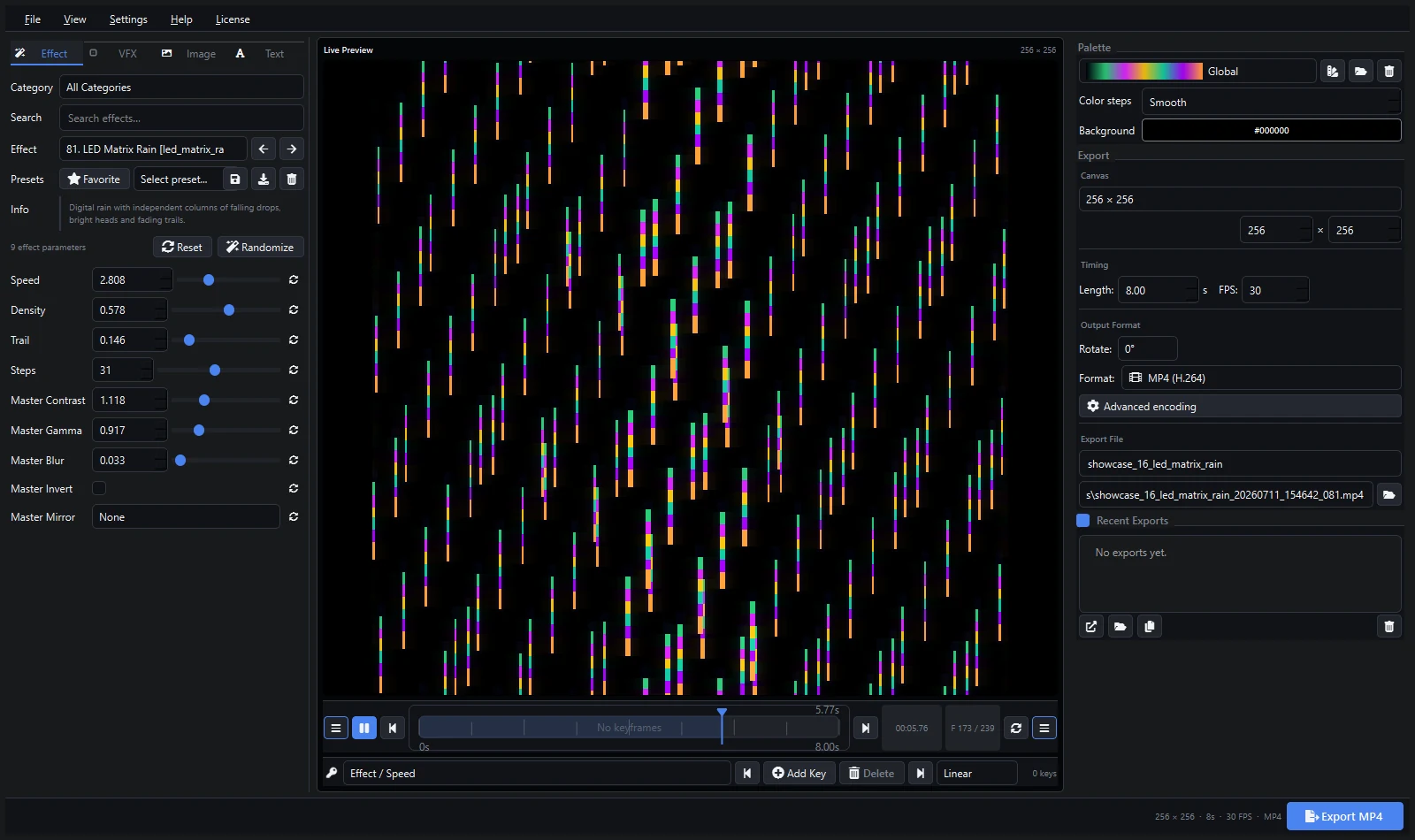
xLights にはすでに大きなエフェクトライブラリが含まれています。Pixel LED Animator 3 は、カスタムパレット、キーフレームモーション、ロゴ、テキスト、画像オーバーレイ、VFXを使用して再利用可能なレンダリングメディアを作成することで、それを補完します。結果は、xLights ビデオエフェクト を使用して、マトリクス、パネル、または適切なモデルに配置できます。
公式 xLights マニュアルによると、ビデオエフェクトは MP4、MPG、AVI、MOV、FLV、MKV、ASF ファイルを含む一般的なメディアを受け付けます。また、開始時間、時間処理、再生速度、アスペクト比、クロップ、ループ、透過ブラックコントロールも提供します。
モデルに合わせてビルド
ターゲットモデルのアスペクト比から始めましょう。64 × 32 マトリクスの場合、2:1 のソースは不要なクロップを回避します。ピクセルアートをクリスピーにレンダリングするためにネイティブ解像度でレンダリングするか、同じクリップを複数のモデルで再利用する場合はクリーンな倍数でレンダリングします。
明確なシルエットと制御された明るさでループを作成します。非常に細かいディテールは、xLights がビデオを低解像度モデルにマッピングした後にノイズが発生する可能性があります。透過ブラックを有効にしてクリップを下位レイヤーのエフェクトと組み合わせる場合は、意図的に黒を使用します。
Pixel LED Animator 3 からエクスポート
MP4 H.264 は xLights の実用的な最初の選択肢です。可能な限りシーケンスのフレームレートに合わせ、タイミングマークに合わせた長さを使用します。シーケンスに追加する前に、メディアを永続的なshow-mediaディレクトリに保管します。
xLights ビデオエフェクトを追加
- xLights シーケンスを開くか作成し、シーケンサービューにターゲットモデルを追加します。
- ビデオ エフェクトを必要な時間範囲にドラッグします。
- ビデオ場所でエクスポートされたファイルを選択します。
- ループまたはマニュアル&ループなどの時間処理を選択します。
- モデルに合わせてアスペクト比を維持するかクロップを使用します。
- 黒の領域が下のコンテンツを表示すべき場合は透過ブラックを使用します。
- モデルプレビューでシーケンスをレンダリングして検査します。
公式 xLights ビデオエフェクトドキュメント では、各オプションとサポートされるメディアタイプについて説明しています。
欠落メディアの問題を回避
xLights はビデオファイルパスを参照します。ファイルが移動または削除された場合、エフェクトが空白をレンダリングするか、ソースが見つからないことを表示する可能性があります。show ファイルと一緒にメディアを保存し、バックアップやシーケンスパッケージに含めてください。
トラブルシューティング
- 赤または空白の出力: ビデオ場所を確認し、ファイルがまだ存在することを確認します。
- 間違った形状: ソース比、アスペクト比の維持、クロップを比較します。
- 青または空白のテール: クリップがエフェクトより短い場合は適切な時間処理を選択します。
- 不鮮明なエッジ: 透過ブラックの閾値を調整するか、よりクリーンな黒の背景をエクスポートします。
- タイミングドリフト: FPSを合わせ、シーケンスタイミングに合わせたクリップ長を使用します。
Pixel LED Animator のプリセットをショーと一緒に保存します。その後、基本的なモーションを保持しながら、色、テキスト、または長さを修正できます。
Pixel LED Animator 3 を探索 · 完全なチュートリアルを読む · ライフタイムバージョン3ライセンスを購入