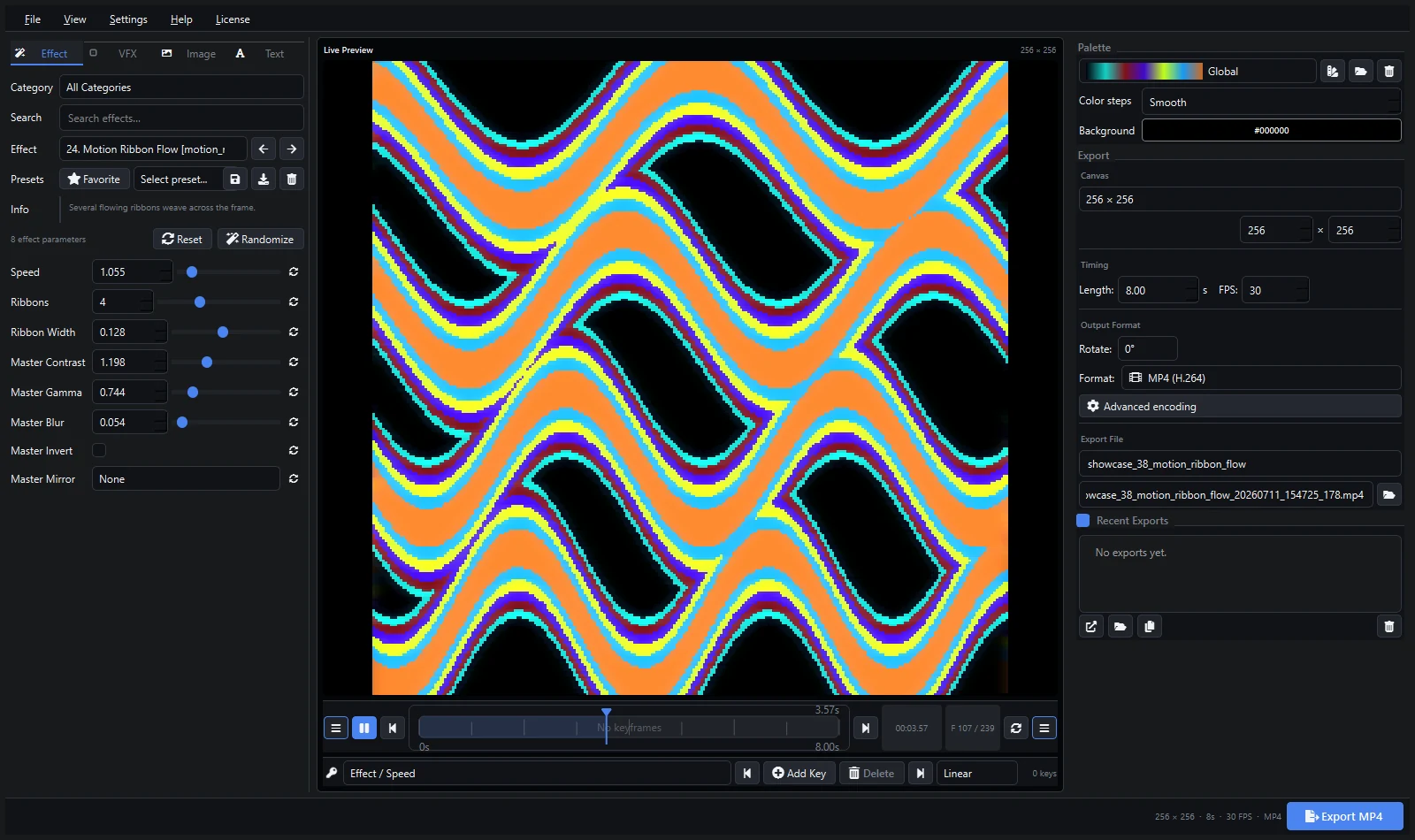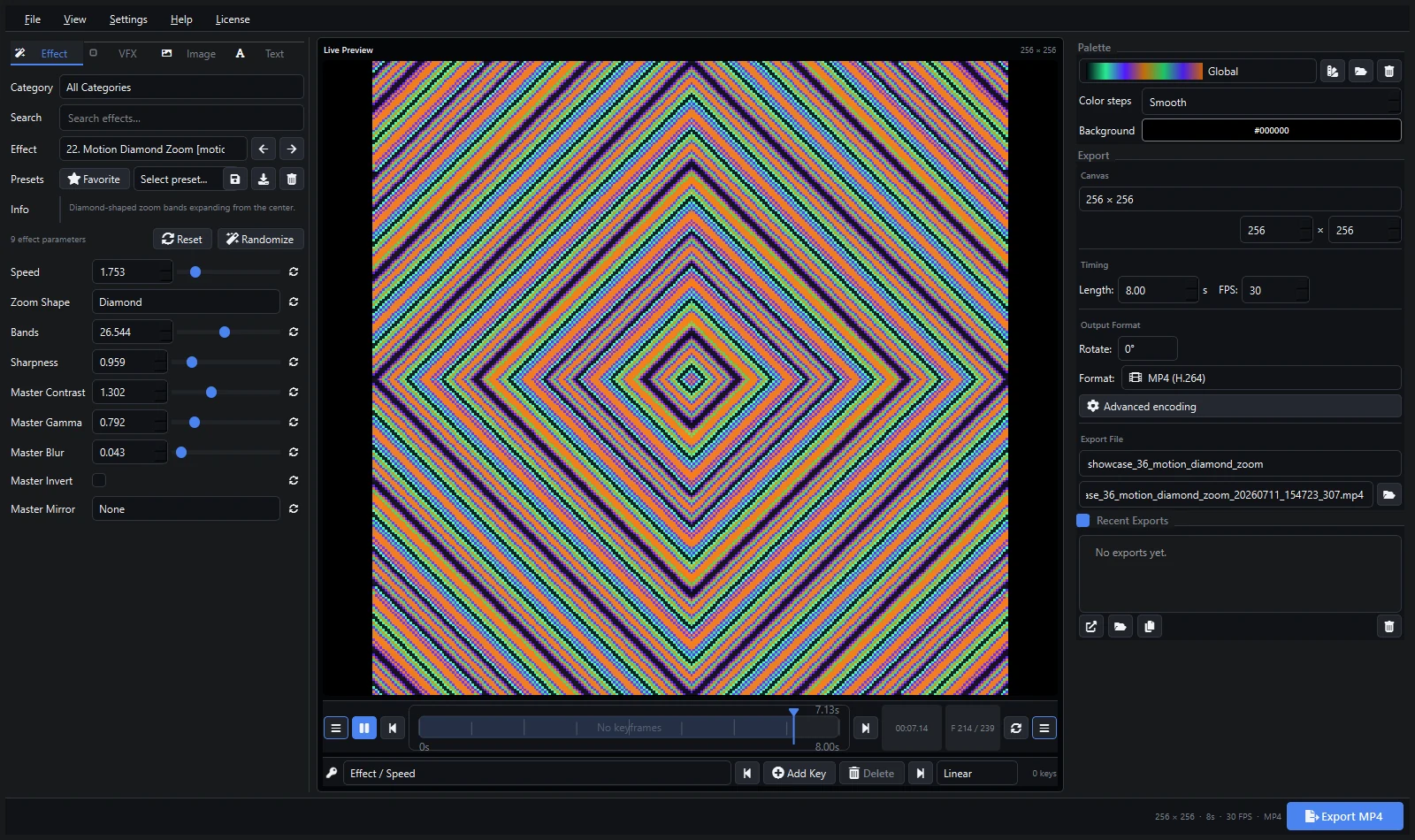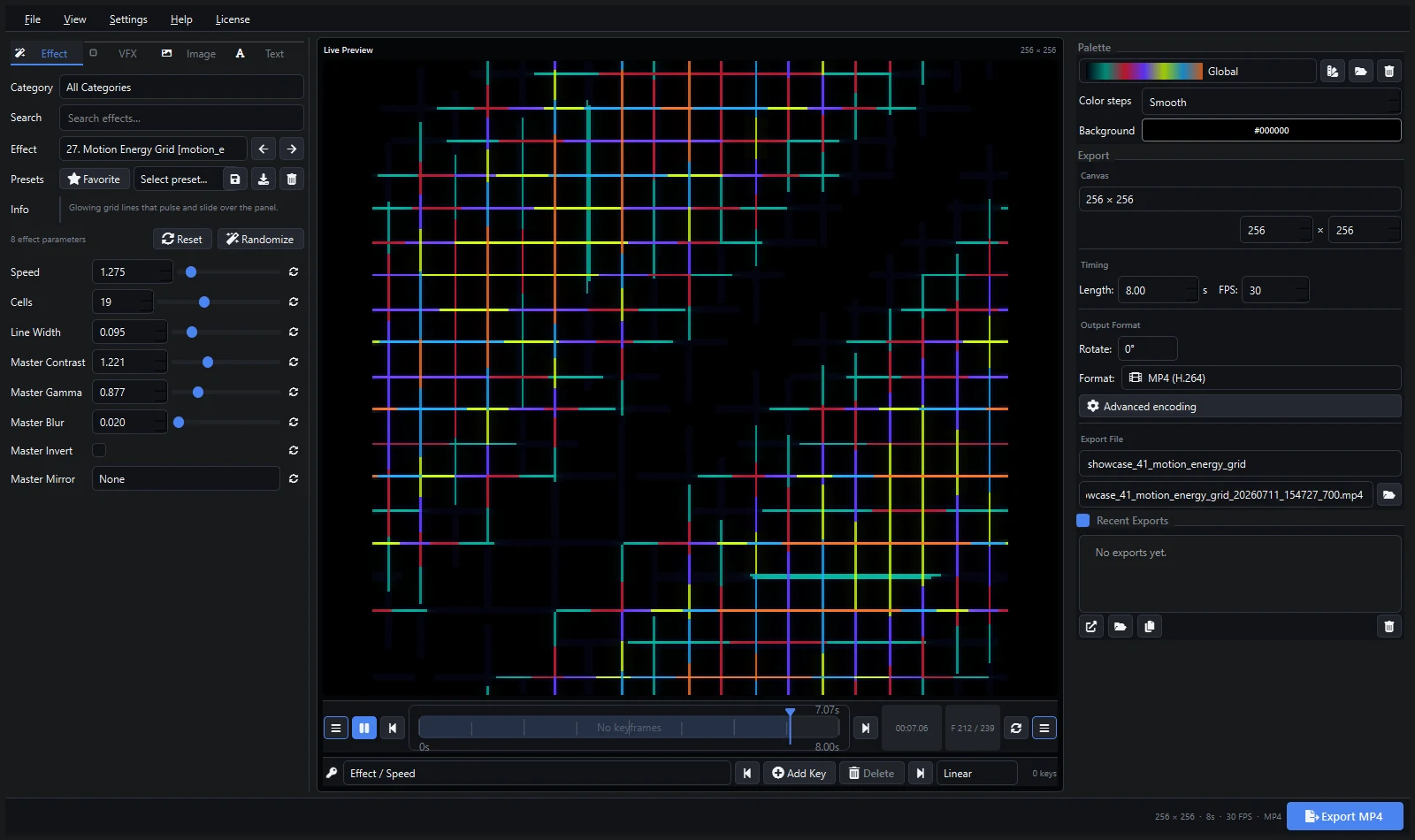
MADRIX には多くのリアルタイムエフェクトが含まれていますが、特定のブランド外観、再現可能なアニメーション、タイポグラフィ、またはショーデザイド前にデザインされたモーションが必要な場合は、レンダリングされたクリップが便利です。Pixel LED Animator 3 は、ジェネレーター、パレット、キーフレーム、画像とテキストのオーバーレイ、VFX を使用してそのソース素材を作成できます。
MADRIX 5 はビデオファイルを読み込み LED に表示するための SCE Video エフェクトを提供します。このエフェクトには、位置、再生速度、ダイナミックレンジ、ローテーション、タイリング、シームレス再生、アスペクト比、スライシング、カラーコントロールが含まれます。
バーチャルマトリクス用にデザイン
MADRIX パッチまたはクリップを表示する特定のエフェクトエリアと同じアスペクト比を使用します。正確なネイティブ解像度はピクセルレベルのアートに最適です。コンテンツが他の場所でも必要な場合は、同じ比率のより大きなソースが便利です。
マトリクス解像度を生き残るほど細い線とテキストを大きく保ちます。100%でプレビューし、低明るさの色をテストします。近い黑色のディテールはフィクスチャ上で消える可能性があるためです。
クリーンなマスターをエクスポート
期間と FPS を慎重に設定し、不要なオーディオを無効にし、MADRIX コンピューターで利用可能なコーデックに従って MP4、AVI、または MOV をエクスポートします。完全なライブラリをレンダリングする前に短いファイルをテストします。MADRIX は Media Foundation または DirectShow デコーディングを使用でき、コーデックの動作は再生機能に影響を与える可能性があります。
SCE Video でクリップを読み込み
- 空の Storage Place を選択します。
- エフェクトとして SCE Video を選択します。
- フォルダーコントロールを使用してエクスポートされたファイルを選択します。
- ソースがパッチされたマトリクスを埋めるべき場合は、アスペクト比を Matrix に設定します。
- 連続ループのためにシームレス再生を有効にします。
- 必要に応じて再生速度、位置、ローテーション、フィルター、明るさ、コントラストを調整します。
公式 MADRIX 5 SCE Video ドキュメント では、利用可能なコントロールとデコーダーオプションについて説明しています。
メディアパスを安定させる
MADRIX セットアップはファイルの場所を保存しますが、ビデオ自体は埋め込みません。ショーツメディアを意図的なフォルダに保管し、セットアップを別のコンピューターに移動する際はそのフォルダをコピーしてください。ソースファイルの変更または削除は再生を壊す可能性があります。
トラブルシューティング
- ビデオが読み込まれない: Windows でファイルをテストし、代替 MADRIX デコーダーを試してください。
- 画像が引き伸ばされている: ソース比、エフェクトエリア比、SCE Video アスペクト設定を比較してください。
- ループがジャンプする: 最初と最後のレンダリングされたフレームを確認し、重複する境界フレームを削除してください。
- 黒がグレー: ダイナミックレンジと Pixel LED Animator パレットを調整してください。
- 再生が重い: ソースの寸法を減らすか、より適切なインストール済みコーデックを使用してください。
Pixel LED Animator プリセットを使用してソースデザインを保存します。後でパッチが変更された場合、古いクリップを繰り返し引き伸ばすよりも新しい比率で再レンダリングする方がクリーンです。
Pixel LED Animator 3 を探索 · バージョン3チュートリアルを読む · Pixel LED Animator 3 を購入