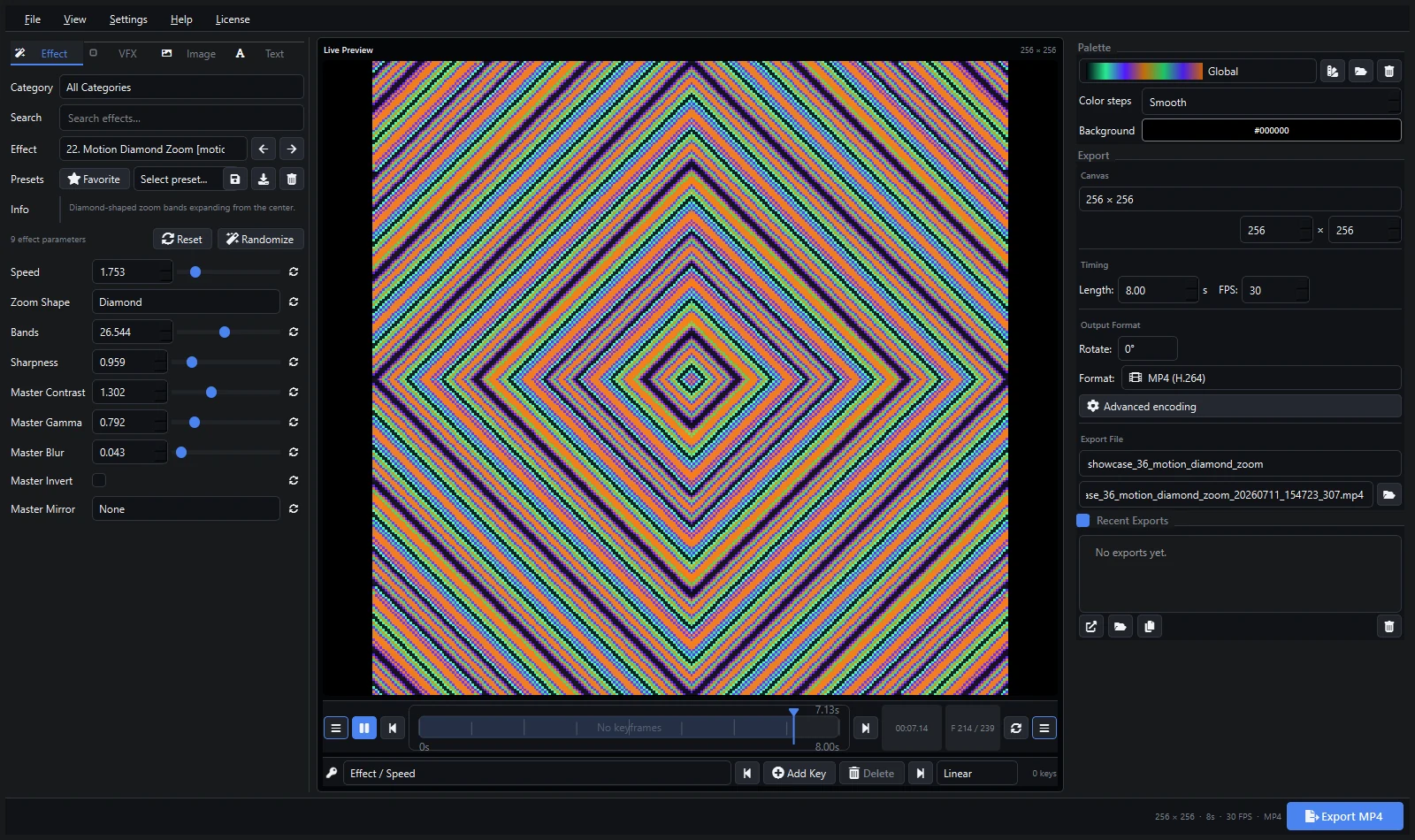
Pixel LED Animator 3 は、すべての動きをフレームごとに描画することなく、ピクセルLEDディスプレイ用のアニメーションコンテンツを作成します。ライブプレビュー、100以上のジェネレーター、パレット、VFX、オーバーレイ、キーフレームにより、ループを LEDEdit プロジェクトに入れる前の準備に役立ちます。
バージョン3は2つの実用的な配信ルートをサポートしています:互換性のある LEDEdit ワークフロー用の XDAT エクスポートと従来のビデオエクスポートです。XDAT の互換性は LEDEdit のバージョン、コントローラー、配線順序、プロジェクト設定に依存するため、大規模なコンテンツライブラリを制作する前に短いテストで詳細を確認してください。
1. LED キャンバスをマッチ
マッピングされた出力の実際のピクセル幅と高さから始めましょう。32 × 64 マトリクスは通常、一般的な HD 解像度ではなく 32 × 64 で設計すべきです。これによりエッジがクリスピーになり、LEDEdit またはコントローラーワークフローが不要なリサイズを実行することを防ぎます。
次に期間とフレームレートを設定します。ターゲットワークフローが期待するフレームレートを使用し、短いシームレスなループから始めましょう。物理的なマッピングが実際に必要でない限り、エクスポート中にローテーションを変更しないでください。
2. アニメーションの構築とプレビュー
エフェクトジェネレーターを選択し、形状、速度、密度、スケール、またはエフェクト固有のコントロールを調整します。実際の LED で視認性を維持するパレットを構築します。極端に近い黑色のシェードは、明るさの制限と電力管理が適用された後に消える可能性があります。
いくつかの無関係なクリップを重ねる代わりに、計画された変更にキーフレームを使用します。VFX、画像、テキストは同じワークスペースで追加できます。特に結果が連続的にループする必要がある場合は、エクスポート前にタイムラインをスクロールし、最初と最後のフレームを確認します。
3. 互換性のあるワークフロー用に XDAT をエクスポート
XDAT 出力オプションを選択し、キャンバスの寸法とフレームレートを確認し、明確なファイル名を選択し、ファイルをレンダリングします。LEDEdit/コントローラーの組み合わせに必要な手順に従って、そのファイルをインポートまたは配置します。
まず小さなプロジェクトで結果をテストします。以下を確認します:
- ピクセルの順序と向き
- キャンバスの幅と高さ
- 再生速度とループ長
- カラーチャネルの順序と明るさ
- コントローラーの容量とストレージ制限
Pixel LED Animator はビジュアルフレームを作成します。コントローラーアドレッシング、配線順序、ハードウェア出力は LEDEdit セットアップの一部として残ります。
4. XDAT が適切でない場合はビデオを使用
ビデオベースの LEDEdit ワークフローの場合は、ターゲットインストールが受け入れる AVI またはその他の形式をエクスポートします。別の変換ステップが必要な場合は、ロスレスまたは高品質マスターを使用します。ソースを最終 LED アスペクト比に保ち、必要でない限りオーディオを導入しないでください。
トラブルシューティング
結果が引き伸ばされている場合、プロジェクトとエクスポートの寸法が一致していません。早すぎたり遅すぎたりして再生される場合は、両方のフレームレート設定を比較します。色が正しくない場合、通常はコントローラーのチャネル順序、プロジェクトのカラーセットアップ、または変換を指しており、エフェクトジェネレーター自体ではありません。
元のプリセットとソースエクスポートを LEDEdit プロジェクトと一緒に保管しましょう。これにより、外観を再構築せずにタイミング、パレット、または寸法を変更しやすくなります。
Pixel LED Animator 3 を探索 · 完全なバージョン3チュートリアルを読む · ライフタイムバージョン3ライセンスを購入
