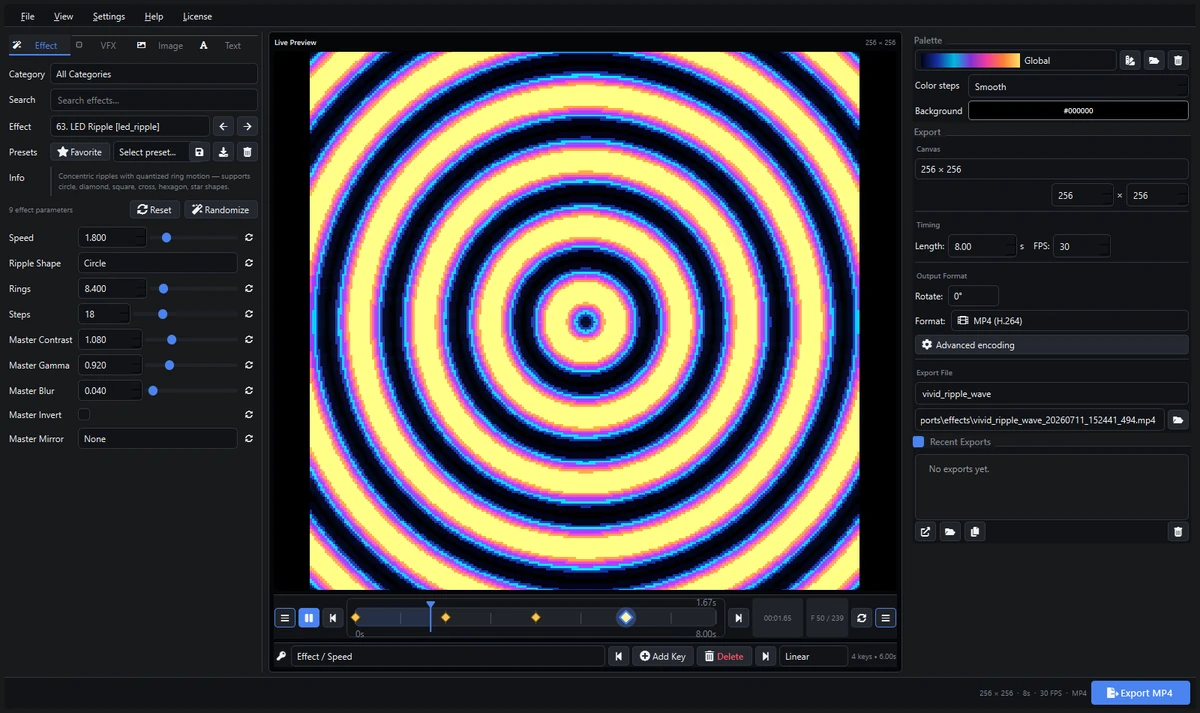
このガイドは、ダウンロードした無料ピクセルLEDエフェクトの使い方を説明します。サンプルへのリンクは無料素材ページにあります。ここではSWFやAVIを読み込み、コントローラーを使う前に表示を確認します。
読み込むソフトを確認する
LEDアプリの名前とバージョンを確認します。コントローラーの型番だけでは読み込めるファイルは判断できません。SWFは対応するLEDEdit、AVIはそのコーデックを扱える動画ソフトで使用します。
既存の完成プロジェクトを残し、コピーか小さなテスト用プロジェクトを作ります。幅、高さ、先頭ピクセル、配線方向を記録すると、ファイルの問題とマッピングの問題を区別できます。
サンプルを取得する
ダウンロードページから必要なファイルを取得し、圧縮されている場合は読み込み前に展開します。形式やサイズを含む元のファイル名は、最初の確認が終わるまで変更しない方が分かりやすくなります。
付属の利用情報を確認してください。内容、配布状況、利用条件は実際のダウンロードを基準にします。無料サンプルが有料コレクションの再配布許可を意味するわけではありません。対応するソフトで既存の素材を試すだけなら、Pixel LED Animatorの購入は不要です。
LEDEditにSWFを読み込む
正しいコントローラーと配置を選んだプロジェクトを開きます。インストールしているバージョンのアニメーション読み込み機能からSWFを選択してください。メニュー名はバージョンによって異なります。
配置上でプレビューし、拒否される場合はSWF対応とダウンロード完了を確認します。コーデックを変える前に、別のサンプルや対応するAVIの手順を試します。
読み込み成功だけではコントローラーの準備は終わりません。SWFは素材で、LEDソフトが機器向けの出力を作成します。その後は通常の保存・転送手順に従います。
Jinx!などでAVIを使う
動画入力またはファイル再生を選び、AVIを開きます。表示サイズを設定して結果を確認します。AVIという拡張子だけでなく、中のコーデックへの対応も必要です。
別のアプリでは再生できる場合、対応が分かっている別の動画を試してください。変換する際は元ファイルを残します。AVIをSWFやMP4へリネームしても形式は変わりません。
マトリクスに合わせる
配線より先に縦横比を確認します。横長画像を正方形に押し込むと円が変形し、文字も読みにくくなります。拡大縮小、切り取り、繰り返しのどれが必要か決めます。
次に原点、最初の行、蛇行方向を確認します。一方向へ動く単純な効果は、複雑な模様より反転や行の間違いを見つけやすくなります。
最終的な解像度でも確認してください。細部は少ないピクセルではノイズになります。最初の機器テストでは、大きな形と対照的な色が適しています。
速度とループを確認する
全体を最低2回再生し、停止、終端の飛び、速すぎる動きがないかを確認します。元のフレームレートとプロジェクトの再生設定を比較します。
コントローラーで繰り返す場合、ループのつなぎ目も中央部分と同じくらい重要です。動作した設定を元ファイルと一緒に保存してください。
問題を順番に切り分ける
- 取得と展開が完了しているか。
- 形式とコーデックが対応しているか。
- サイズと縦横比が合っているか。
- 速度、長さ、ループは正しいか。
- ピクセル順とマッピングは合っているか。
- 短い機器テストで正常か。
設定は一度にすべて変えず、動作する素材を比較用に残します。
オリジナル作品が必要な場合
無料素材は確認に便利ですが、色、サイズ、タイミングが用途に合わないこともあります。Pixel LED Animator 3では自分で設定して新しいアニメーションを作れます。
入門チュートリアル、SWFガイド、形式ガイドをご覧ください。
ソフトも無料ですか? いいえ。無料なのは素材で、Windowsアプリは別の有料製品です。
すべての機器で使えますか? 読み込みソフト、コーデック、配置、コントローラーの手順が対応している必要があります。
色を変えられますか? 読み込み先の機能によります。生成パラメーターを自由に変えるには新規作成してください。SWFやAVIは編集用プロジェクトではありません。