Pixel LED Animator 3 が現在利用可能で、大規模なアップグレードです。 バージョン3には、100以上のエフェクトジェネレーター、可见キーフレーム、ライブパレット編集、VFX、画像とテキストのオーバーレイ、モダンなビデオエクスポート、XDATサポートが追加されます。Pixel LED Animator 3 を探索 または ライフタイムバージョン3ライセンスを表示。
はじめに
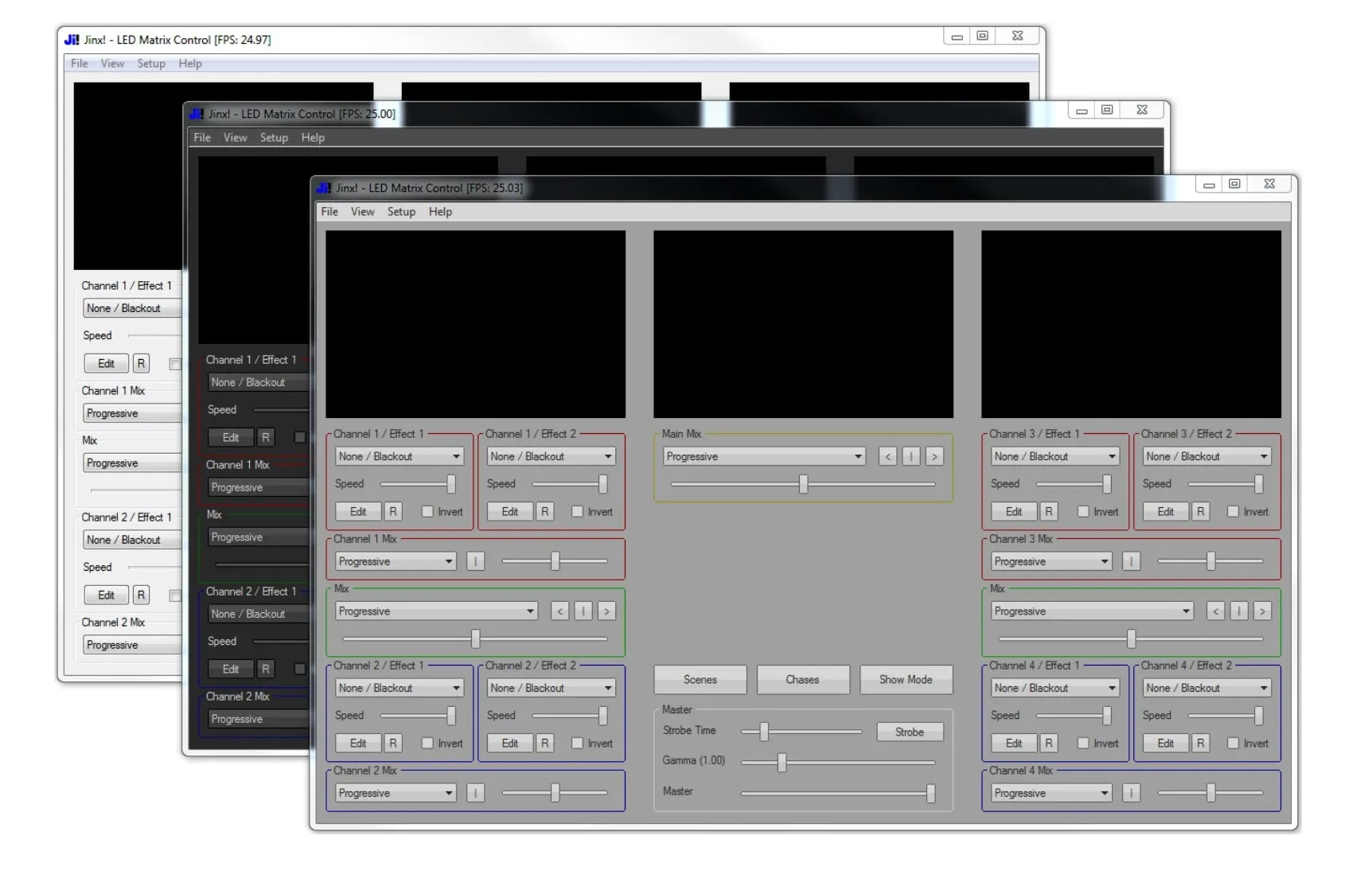
Pixel LED Animator は、素晴らしいピクセルLEDエフェクトを作成するための強力なツールであり、さまざまなLED制御ソフトウェアとシームレスに統合できます。このチュートリアルでは、Pixel LED Animator を Jinx ソフトウェア で使用して魅了する LED ライトショーを作成表示するプロセスをガイドします。
ステップ 1:Jinx ソフトウェアをセットアップ
まず、Jinx がインストールされ、LED ディスプレイハードウェア用に正しく構成されていることを確認してください:
- コンピューターで Jinx を開きます。
- メニューの
Setup > Output Patchに移動します。 - LED ディスプレイセットアップの仕様に合わせて出力設定を構成します。
Jinx の構成の詳細については、公式 Jinx ドキュメント を確認してください。
ステップ 2:Pixel LED Animator でアニメーションをデザイン
- Pixel LED Animator を起動し、カスタムピクセルLEDアニメーションを作成します。希望のエフェクトに合わせてカラー、タイミング、ピクセルトランジションを調整します。
- アニメーションが準備できたら、AVI ビデオシーケンス としてエクスポートします。これは Jinx が LED ディスプレイで再生するためにビデオを読み込む際の形式です。
ステップ 3:AVI ビデオファイルを Jinx にインポート
- Jinx で エフェクト タブに移動します。
AVIを選択し、Pixel LED Animator からエクスポートした AVI ファイルを保存したフォルダを参照します。- ビデオファイルを Jinx に読み込むと、LED ディスプレイ用の利用可能なエフェクトのリストに表示されます。
ステップ 4:再生設定を構成
AVI ビデオファイルが Jinx に読み込まれたら、再生設定を微調整できます:
- インポートしたビデオエフェクトを選択します。
- 再生速度、明るさ、ループ などの設定を調整して、ビデオが LED ディスプレイでどのように表示されるかをカスタマイズします。
これらの設定がディスプレイの特定のニーズに合っていることを確認し、最終決定前にプレビューを確認してください。
ステップ 5:ディスプレイを最適化してテスト
ショーを開始する前に、表示設定をテストして最適化することが重要です:
- Jinx の解像度とフレームレート設定が LED パネルの機能と一致していることを確認します。
- LED セットアップでビデオをプレビューし、すべてが正しく同期されていることを確認し、必要に応じて調整します。
トラブルシューティング
サポートされていないコーデックの問題
サポートされていないコーデックに関連するエラーが発生した場合、必要な Video for Windows (VfW) コーデックがシステムにインストールされていない可能性があります。
これを解決するには:
- ffdshow コーデックをダウンロードしてインストールします(ffdshow.sourceforge.net で入手可能)。
- インストール中、VfW インターフェース オプションを有効にすることを確認してください。
- ffdshow VfW 構成ツール を開き、すべての安定したフォーマットに libavcodec オプションが選択されていることを確認して、コーデックを構成します。
これにより、サポートされていないコーデックに関連する問題が解決され、Jinx で AVI ファイルがスムーズに再生されます。
まとめ
これらの手順に従うことで、Pixel LED Animator でピクセル完璧な LED アニメーションを作成し、完璧でダイナミックな照明ディスプレイのために Jinx と同期できます。コンサート、イベント、個人プロジェクトの準備をしているかどうかにかかわらず、この統合により LED エフェクトを完全に制御できます。
追加のサポートが必要な場合は、Jinx ソフトウェア ウェブサイト でさらなるリソースとトラブルシューティングをご確認ください。


