
Questo tutorial spiega l’intero flusso di lavoro di Pixel LED Animator 3, dall’attivazione all’esportazione finale. Creerai un effetto colorato, personalizzerai la sua palette, aggiungerai VFX, animerai i parametri con i fotogrammi chiave, salverai un predefinito ed esporterai il risultato per un flusso di lavoro LED o di mappatura pixel.
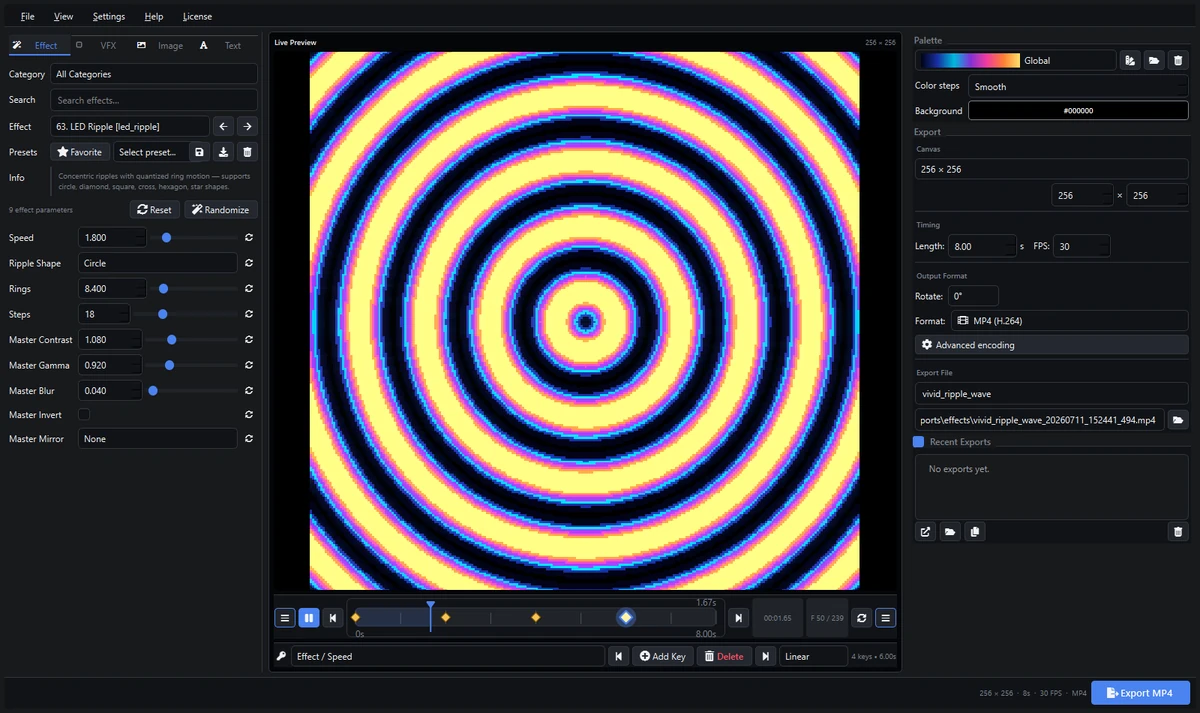
Pixel LED Animator 3 è un editor standalone per Windows con oltre 100 generatori di effetti. L’interfaccia attuale utilizza tre aree di lavoro principali: controlli di modifica a sinistra, anteprima in tempo reale e fotogrammi chiave al centro, e palette più controlli di esportazione a destra.
1. Installa e Attiva Pixel LED Animator 3
- Acquista Pixel LED Animator 3 dalla pagina ufficiale del prodotto su Lemon Squeezy.
- Scarica l’installer dal tuo acquisto Lemon Squeezy.
- Esegui l’installer e avvia Pixel LED Animator 3.
- Inserisci l’e-mail dell’acquirente utilizzata per l’acquisto.
- Inserisci la chiave di licenza fornita e seleziona Attiva.
Un solo PC Windows può essere attivo per licenza. L’applicazione verifica la licenza online, quindi è necessaria una connessione Internet all’avvio e durante l’uso del software. Se ti sposti su un altro PC, l’attivazione esistente deve essere ripristinata prima che la nuova macchina possa attivarsi.
2. Comprendi l’Area di Lavoro
Pannello editor sinistro
Il lato sinistro contiene quattro schede:
- Effetto: Scegli dalla libreria degli effetti e regola i parametri specifici dell’effetto.
- VFX: Aggiungi effetti di finitura come bloom, scintille, scie, scanline, elaborazione cromatica, tiling e vignettatura.
- Immagine: Aggiungi un’immagine o un logo sopra l’effetto generato.
- Testo: Aggiungi tipografia stilizzata e animata.
La scheda Effetto contiene anche controlli per categoria e ricerca, preferiti, predefiniti di effetti, una descrizione del generatore selezionato, Reimposta, Casualizza e i controlli dei parametri generati.
Anteprima centrale e editor fotogrammi chiave
Il centro è l’anteprima in tempo reale. I controlli di trasporto ti permettono di riprodurre, mettere in pausa, scorrere, saltare tra i fotogrammi e riprodurre l’animazione in loop. Subito sotto il trasporto si trova l’editor dei fotogrammi chiave, dove selezioni una traccia di parametri e gestisci le sue chiavi.
Pannello destro palette ed esportazione
Il lato destro contiene:
- Selezione della palette e Editor Colori
- Mappatura colori smooth o a gradini
- Colore di sfondo
- Dimensioni della tela
- Durata e frame rate
- Rotazione e profilo di esportazione
- Nome file e cartella di output
- Esportazioni recenti
La barra inferiore mostra un riepilogo dell’output corrente e il pulsante Esporta principale.
3. Crea il Tuo Primo Effetto LED
Questo esempio utilizza il generatore LED Ripple.
- Apri la scheda Effetto.
- Usa Cerca e inserisci
ripple. - Seleziona LED Ripple dalla lista Effetti.
- Imposta Ripple Shape su Cerchio.
- Imposta Rings tra
8e12per un chiaro schema concentrico. - Imposta Speed circa a
1.2come punto di partenza. - Usa Steps per controllare quanto fortemente lo schema è quantizzato.
Premi Riproduci nella riga di trasporto per vedere l’animazione. Prova Diamante, Quadrato, Esagono, Stella o un’altra forma disponibile per produrre una struttura diversa senza modificare l’effetto completo.
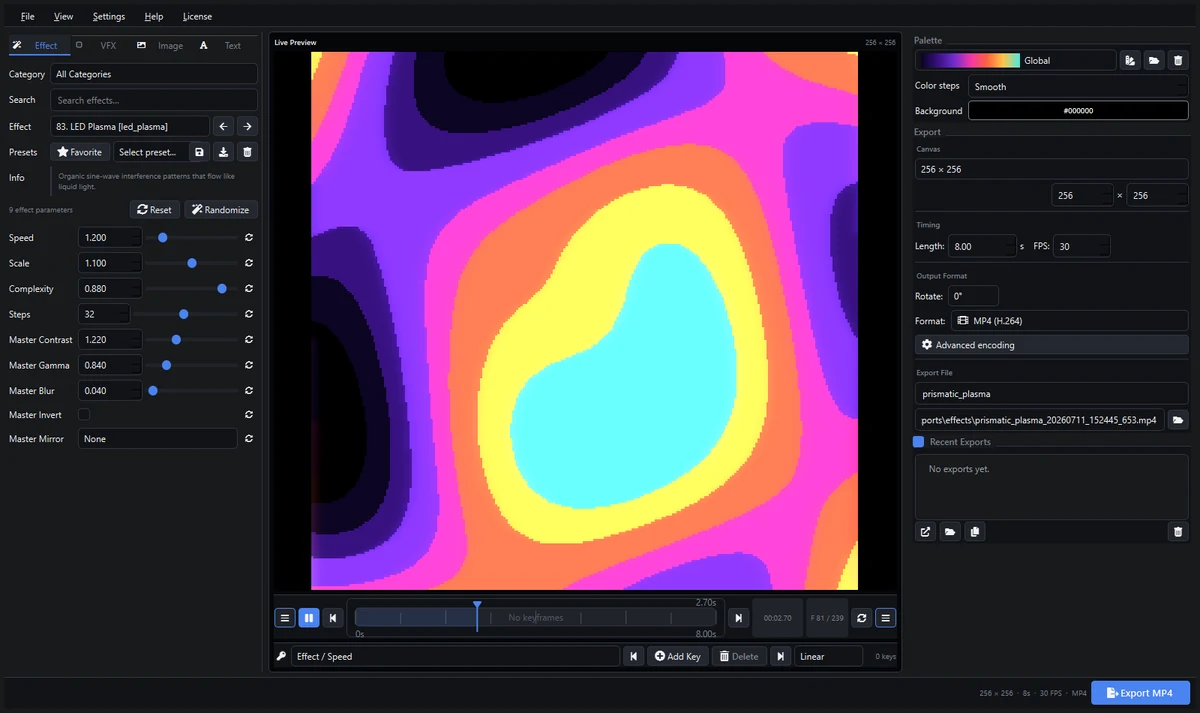
La libreria degli effetti contiene oltre 100 generatori. Cerca plasma, aurora, tunnel, onda, chaser, caleidoscopio, Mandelbrot, blocchi, scanner, snake, particelle o movimento basato su forma per esplorare altre famiglie.
4. Imposta Dimensione Tela, Durata e FPS
Prima del lavoro di animazione dettagliato, stabilisci il timing base dell’output:
- In Canvas, inserisci la larghezza e l’altezza richieste dal tuo flusso di lavoro di destinazione.
- Imposta Length sulla durata del loop in secondi.
- Imposta FPS sul frame rate richiesto.
Per una piccola matrice LED, 128 x 128 o 256 x 256 è un punto di partenza pratico. Abbina i requisiti di input esatti del tuo controller o software di destinazione quando possibile.
Per brevi loop visivi, inizia con 4-8 secondi. Usa 25 o 30 FPS per video general-purpose fluidi, o abbina il frame rate previsto dal sistema di riproduzione finale.
La modifica della dimensione della tela, della durata o dei FPS influisce sul rendering finale e sulla timeline dei fotogrammi chiave. Questi valori sono impostazioni a livello di progetto e non sono essi stessi animati con fotogrammi chiave.
5. Scegli e Modifica una Palette Colori
Apri il menu a tendina della palette nella barra laterale destra e seleziona una palette integrata, personalizzata, LEDEdit o globale. L’anteprima si aggiorna per utilizzare quella gamma di colori.
Seleziona l’icona di modifica della palette per aprire l’Editor Palette Colori.
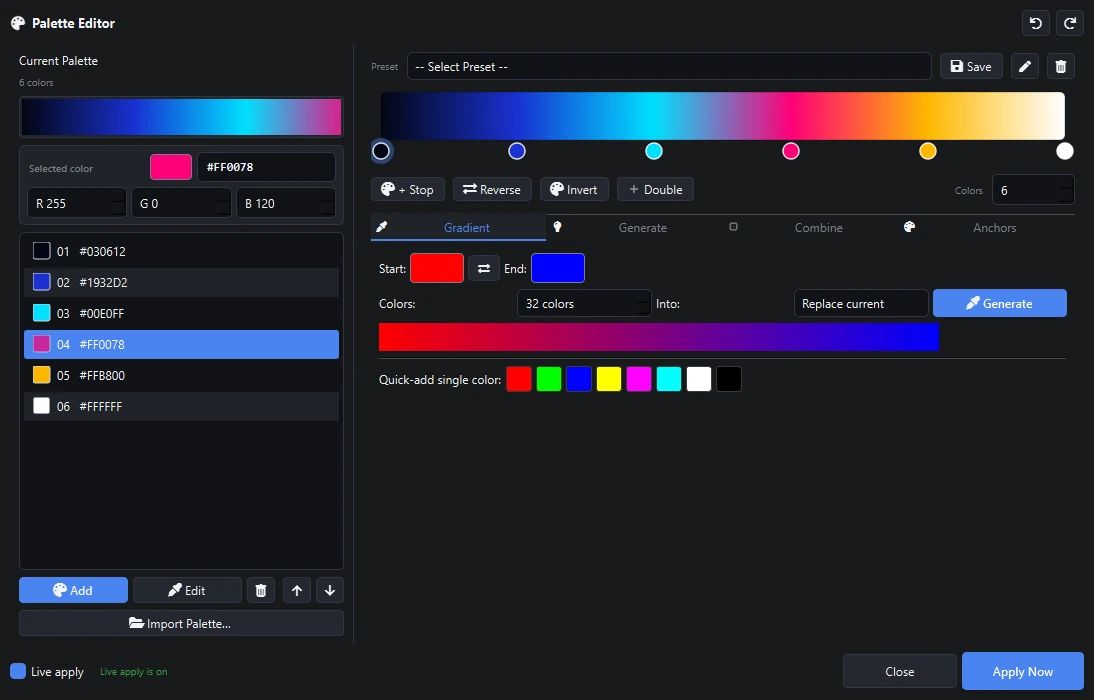
All’interno dell’editor puoi:
- Aggiungere, duplicare, rimuovere e riordinare punti colore
- Modificare i valori RGB e HSV esatti
- Utilizzare il campo colore visivo e il cursore di tonalità
- Invertire o distribuire uniformemente una palette
- Ricampionare la palette a un numero diverso di colori
- Combinare un’altra palette prependendo, inserendo o accodando
- Salvare un predefinito di palette personalizzata
- Applicare le modifiche in tempo reale all’anteprima principale
Usa Color steps nella barra laterale principale per scegliere una mappatura fluida o un numero fisso di bande di colore. I colori fluidi funzionano bene per plasma e aurora. I colori a gradini producono un aspetto LED a bassa risoluzione più tradizionale.
6. Regola i Controlli Effetto Comuni
Ogni generatore ha i propri controlli, ma tutti gli effetti includono anche parametri di finitura comuni:
- Master Contrast: Separa le regioni scure e luminose.
- Master Gamma: Modifica la distribuzione dell’intensità.
- Master Blur: Ammorbidisce i confini dei pixel duri.
- Master Invert: Inverte il pattern di intensità.
- Master Mirror: Rispecchia orizzontalmente, verticalmente o entrambi.
Effettua piccole modifiche guardando l’anteprima. Un alto contrasto può sembrare forte su un monitor ma potrebbe rimuovere i mezzitoni utili sull’hardware LED reale. Il gamma è spesso un primo aggiustamento migliore quando la maggior parte della palette sembra concentrata in un solo colore.
7. Aggiungi VFX
Apri la scheda VFX. Abilita solo gli effetti che migliorano il visivo corrente.
Esempi utili includono:
- Bloom: Aggiuce una morbida luminescenza attorno alle aree luminose.
- Sparkles: Aggiuce particelle di evidenziazione animate.
- Trails: Estende il movimento nel tempo.
- Scanlines: Aggiuce dettaglio orizzontale strutturato.
- Effetti cromatici: Separa o sposta i canali colore.
- Tiling e mirror: Ripete il frame in pattern più grandi.
- Vignettatura: Riduce la luminosità vicino ai bordi del frame.
Ogni gruppo VFX ha i propri controlli di intensità, velocità, dimensione, colore o livello. Inizia con un’intensità bassa. Diversi effetti sottili di solito preservano la chiarezza LED meglio di un singolo filtro estremo.
I parametri VFX possono essere selezionati nell’editor dei fotogrammi chiave e animati nel tempo.
8. Aggiungi una Sovrapposizione Immagine
Usa la scheda Immagine per posizionare un logo o un grafico sopra l’effetto generato.
- Abilita la sovrapposizione immagine.
- Sfoglia fino all’immagine sorgente.
- Scegli una modalità di adattamento come Contain, Cover, Stretch o Original.
- Imposta la posizione orizzontale e verticale.
- Regola scala e opacità.
- Scegli una modalità di fusione quando l’immagine deve interagire con l’effetto sottostante.
- Abilita un’animazione dell’immagine quando necessario.
Le immagini con trasparenza sono utili per loghi e simboli. Mantieni il file sorgente disponibile allo stesso percorso quando salvi i predefiniti perché i percorsi delle immagini sono memorizzati come riferimenti.
9. Aggiungi e Anima il Testo
Apri la scheda Testo e abilita la sovrapposizione testo.
Configura:
- Contenuto del testo e font
- Dimensione e stile del font
- Colore del testo o sfumatura
- Allineamento e posizione
- Opacità e spaziatura dei caratteri
- Spessore e colore del contorno
- Sfocatura, offset e opacità dell’ombra
- Raggio e intensità del bagliore
- Tipo e tempistica dell’animazione del testo
Usa contorni o ombre quando il testo deve rimanere leggibile sopra un effetto luminoso. Per piccole matrici LED, usa un font semplice, testo breve e dimensione sufficiente per preservare le forme delle lettere dopo il ridimensionamento.
Il contenuto del testo, le scelte del font e altri valori non numerici utilizzano il comportamento di mantenimento quando animati con fotogrammi chiave. Posizione, dimensione, opacità e colori possono essere animati tra le chiavi.
10. Crea un’Animazione con Fotogrammi Chiave
L’editor dei fotogrammi chiave si trova direttamente sotto l’anteprima.
Aggiungi la prima chiave
- Usa il menu a tendina raggruppato dei parametri per scegliere una traccia, ad esempio Effect / Speed.
- Sposta il playhead a
0.00s. - Imposta il controllo Speed visibile sul valore iniziale desiderato.
- Seleziona Aggiungi Chiave.
Aggiungi un’altra chiave
- Sposta il playhead a un momento successivo, come
3.00s. - Cambia Speed su un nuovo valore.
- Seleziona di nuovo Aggiungi Chiave.
I diamanti dei fotogrammi chiave appaiono sulla traccia. Scorrili per visualizzare l’interpolazione in anteprima.
Modifica le chiavi
- Clicca un diamante per selezionarne il tempo e il valore.
- Modifica il parametro visibile e usa Aggiungi Chiave per aggiornare la chiave al playhead.
- Trascina un diamante per spostarlo con snapping ai fotogrammi.
- Usa i pulsanti chiave precedente e successiva per la navigazione.
- Seleziona Elimina per rimuovere la chiave selezionata.
- Scegli Lineare, Ease In, Ease Out, Ease In Out o Hold.
L’animazione con fotogrammi chiave è manuale. La modifica di un parametro non crea una chiave fino a quando non selezioni Aggiungi Chiave. Prima della prima chiave, viene utilizzato il valore della prima chiave. Dopo l’ultima chiave, il valore dell’ultima chiave viene mantenuto.
I valori numerici e i colori RGB vengono interpolati. Le scelte, gli interruttori, il testo, i nomi dei font e i percorsi delle immagini vengono mantenuti fino alla chiave successiva.
11. Salva Preferiti e Predefiniti
Seleziona Preferito per mantenere i generatori di effetti utilizzati spesso facili da trovare.
Per salvare l’aspetto corrente come predefinito:
- Configura effetto, palette, sovrapposizioni, VFX, tempistica e fotogrammi chiave.
- Seleziona il pulsante di salvataggio del predefinito.
- Inserisci un nome chiaro per il predefinito.
I predefiniti possono preservare parametri dell’effetto, selezione della palette, passi colore, sfondo, tempistica, tela, profilo, sovrapposizioni e fotogrammi chiave. Usa il menu a tendina dei predefiniti per caricare una configurazione salvata in seguito.
12. Esporta l’Animazione
- Conferma Canvas, Length e FPS.
- Seleziona la rotazione richiesta.
- Scegli un profilo di esportazione.
- Inserisci il nome file di esportazione.
- Seleziona la cartella di destinazione.
- Rivedi l’anteprima in diversi punti della timeline.
- Seleziona il pulsante Esporta nell’angolo in basso a destra.
Le scelte di output comuni includono:
| Destinazione | Output suggerito |
|---|---|
| Resolume Arena o Avenue | MP4, MOV o un altro profilo video supportato |
| xLights | Video o sequenza di immagini abbinata al flusso di lavoro della sequenza |
| MADRIX | Contenuto video supportato per riproduzione o mappatura |
| Jinx! | AVI o un altro profilo video compatibile |
| Glediator, Lightjams, LEDVision | Output video o immagini comune supportato dalla destinazione |
| LEDEdit | XDAT per flussi di lavoro compatibili, o video quando richiesto |
Le esportazioni recenti appaiono nella barra laterale destra. Usa i pulsanti di azione per aprire il file, aprire la sua cartella o copiare il percorso di output.
13. Esporta XDAT per LEDEdit
Pixel LED Animator 3 include un’opzione di esportazione XDAT personalizzata per i flussi di lavoro LEDEdit compatibili.
- Imposta le dimensioni della tela previste dal layout LED.
- Imposta durata e FPS.
- Scegli il profilo di output XDAT da Format.
- Inserisci un nome file e una destinazione.
- Esporta l’animazione.
- Importa il file XDAT risultante nel flusso di lavoro LEDEdit compatibile e verifica mappatura, orientamento e riproduzione.
I requisiti XDAT possono variare tra le versioni di LEDEdit e le configurazioni dei controller. Testa prima un file corto prima di renderizzare una sequenza lunga.
14. Risoluzione Problemi
L’anteprima non cambia
- Conferma che Animate è abilitato o sposta manualmente il playhead.
- Controlla che Speed sia superiore a zero.
- Reimposta i parametri dell’effetto.
- Prova una palette o un colore di sfondo diverso.
- Disabilita temporaneamente i VFX per isolare l’effetto.
I colori sembrano piatti
- Passa Color steps su Smooth.
- Aumenta leggermente Master Contrast.
- Regola Master Gamma.
- Modifica la palette affinché i colori scuri, medi e luminosi siano più distinti.
Il testo è difficile da leggere
- Aumenta la dimensione del font.
- Aggiungi un contorno o un’ombra.
- Riduci la luminosità dell’effetto dietro il testo.
- Usa un messaggio più breve e un font più semplice.
L’esportazione fallisce
- Scegli una cartella di output scrivibile.
- Evita caratteri non supportati nel nome file.
- Verifica che sia disponibile spazio sufficiente sul disco.
- Testa una durata breve e una tela piccola.
- Prova il profilo predefinito prima di modificare le impostazioni di codifica avanzate.
Una licenza si attiva ogni volta
Conferma che l’applicazione può scrivere nella sua directory dati locale e che lo stato della licenza salvato non è stato rimosso da uno strumento di pulizia. La macchina deve anche essere online per la verifica dello stato.
15. Un Primo Progetto Pratico
Per un primo risultato affidabile:
- Scegli LED Ripple.
- Imposta la tela su
256 x 256, la durata su6se i FPS su30. - Seleziona una palette colorata.
- Usa da 8 a 10 anelli e una velocità moderata.
- Aggiungi un bloom a bassa intensità.
- Anima Speed a
0s,2s,4se6s. - Salva l’aspetto come predefinito.
- Esporta MP4 per l’anteprima generale.
- Esporta il formato finale di destinazione dopo l’approvazione del visivo.
Continua a Imparare
Leggi la panoramica delle novità di Pixel LED Animator 3 per una panoramica dettagliata delle funzionalità, o torna alla homepage di Pixel LED Animator 3 per rivedere formati e compatibilità.