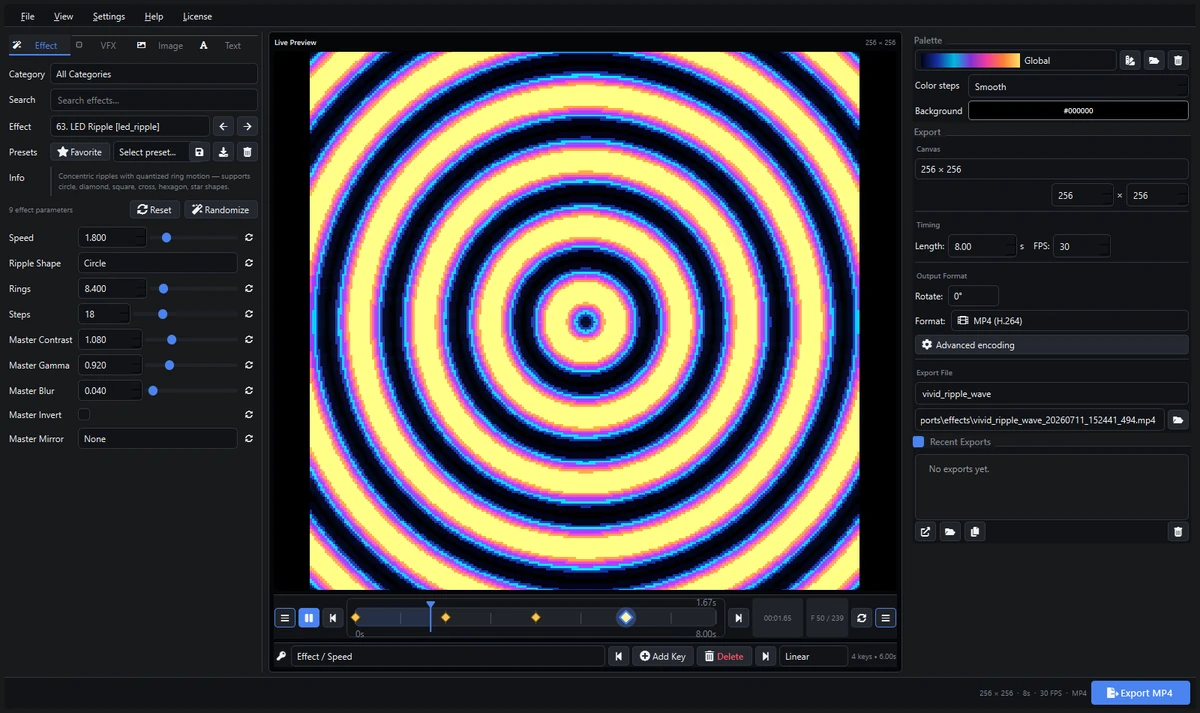
Un SWF pixel animator crea animazioni per programmi LED che accettano il formato SWF. Pixel LED Animator 3 supporta l’esportazione SWF: progetta l’effetto, verifica il movimento e genera un file per un flusso LEDEdit compatibile. Per file già pronti usa gli effetti SWF e AVI gratuiti.
Il programma a pagamento permette di creare contenuti originali; il campione offre animazioni esistenti. Il software del controller resta necessario per organizzare i pixel e preparare l’uscita corretta.
Preparare il progetto
Identifica la versione esatta di LEDEdit, le dimensioni della matrice e il controller. Un’estensione supportata non garantisce lo stesso comportamento in ogni versione. Verifica l’importazione con un file breve prima di produrre un’animazione lunga.
Annota larghezza e altezza. Una matrice 32 × 16 richiede una composizione diversa da un’insegna 128 × 8. Forme grandi e colori leggibili sono più adatti ai pochi pixel rispetto a dettagli molto fini.
Conserva anche il progetto o le impostazioni. Un SWF è un file di consegna, non un insieme di parametri del generatore modificabili. Salvare gli originali permette di cambiare dimensioni, colori e durata.
1. Creare l’effetto
Installa l’applicazione dal download ufficiale, imposta il formato del quadro e scegli un movimento semplice: onde, una transizione di colore o un motivo geometrico.
Regola tavolozza, velocità, scala e densità nella finestra di anteprima. Guarda il risultato anche alla risoluzione reale della matrice: un’immagine dettagliata su un monitor grande può diventare confusa su pochi pixel.
Usa una durata breve per il primo test. È più rapido individuare una direzione invertita, proporzioni sbagliate o un salto tra fine e inizio prima di elaborare una sequenza lunga.
2. Selezionare SWF
Scegli SWF nelle opzioni di esportazione e imposta nome e cartella. Un nome come onda-blu-32x16.swf rende riconoscibili effetto e dimensioni.
L’implementazione usa il codec video FLV1 all’interno di un contenitore SWF. Il risultato è un’animazione renderizzata, non un progetto Flash vettoriale interattivo. Mantieni l’impostazione SWF predefinita salvo esigenze precise del programma di destinazione.
Parti dalla frequenza fotogrammi predefinita e verifica il risultato nel programma ricevente. Rinominare un MP4 o un AVI in .swf non converte il contenuto: bisogna esportare realmente nel formato SWF.
3. Completare il rendering
Attendi la fine del processo e controlla che nella cartella esista un file .swf non vuoto. Non chiudere il programma durante l’esportazione. La riproduzione dell’anteprima non equivale al salvataggio del file finale.
Verifica il file nel software LED che lo utilizzerà. Un browser web non è una prova adatta: il flusso riguarda un’animazione importata in un’applicazione LED, non Flash eseguito dentro una pagina.
In caso di errore, annota formato, dimensioni, durata e messaggio. Prova un effetto breve con le impostazioni originali prima di modificare diversi parametri del codec contemporaneamente.
4. Importare in LEDEdit compatibile
Apri il progetto LED con controller e disposizione corretti. Usa la funzione di importazione o animazione della versione installata e seleziona lo SWF.
Controlla orientamento, ritaglio, velocità e continuità della ripetizione. Il quadro video e l’ordine del cablaggio sono aspetti distinti: un file corretto può apparire disordinato se il primo pixel o il percorso a zigzag non corrispondono.
Dopo aver verificato l’anteprima, segui la normale procedura per programmare e trasferire i dati al controller. Lo SWF fornisce l’animazione; non è automaticamente il file finale da copiare sulla scheda SD.
SWF oppure un altro formato?
| Formato | Punto di partenza |
|---|---|
| SWF | Versioni LEDEdit che importano SWF |
| AVI | Software compatibile con il codec scelto |
| MP4 o MOV | Flussi basati su video e pixel mapping |
| XDAT | Flussi LEDEdit che accettano XDAT |
Scegli in base al destinatario. Consulta la guida ai formati per le alternative e il tutorial completo per modificare l’effetto.
Risolvere i problemi
File rifiutato: verifica il supporto SWF della versione installata e prova un’esportazione breve in un progetto nuovo. Se necessario scegli un formato realmente supportato.
Immagine deformata o ritagliata: confronta larghezza, altezza e proporzioni. Controlla se il programma ridimensiona, ripete o ritaglia il contenuto. Correggi le impostazioni originali ed esporta di nuovo.
Movimento troppo veloce o irregolare: verifica separatamente frequenza fotogrammi, velocità dell’effetto e riproduzione del progetto. Un’anteprima fluida non garantisce lo stesso risultato dopo l’importazione.
Salto nella ripetizione: confronta primo e ultimo fotogramma. Modifica insieme durata e velocità fino a ottenere un movimento continuo.
Serve la versione 2?
No, anche la versione 3 esporta SWF. Leggi la presentazione della versione 2 se provieni da un vecchio tutorial. Ottieni il software attuale oppure prova gli effetti gratuiti.