Pixel LED Animator 3 è ora disponibile ed è un aggiornamento importante. La versione 3 aggiunge più di 100 generatori di effetti, keyframes visibili, modifica palette in tempo reale, VFX, sovrapposizioni di immagini e testo, esportazione video moderna e supporto XDAT. Esplora Pixel LED Animator 3 o visualizza la licenza a vita per la versione 3.
Introduzione
Resolume è una popolare suite software usata da VJ, designer dell’illuminazione e artisti di performance per creare visual mozzafiato e controllare setup di illuminazione. Combinando Pixel LED Animator con Resolume, puoi progettare animazioni pixel LED dinamiche e sincronizzarle con le avanzate funzionalità di controllo video e illuminazione di Resolume. Questo tutorial ti guiderà attraverso il processo di utilizzo di Pixel LED Animator con Resolume per display di illuminazione di prima qualità.
Passo 1: Configura Resolume Arena o Avenue
- Scarica e installa Resolume Arena o Avenue dal sito ufficiale di Resolume.
- Apri Resolume e configura il tuo setup display. Naviga alla sezione Preferences e imposta l’output per corrispondere alle specifiche del tuo hardware LED.
- Assicurati che le impostazioni di output video in Resolume siano configurate per funzionare con i tuoi pannelli LED, e testa il segnale per assicurarti che tutto sia collegato correttamente.
Passo 2: Crea Animazioni in Pixel LED Animator
- Apri Pixel LED Animator e progetta la tua animazione LED personalizzata. Personalizza colori, tempistica ed effetti pixel per creare visual vibranti e dinamici.
- Una volta completata l’animazione, esportala come sequenza video AVI.
Passo 3: Importa i File AVI in Resolume
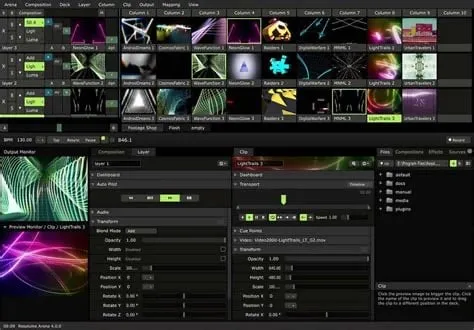
- Avvia Resolume e vai alla scheda Deck.
- Importa la tua sequenza video AVI nel Deck cliccando sul pulsante Add Clip e selezionando il video esportato da Pixel LED Animator.
- Il video ora apparirà nella lista dei clip. Puoi trascinarlo sul livello della composizione per la visualizzazione.
Passo 4: Sincronizza e Controlla la Riproduzione
- Una volta che il video AVI è importato, puoi regolare le sue impostazioni nel pannello Clip Properties. Modifica le opzioni di riproduzione come velocità, luminosità e loop per corrispondere all’effetto desiderato.
- Usa la funzione di timecode di Resolume per sincronizzare il video con il tuo show live o altre sequenze video.
- Anteprima l’animazione per assicurarti che sia sincronizzata correttamente con i tuoi pannelli LED e che la tempistica si allinei con il tuo show.
Passo 5: Regola lo Show
Prima di andare in diretta con il tuo show, è importante testare e regolare le impostazioni:
- Assicurati che il tuo video mapping sia corretto, assicurando che l’animazione pixel si allinei con i tuoi pannelli LED.
- Regola le impostazioni di output in Resolume per assicurarti che il video riproduca fluidamente sul tuo display.
- Anteprima la sequenza in Resolume e apporta modifiche finali per un show live impeccabile.
Risoluzione Problemi
Problemi di Riproduzione Video
Se il video non riproduce correttamente, assicurati di avere i codec necessari installati. Puoi scaricare e installare il K-Lite Codec Pack o ffdshow per assicurare piena compatibilità video con Resolume.
Problemi di Sincronizzazione
Se il video e l’illuminazione non sono sincronizzati, assicurati che le impostazioni di Resolume siano configurate per输出 alla risoluzione e frame rate corretti per corrispondere al tuo setup LED. Resolume ha anche funzionalità integrate di sincronizzazione timecode, che possono aiutare a sincronizzare il video con gli eventi live.
Conclusione
Combinando Pixel LED Animator con Resolume, puoi creare effetti pixel LED sincronizzati e di qualità professionale per i tuoi display di illuminazione. Questa integrazione ti permette di progettare animazioni visivamente mozzafiato e controllarle perfettamente durante le esibizioni live.
Per maggior informazioni su Resolume, visita il sito web di Resolume.


