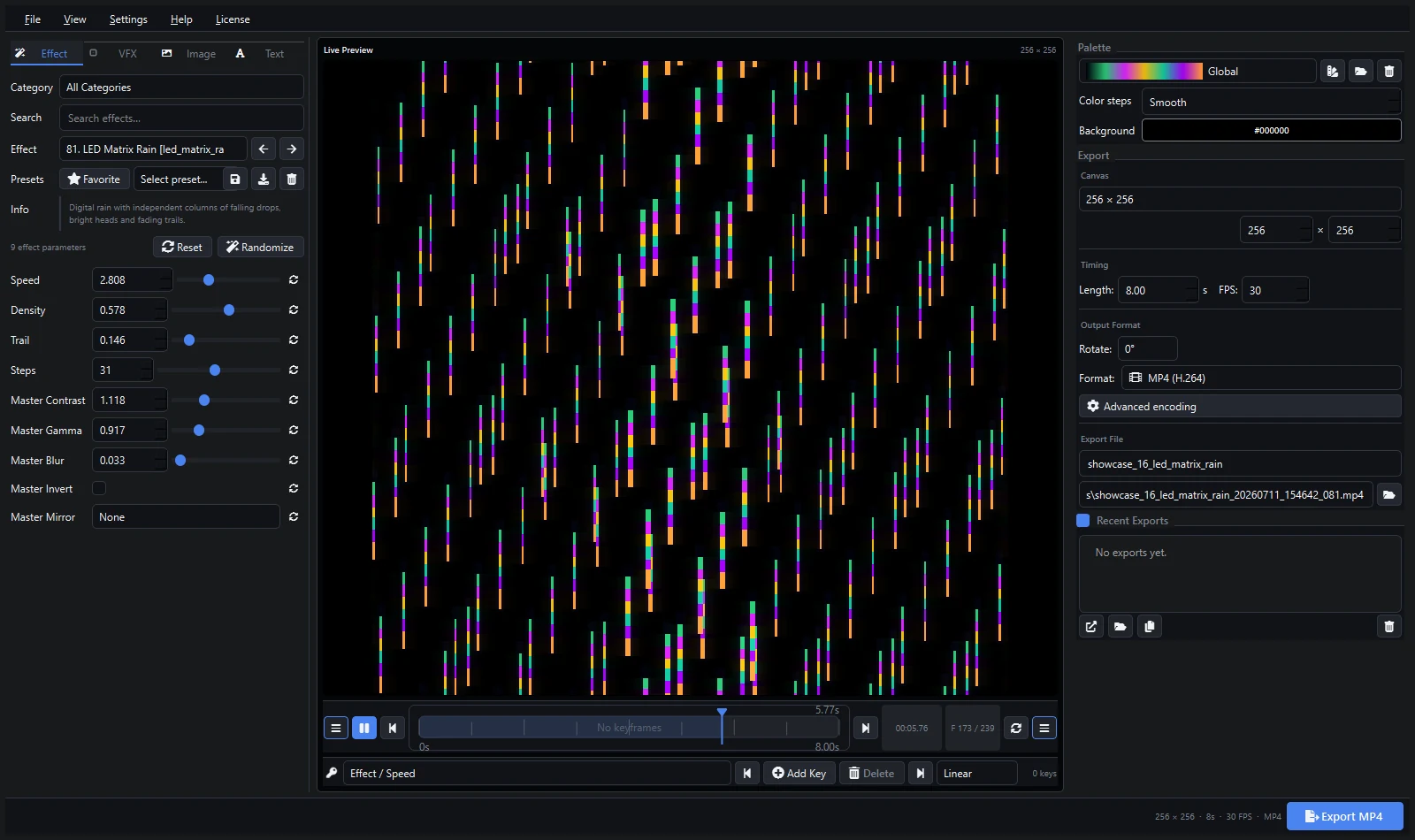
Cerchi un download gratuito dell’effetto pioggia LED pixel per la tua matrice LED? La pioggia digitale in stile Matrix è una delle animazioni più richieste per i pannelli pixel e con Pixel LED Animator 3 puoi generare una fornitura illimitata di cicli di pioggia in pochi minuti o prendere un pacchetto già pronto di seguito. Gli effetti della pioggia funzionano su LED Edit, Jinx!, Madrix, xLights, Resolume, WLED e qualsiasi controller che accetta file video, GIF o XDAT.
Cos’è l’effetto Matrix Rain?
Matrix Rain (a volte chiamata pioggia digitale o codice Matrix) è l’animazione della colonna cadente resa famosa dai film The Matrix. Su un display LED pixel viene visualizzato come flussi verticali di caratteri luminosi, goccioline e scie luminose che cadono dalla parte superiore del pannello verso il basso. Sembra particolarmente buono su matrici alte - un pannello 24 × 48 o 32 × 64 con proporzioni 1:2 o 1:4 - perché la lunga caduta dà all’animazione spazio per respirare.
Suggerimento: la pioggia è una soluzione naturale per le insegne LED nei corridoi, i pannelli delle chiese, le facciate degli spettacoli e le pareti luminose natalizie. È anche uno degli effetti più semplici da cambiare colore con una tavolozza personalizzata.
Effetti della pioggia gratuiti da scaricare
Se desideri file funzionanti immediatamente, la pagina download gratuito di effetti LED pixel offre una raccolta di effetti pioggia AVI e SWF pronti all’uso per LED Edit, insieme a video per altri controller. Il pacchetto include:
- Classici anelli antipioggia Matrix verdi in formato AVI (compatibile con LED Edit)
- Varianti di pioggia a pannello alto con diverse velocità di caduta
- Varianti colore per temi e festività
- Sia composizioni a schermo intero che ritagliate
Ogni download è gratuito e i file AVI funzionano con LED Edit 2014 fino alle ultime versioni senza conversione.
Come creare il tuo effetto pioggia
La generazione di un effetto pioggia personalizzato richiede circa un minuto in Pixel LED Animator 3:
- Avvia l’app e seleziona LED Matrix Rain dall’elenco degli effetti.
- Imposta le dimensioni del pannello in modo che corrispondano al tuo display, ad esempio 24 × 48 per un pannello alto.
- Regola la velocità, la densità e la lunghezza della scia per controllare la intensità e la velocità con cui cade la pioggia.
- Scegli una tavolozza. Il verde matrice è il look classico, ma il ciano, il rosso o un gradiente arcobaleno lento funzionano altrettanto bene.
- Imposta il tempo di rendering: un loop continuo di 5-10 secondi è l’ideale per la maggior parte dei controller.
- Esporta in AVI (LED Edit, Jinx), MP4 (Madrix, xLights, Resolume) o XDAT (LED Edit v3).
Poiché l’effetto viene generato da un set di parametri, puoi creare dozzine di variazioni in pochi minuti: pioggia lenta e lunatica, acquazzone denso, goccioline corte o ampi flussi che cambiano colore. Salva la preimpostazione per riutilizzare l’aspetto esatto in seguito.
Utilizzo degli effetti pioggia con diversi software LED
- LED Edit: esporta AVI o XDAT e caricalo direttamente. Consulta la LED Edit guida al flusso di lavoro.
- Jinx!: Jinx visualizza video AVI su pannelli LED: esporta un normale AVI e caricalo nella finestra video Jinx. Il tutorial Jinx copre i passaggi esatti.
- Madrix: crea loop MP4 e usali come texture video. La guida ai contenuti di Madrix spiega la risoluzione e il looping.
- xLights: utilizza il file esportato con l’effetto video xLights su un modello a matrice. La xLights guida tratta il ritaglio, il looping e il nero trasparente.
- Resolume: rilascia l’MP4 in un livello e mappalo sul pannello. Consulta la Resolume Guida al loop VJ.
- WLED: esegui lo streaming dell’effetto in tempo reale dal computer su ArtNet, sACN o E1.31 invece di esportare un file: la ArtNet guida allo streaming mostra gli schemi di cablaggio e layout del pannello.
Suggerimenti per un look pulito per la pioggia
- Rispetta le proporzioni: esegui il rendering con le proporzioni esatte del tuo pannello (rendering 24 × 48 come 1:2) per evitare il ritaglio.
- Usa una scia lunga per il classico look da streamer Matrix; brevi tracce vengono lette come punti cadenti.
- Mantieni lo sfondo nero: se prevedi di sovrapporre la pioggia ad altri contenuti, mantieni lo sfondo nero puro in modo che i controller possano disattivarlo.
- Loop continuo: imposta una durata di rendering che corrisponda alla lunghezza del loop del controller, in genere 5-10 secondi.
- Controlla la luminosità: una pioggia fitta può spingere i tuoi pannelli vicino alla luminosità massima: abbassa leggermente la gamma per spettacoli di lunga durata.
Risoluzione dei problemi
- La pioggia sembra troppo debole o scarsa: aumenta la densità e la lunghezza del sentiero.
- La pioggia è troppo veloce: riduci la velocità ed esegui nuovamente il rendering.
- Proporzioni errate sul pannello: riesportare alle dimensioni native del pannello.
- Il colore sembra sbagliato: cambia tavolozza; Matrix Green si legge meglio sui pannelli RGB.
- LED Edit non apre l’AVI: converti il file o usa invece l’esportazione XDAT.
Per una panoramica completa di ogni effetto e formato di esportazione, visita il tutorial completo. Se desideri effetti personalizzati, fotogrammi chiave, tavolozze e streaming live illimitati, controlla la licenza a vita versione 3: un acquisto, tutti gli aggiornamenti futuri.
Esplora Pixel LED Animator 3 · Scarica effetti gratuiti · Leggi il tutorial completo · Acquista la licenza a vita della versione 3