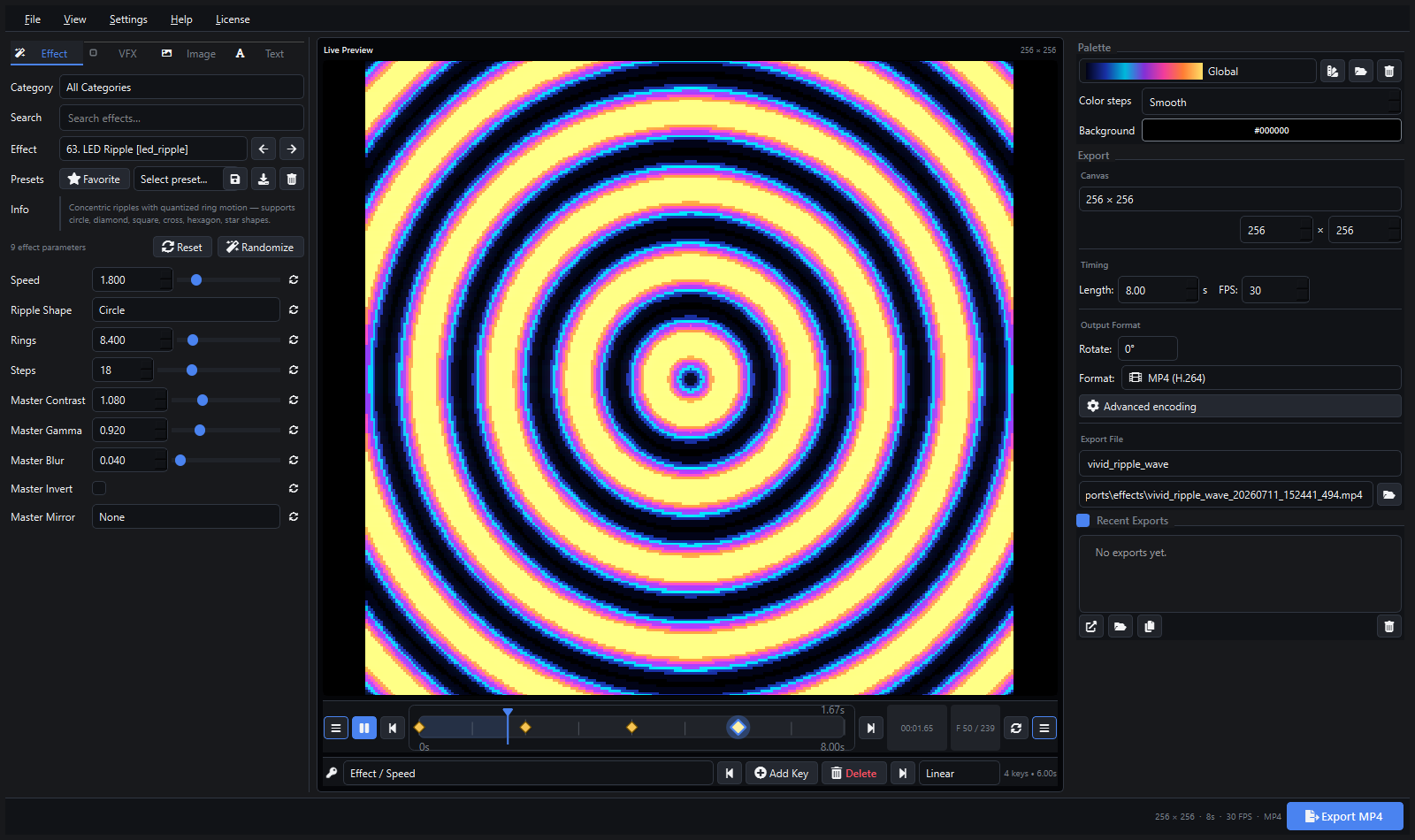
WLED gira su schede ESP32 ed ESP8266 e pilota strisce e matrici LED indirizzabili. Pixel LED Animator 3 può inviare fotogrammi di pixel a WLED in rete in tempo reale, così l’animazione viene riprodotta dal vivo invece di essere copiata su una scheda.
Questo cambia il flusso di lavoro. Puoi regolare un effetto guardando la matrice reale, verificare subito il cablaggio e mandare in onda una sequenza finché lo stream resta connesso.
Come Funziona la Connessione
Pixel LED Animator invia pacchetti UDP contenenti i dati dei pixel. WLED li riceve, passa alla modalità live e scrive i valori sui LED. L’editor fa il rendering; WLED fa l’output.
Diversi protocolli possono trasportare gli stessi fotogrammi:
| Protocollo | Porta predefinita | Indirizzamento | Ideale per |
|---|---|---|---|
| DDP | 4048 | Offset di pixel, nessun universo | WLED, la configurazione più semplice |
| E1.31 / sACN | 5568 | 510 canali per universo | Impianti con controller misti, FPP |
| Art-Net | 6454 | 512 canali per universo | Console luci, MADRIX |
| TPM2.net | 65506 | Dati pixel sequenziali | Jinx, FPP, build di WLED che lo supportano |
| KiNet | 6038 | Dati pixel sequenziali | Hardware Color Kinetics e MADRIX |
Per WLED, inizia con DDP. Evita i calcoli sugli universi e invia il fotogramma nel minor numero di pacchetti. Usa E1.31 quando WLED fa parte di un impianto più grande che parla già sACN.
KiNet non è un protocollo WLED. È pensato per driver Color Kinetics e configurazioni tipo MADRIX. Non selezionarlo per una scheda WLED.
Passo 1: Configura WLED
- Apri l’interfaccia web di WLED.
- Vai su Config → LED Preferences e imposta il numero totale di LED su
width x height. - Imposta l’ordine dei colori in base alla striscia o al pannello: RGB, GRB, BRG e così via.
- Apri la configurazione 2D Matrix e imposta larghezza, altezza e disposizione del cablaggio del pannello. A seconda della versione di WLED, si trova in LED Preferences oppure nella pagina dedicata alla configurazione 2D.
- Vai su Config → Sync Interfaces e attiva DDP. Attiva E1.31 o Art-Net solo se pensi di usarli.
- Assegna alla scheda un indirizzo IP fisso tramite una prenotazione DHCP.
- Prova la matrice con un effetto integrato di WLED prima di inviare dati esterni.
Se l’effetto integrato si vede male, anche lo streaming esterno si vedrà male. Correggi prima le dimensioni della matrice e il cablaggio.
Passo 2: Allinea il Cablaggio in Pixel LED Animator
Apri la finestra di streaming e scegli il pulsante del protocollo WLED.
- WLED IP: l’indirizzo della scheda, per esempio
192.168.4.1in modalità access point o l’indirizzo DHCP della tua LAN. - Protocol:
DDP (Recommended). - Port: lascia Default a meno che la tua build di WLED non usi una porta personalizzata.
- Wiring pattern: scegli il pattern che corrisponde alla matrice fisica: sequenziale, serpentina, verticale o serpentina verticale.
- Brightness: mantieni un limite generale per le prove, poi alzalo per lo spettacolo.
Il pattern di cablaggio nell’editor e l’impostazione della matrice 2D in WLED devono coincidere. Se uno dice serpentina e l’altro dice progressivo, l’immagine si spezza o si specchia su ogni riga.
Passo 3: Verifica con i Pattern di Test
Apri il gruppo Test Patterns nella finestra di streaming e invia un pattern:
- Solid verifica alimentazione e colore di base.
- Chase verifica ordine e direzione dei pixel.
- Alternate verifica il cablaggio pari/dispari.
- RGB Cycle verifica l’ordine dei colori.
- Bars verifica la mappatura di righe e colonne.
- Gradient mette in evidenza problemi di banding e gamma.
Invia un pattern prima di trasmettere l’animazione. Un errore di cablaggio si vede molto più facilmente in un chase che in un effetto plasma in movimento.
Se l’immagine è specchiata, invertita o ruotata, correggi il pattern di cablaggio o l’orientamento 2D di WLED. Non compensare modificando l’animazione.
Passo 4: Avvia lo Streaming
Premi Start Streaming e osserva il misuratore FPS e la visualizzazione dell’attività DMX. Poi controlla:
- Il primo fotogramma corrisponde all’anteprima dell’editor.
- Il movimento è fluido, senza scatti visibili.
- I colori corrispondono alla palette.
- La matrice non sfarfalla quando cambia la luminosità.
WLED ha un timeout per i dati live. Se lo stream si interrompe, WLED torna ai suoi effetti normali dopo una breve attesa. È il comportamento previsto, non un guasto.
Passo 5: Scegli tra Live e Standalone
Lo streaming è ideale per test e spettacoli dal vivo. Non è la scelta giusta per un’installazione permanente che deve avviarsi senza computer.
| Caso d’uso | Output migliore |
|---|---|
| Regolare un effetto sulla matrice reale | Stream DDP live |
| Spettacolo dal vivo con un computer | DDP o E1.31 live |
| Installazione standalone | Video esportato, GIF o file per il controller |
| Spettacolo gestito da FPP | Sequenza FSEQ |
| Controller con scheda SD | XDAT o video |
Per la riproduzione standalone, esporta l’animazione finita e usa il formato accettato dal controller. La guida ai formati di esportazione illustra i compromessi.
Limiti di Rete e Prestazioni
La larghezza di banda dei pixel grezzi è facile da calcolare:
width x height x 3 x FPS = bytes per second
| Matrice | Dimensione fotogramma | A 30 FPS |
|---|---|---|
32 x 32 | 3.072 byte | ~0,74 Mbps |
64 x 32 | 6.144 byte | ~1,47 Mbps |
64 x 64 | 12.288 byte | ~2,95 Mbps |
128 x 64 | 24.576 byte | ~5,9 Mbps |
Questi numeri sono al netto dell’overhead dei pacchetti. Il Wi-Fi può trasportarli, ma latenza e jitter contano più del throughput grezzo. Per matrici grandi:
- Usa Ethernet sull’ESP32 se la scheda lo supporta.
- Tieni l’access point vicino e su un canale libero.
- Ricorda che la maggior parte delle schede ESP32 è solo a 2,4 GHz; una rete a 5 GHz non apparirà.
- Disattiva l’isolamento client del router così il PC può raggiungere la scheda.
- Limita la luminosità in WLED per restare entro la capacità dell’alimentatore.
Risoluzione dei Problemi
| Problema | Soluzione |
|---|---|
| WLED non reagisce | Controlla l’IP, attiva DDP in WLED, verifica che entrambi i dispositivi siano sulla stessa rete |
| Si aggiorna solo una parte della matrice | Il pattern di cablaggio, le dimensioni della matrice o il numero di universi sono errati |
| L’immagine è specchiata o ruotata | Allinea il pattern di cablaggio dell’editor all’orientamento 2D di WLED |
| I colori sono sbagliati | Imposta l’ordine dei colori corretto in WLED |
| Sfarfallio o pixel casuali | Iniezione di corrente, level shifting, linea dati lenta o ritrasmissioni Wi-Fi |
| Lo stream cade dopo pochi secondi | Timeout live di WLED; lascia attivo lo stream e controlla la rete |
| Il frame rate è basso | Riduci la dimensione del canvas o gli FPS, usa Ethernet, riduci il traffico Wi-Fi |
| La scheda non compare in Discover | Firewall, subnet o isolamento AP; inserisci l’IP manualmente |
Domande Frequenti
WLED può riprodurre direttamente un file video? Non nel senso usuale. WLED mostra dati pixel live o i propri effetti. La riproduzione video richiede usermod e hardware specifici, e non è la stessa cosa dello streaming di fotogrammi dall’editor.
Devo usare DDP o E1.31? Usa DDP per una configurazione solo WLED. Usa E1.31 quando WLED condivide la rete con FPP, una console luci o altri dispositivi sACN.
Posso trasmettere su internet? È possibile con un tunnel, ma non è consigliato. Lo streaming di pixel è sensibile alla latenza ed espone il controller alla rete. Tienilo sulla LAN.
L’animazione resta su WLED quando smetto di trasmettere? No. Lo stream sono dati live. Per la riproduzione standalone, esporta un file per il controller o usa FPP.
Quanti pixel può gestire WLED? Dipende dalla scheda ESP32, dal frame rate, dalla rete e dall’alimentazione. Prova la matrice reale alla velocità di fotogrammi desiderata invece di fidarti di un numero pubblicitario.
Scopri Pixel LED Animator 3 · Vedi tutte le integrazioni · Leggi la guida FSEQ per Falcon Player · Acquista la licenza a vita