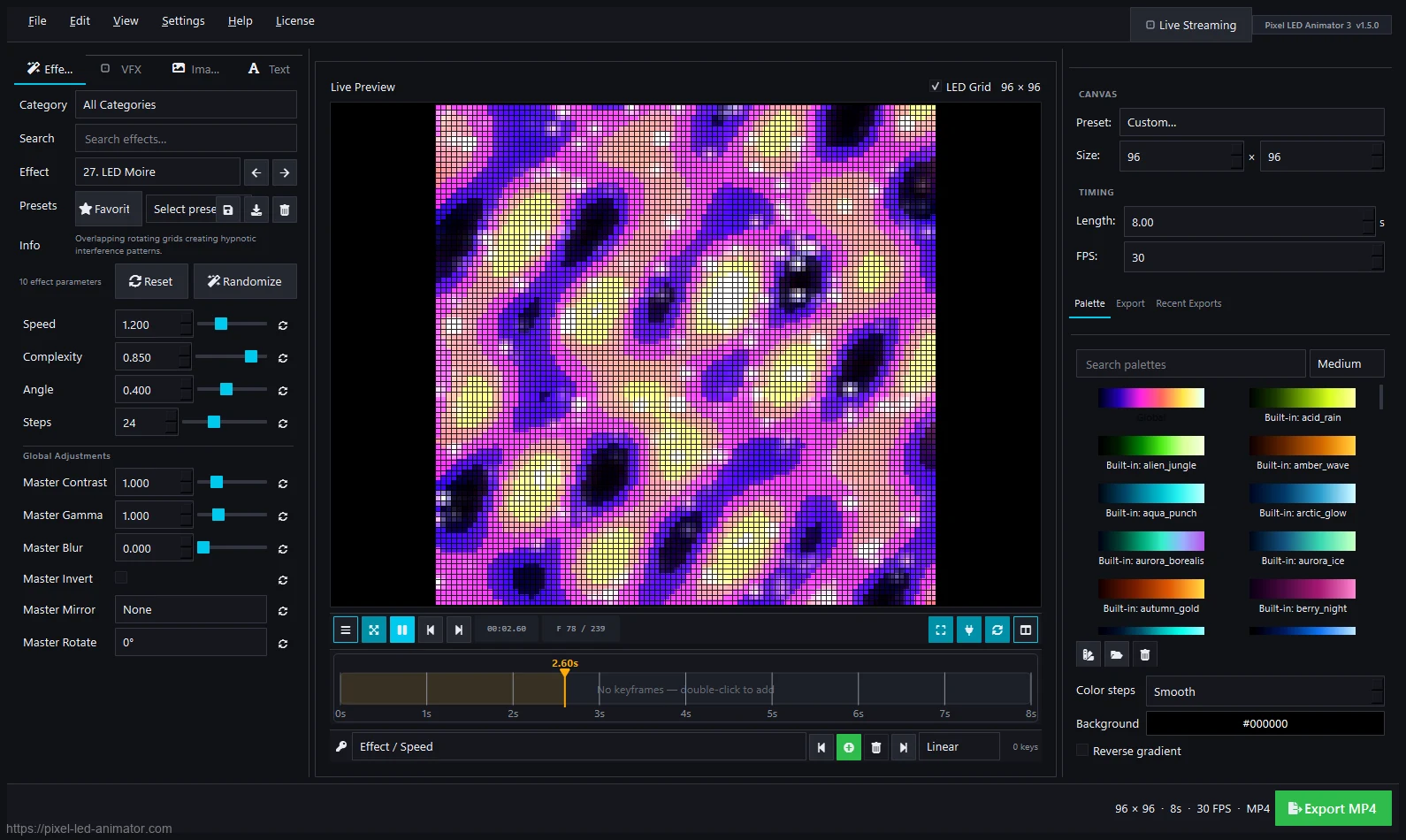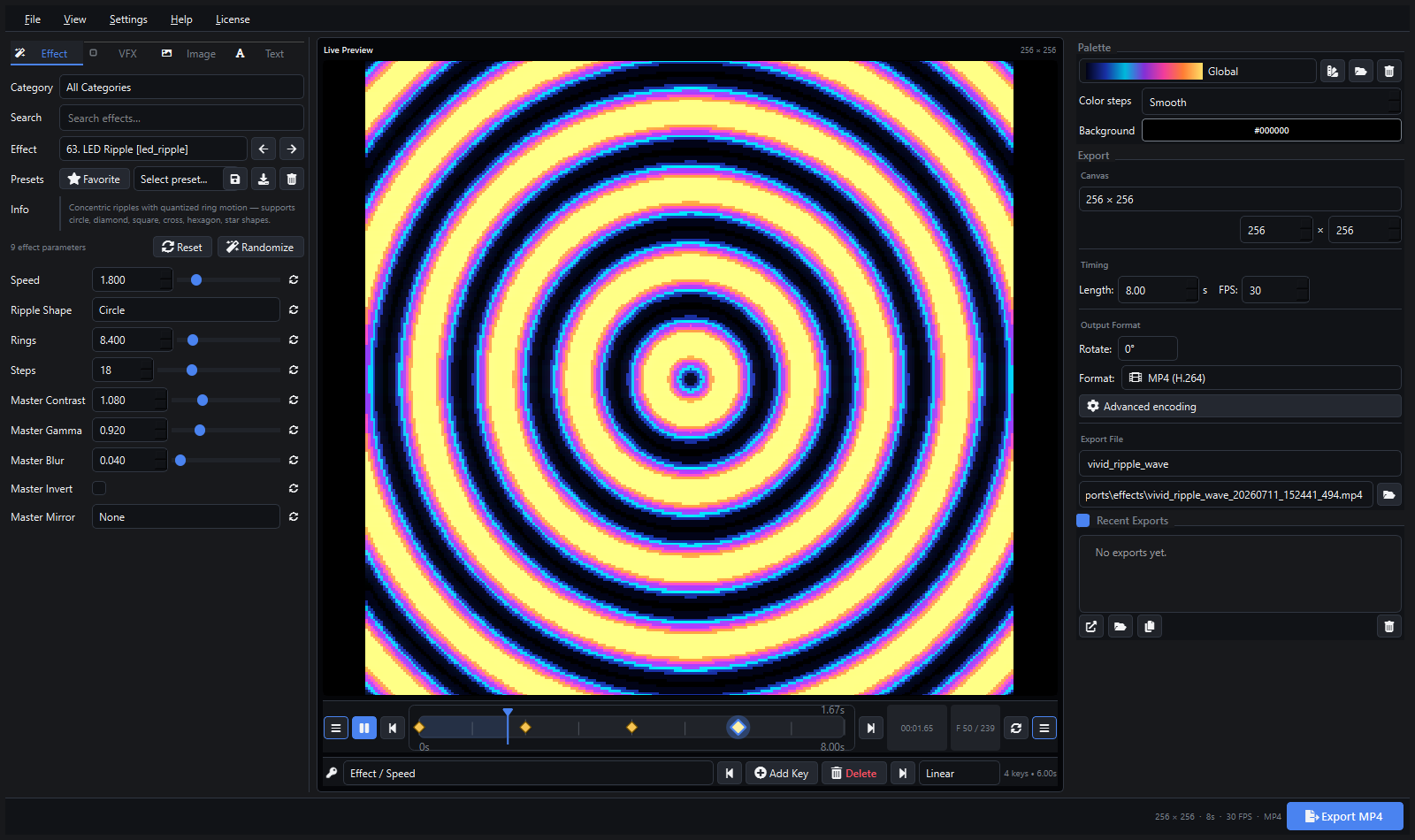
TouchDesigner è forte nell’interazione in tempo reale: analisi audio, feedback, masking, compositing multi-schermo e output di protocollo. Pixel LED Animator 3 è forte nel generare il visual in primo luogo: 145 generatori di effetti, palette, keyframe, testo e sovrapposizioni di immagini.
Collegarli ti dà entrambe le cose. Pixel LED Animator invia la sua anteprima live come sorgente NDI o Spout2, e TouchDesigner la riceve come TOP. Da lì puoi far reagire l’animazione al suono, moltiplicarla su un wall o instradarla in una rete di show più ampia.
Quale Input Usare
| NDI In TOP | Spout In TOP | |
|---|---|---|
| Piattaforma | Windows, ricevitori macOS e Linux | Solo Windows |
| Trasporto | Video in rete | Condivisione di texture GPU locale |
| Stesso PC | Funziona | Funziona, latenza più bassa |
| Secondo PC | Funziona | Non applicabile |
| Configurazione | Firewall e discovery | Nessuna |
| Ideale per | Setup distribuiti, laptop, media server | Una macchina Windows, timing live stretto |
Parti da Spout se entrambe le applicazioni girano sullo stesso PC Windows. Usa NDI quando TouchDesigner gira su una macchina diversa o quando più sistemi hanno bisogno della stessa sorgente.
Passo 1: Avvia l’Output in Pixel LED Animator
- Avvia la riproduzione in modo che l’anteprima si muova.
- Imposta la barra dell’output dell’anteprima su Spout o NDI, oppure apri la finestra di streaming, scegli il protocollo corrispondente e premi Start Streaming.
- Conferma il nome del sender:
Pixel LED Animator 3.
L’app invia frame RGB alla risoluzione della canvas. Se la canvas è 64 x 32, TouchDesigner riceve 64 x 32, non un’immagine 1080p scalata. Decidi la risoluzione di lavoro prima di costruire la rete.
Passo 2: Ricevi la Sorgente in TouchDesigner
NDI In TOP
- Aggiungi un NDI In TOP.
- Seleziona
Pixel LED Animator 3nel parametro della sorgente. - Imposta la risoluzione su Native durante i test, poi bloccala sulla dimensione della matrice.
Spout In TOP
- Aggiungi uno Spout In TOP.
- Seleziona
Pixel LED Animator 3come sender. - Conferma la risoluzione nel popup info del nodo.
Aggiungi un Info CHOP al TOP di input per monitorare frame rate, risoluzione e frame persi. Se il frame rate è instabile prima di aggiungere effetti, sistema prima la sorgente o la rete.
Passo 3: Costruisci una Catena di Elaborazione Pulita
Una catena semplice e affidabile ha questo aspetto:
NDI In / Spout In → Null → Level → Composite → Out
Usa il Null TOP come unico input master. Ogni ramo a valle fa riferimento al Null, così puoi passare da Spout a NDI senza ricostruire la rete.
Poi aggiungi solo ciò che serve allo show:
- Level TOP per esposizione, gamma e opacità.
- Transform TOP per posizione, scala e rotazione.
- Feedback TOP con un Composite TOP per scie e strascichi di movimento.
- Chroma Key TOP se ti serve trasparenza; la sorgente non ha alpha.
- Cache TOP per attenuare brevi intoppi di rete.
- Audio In CHOP → Math CHOP → Null CHOP → export per pilotare livello, scala o colore dalla musica.
Per un lavoro pixel-accurate, imposta il filtro del TOP di input su Nearest. Il filtro morbido è utile per look organici ma distrugge i bordi netti dei LED.
Passo 4: Output verso LED o Schermo
TouchDesigner può produrre output tramite i propri operatori DMX/Art-Net, un media server o un’uscita video diretta. Scegli il percorso che corrisponde al ricevitore:
- Controller Art-Net/sACN: mantieni il conteggio pixel e il mapping degli universi identici alla configurazione del controller.
- Media server o Resolume: invia NDI o Spout a valle invece di ricodificare.
- Processore LED: emetti un segnale video alla risoluzione nativa del processore.
- Solo anteprima: usa un Window COMP e mantieni la risoluzione di render alla dimensione della matrice.
Se TouchDesigner fa solo reattività audio, rimanda il risultato elaborato al controller via Art-Net invece di aggiungere una seconda codifica video.
Passo 5: Mantieni le Prestazioni Prevedibili
NDI a 1920 x 1080 e 60 FPS è uno stream pesante. Un’anteprima di matrice raramente ne ha bisogno.
- Abbina la risoluzione della sorgente alla matrice, non al monitor.
- Usa 30 FPS per il lavoro su matrice, a meno che l’effetto non dipenda dal movimento veloce.
- Preferisci Spout per il lavoro sulla stessa macchina.
- Disabilita i TOP non necessari e mantieni la rete poco profonda.
- Testa con il controller reale collegato prima dello show.
Risoluzione dei Problemi
| Problema | Soluzione |
|---|---|
| Nessuna sorgente NDI elencata | Controlla il runtime NDI, il firewall, la sottorete e la discovery; riavvia entrambe le app |
| Sender Spout mancante | Spout è solo Windows; verifica il runtime Spout2 e che la barra dell’output non sia su Off |
| Frame nero in TouchDesigner | Avvia la riproduzione e premi Start Streaming nell’app |
| Scatti o frame persi | Riduci risoluzione o FPS, passa a Spout, semplifica la rete |
| Bordi dei pixel morbidi | Imposta il filtro del TOP di input su Nearest |
| Colori alterati | Controlla il Level TOP ed evita di applicare il gamma due volte |
FAQ
TouchDesigner può inviare il risultato a WLED? Sì, tramite output Art-Net verso WLED configurato come ricevitore Art-Net. DDP non è un operatore standard di TouchDesigner, quindi Art-Net o sACN è la strada più sicura.
Serve una licenza NDI? Il runtime NDI è gratuito da installare e usare. Gli sviluppatori che integrano il supporto NDI in un prodotto hanno termini di licenza SDK separati.
Le due applicazioni possono girare su computer diversi? Sì, via NDI. Entrambe le macchine devono essere sulla stessa rete e autorizzate attraverso il firewall.
La sorgente include l’alpha? No. Pixel LED Animator invia RGB. Usa un Chroma Key TOP o un luma key in TouchDesigner quando ti serve trasparenza.
Posso usarlo per il projection mapping? Sì. Usa gli strumenti di mapping di TouchDesigner per deformare il visual generato sulla superficie, poi invia l’output al proiettore o al processore LED.
Esplora Pixel LED Animator 3 · Vedi tutte le integrazioni · Leggi il workflow OBS · Acquista la licenza a vita