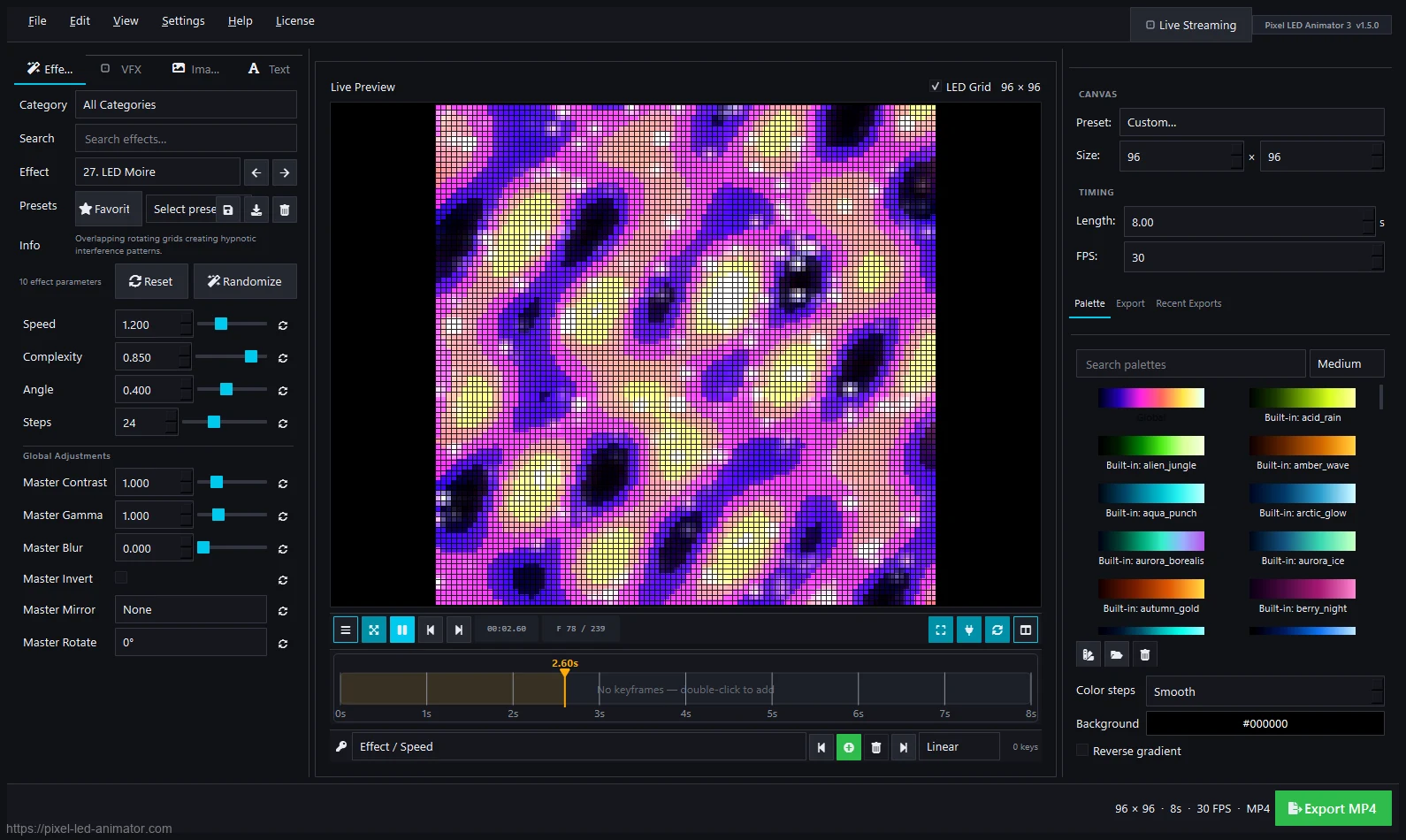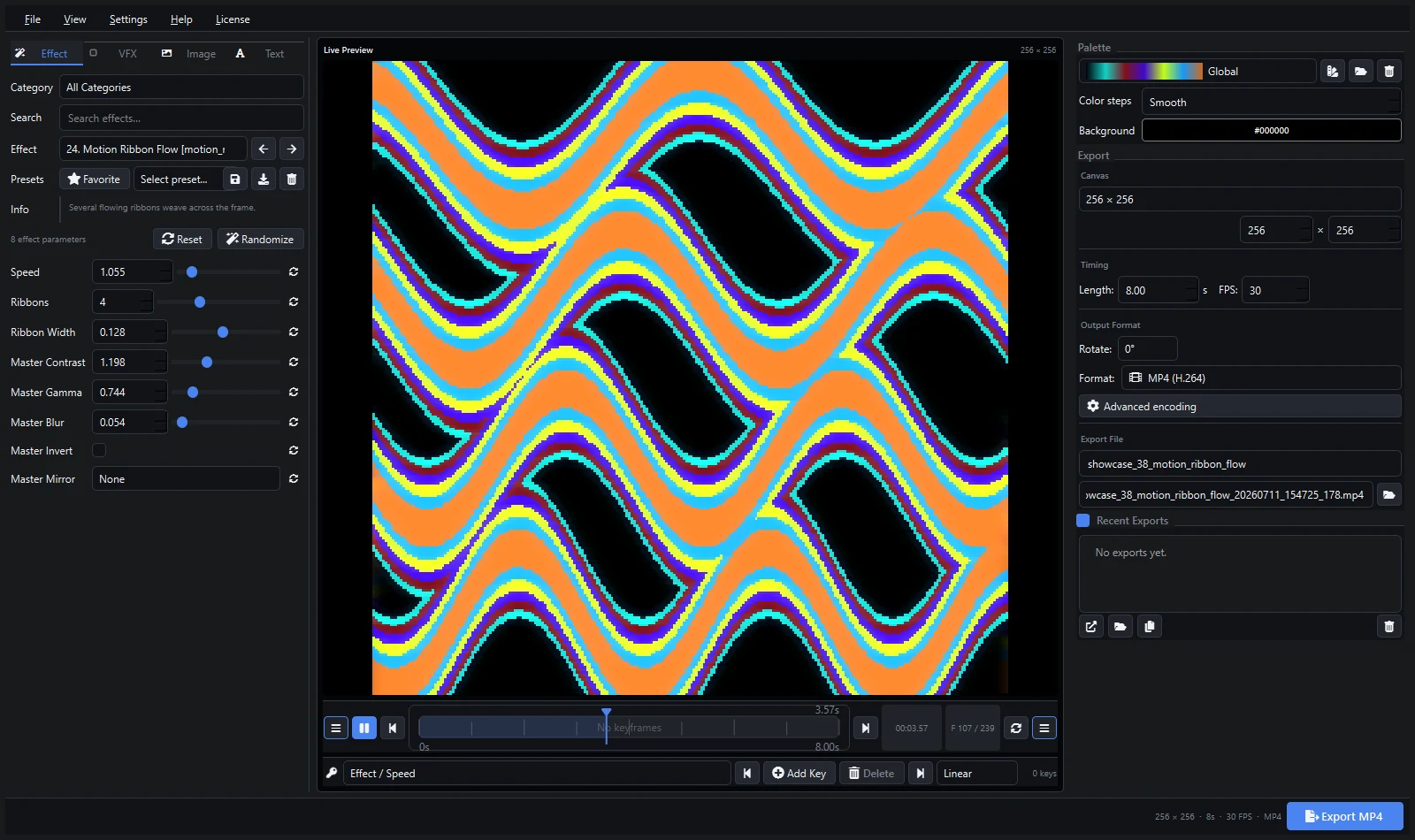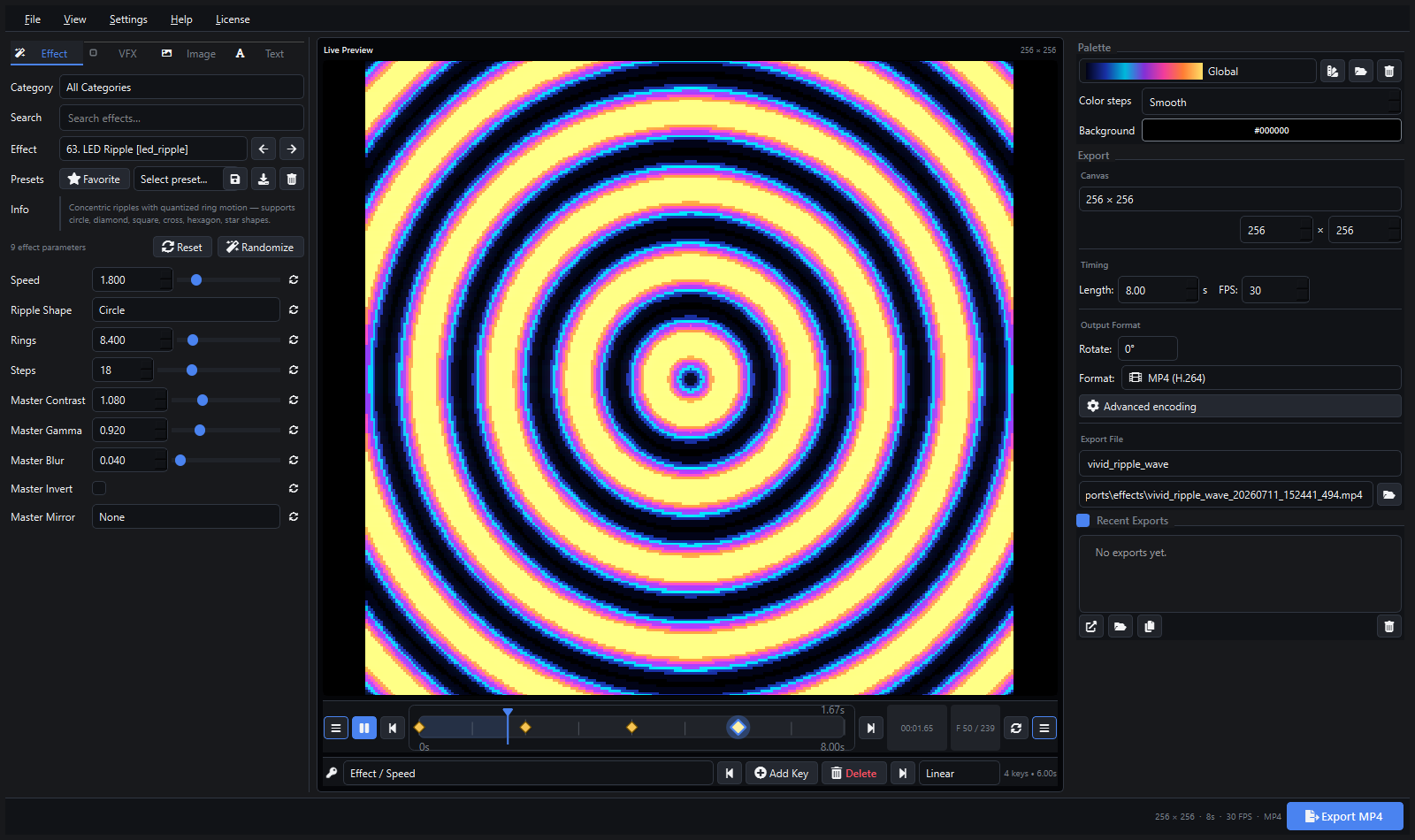
Pixel LED Animator 3 può inviare la sua anteprima live come texture Spout2 o sorgente video NDI. OBS Studio può acquisire l’una o l’altra come sorgente di scena: puoi così trasmettere, registrare o inserire l’animazione in una call senza prima esportare un file video.
È diverso dal renderizzare un MP4. La sorgente OBS resta live: modifica un parametro dell’effetto, una palette, un keyframe o una sovrapposizione di testo e l’output OBS cambia di conseguenza. Questo rende la configurazione utile per show dal vivo, tutorial, demo di prodotto e stream di anteprima LED.
Spout o NDI?
Entrambe le uscite trasportano gli stessi frame RGB. La scelta giusta dipende da dove gira OBS.
| Spout2 | NDI | |
|---|---|---|
| Dove funziona | Stesso PC Windows | Stesso PC o LAN |
| Trasporto | Condivisione di texture GPU | Flusso video in rete |
| Configurazione di rete | Nessuna | Firewall, discovery, sottorete |
| Latenza | Minima, locale | Circa un frame più rete/codifica |
| Sorgente OBS | Spout2 Capture | NDI Source |
| Ideale per | Un PC, produzione live | Secondo PC, operatore remoto |
Usa Spout2 quando Pixel LED Animator e OBS girano sulla stessa macchina. Usa NDI quando OBS gira su un altro computer, o quando l’animazione deve raggiungere più ricevitori in rete.
Nessuna delle due uscite include un canale alpha. Pixel LED Animator invia frame RGB a 8 bit, il formato corretto per i contenuti LED. Se ti serve trasparenza in OBS, applica il key sul colore di sfondo lì.
Cosa Ti Serve
- Pixel LED Animator 3 su Windows 10 o 11.
- OBS Studio installato.
- Il plugin Spout2 Capture per OBS, oppure DistroAV (l’attuale plugin NDI per OBS) per NDI.
- Il runtime Spout2 e il runtime NDI installati sulla macchina che esegue Pixel LED Animator.
- Entrambe le macchine sulla stessa rete per NDI.
Se l’opzione Spout o NDI è in grigio nell’app, manca il runtime. Installalo, poi riavvia Pixel LED Animator.
Passo 1: Prepara l’Animazione
Decidi a cosa serve l’output OBS prima di scegliere la dimensione della canvas.
- Solo streaming o registrazione: progetta alla risoluzione di consegna, ad esempio
1920 x 1080o1280 x 720. Testo e linee sottili restano nitidi. - Anteprima di una matrice LED reale: progetta alla risoluzione della matrice, ad esempio
64 x 32o128 x 64. Scalala in OBS con il filtro point. - Entrambe: tieni la versione matrice come fonte di verità e scalala in OBS per lo stream.
Imposta un frame rate stabile, di solito 30 o 60 FPS, e avvia la riproduzione. L’output si aggiorna solo mentre l’anteprima è in riproduzione.
Passo 2: Attiva l’Output
Ci sono due modi per abilitarlo.
Dalla finestra di anteprima: usa la barra dell’output e seleziona Spout o NDI invece di Off.
Dalla finestra di streaming: scegli il pulsante del protocollo Spout o NDI, conferma il nome del sender e premi Start Streaming.
Il nome del sender è fisso: Pixel LED Animator 3. È il nome che OBS cercherà.
Se l’opzione non è disponibile, l’app mostra un messaggio come “Spout2 not available on this machine” o “NDI runtime not available on this machine”. Installa il runtime corrispondente e riavvia l’app.
Passo 3: Aggiungi la Sorgente in OBS
Spout2
- In OBS, seleziona + sotto Sources e scegli Spout2 Capture.
- Seleziona
Pixel LED Animator 3dalla lista delle sorgenti. - Premi OK e adatta la sorgente alla canvas.
NDI
- Seleziona + e scegli NDI Source.
- Imposta Source Name su
Pixel LED Animator 3. - Lascia prima i valori predefiniti, poi regola bandwidth o sync solo se l’immagine scatta.
- Se la sorgente non è elencata, controlla il firewall e verifica che entrambe le macchine siano sulla stessa sottorete.
Passo 4: Mantieni Netti i Bordi dei Pixel
I contenuti LED sono fatti di confini di colore netti. OBS usa di default uno scaling morbido, che trasforma pixel nitidi in un gradiente sfocato.
- Imposta Scale Filtering su Disable (nearest-neighbor).
- Scala con un moltiplicatore intero dove possibile.
- Evita lo scaling frazionario e i filtri di nitidezza.
| Matrice | Scala intera | Dimensione output |
|---|---|---|
32 x 32 | 30x | 960 x 960 |
64 x 32 | 30x | 1920 x 960 |
128 x 64 | 15x | 1920 x 960 |
64 x 64 | 15x | 960 x 960 |
Se la canvas è 16:9, aggiungi le bande nere al risultato. Un’immagine leggermente più piccola con pixel uniformi è meglio di un’immagine a tutto frame con larghezze dei pixel irregolari.
Passo 5: Trasmetti o Registra
Per la registrazione, usa un bitrate alto e, se disponibile, chroma 4:4:4. Le piattaforme di streaming di solito ricodificano in 4:2:0, il che può far sbavare il colore sui bordi netti dei pixel; un bitrate sorgente più alto riduce il danno.
Tieni presenti questi punti:
- L’output di Pixel LED Animator è solo video. Aggiungi musica o voce come sorgente OBS separata.
- Testa 30 secondi di movimento veloce prima di andare live.
- Se ti serve lo stesso output su un controller reale, registralo con Record while streaming oppure esporta il file finale dopo aver approvato il look.
Risoluzione dei Problemi
| Problema | Soluzione |
|---|---|
| L’opzione Spout non c’è | Installa il runtime Spout2 e il plugin Spout2 Capture per OBS; riavvia entrambe le app |
| L’opzione NDI non c’è | Installa il runtime NDI (NDI Tools); riavvia entrambe le app |
| OBS elenca la sorgente ma mostra nero | Premi Start Streaming o porta la barra dell’output fuori da Off |
| La sorgente scompare | Avvia la riproduzione in Pixel LED Animator; l’output si ferma quando l’anteprima si ferma |
| Scatti su un solo PC | Usa Spout invece di NDI; riduci canvas o frame rate |
| Colori slavati | Controlla lo spazio colore di OBS ed evita di sommare filtri gamma o correzione colore |
| Sorgente NDI non rilevata | Controlla le regole del firewall, la sottorete e la discovery NDI; prova a inserire manualmente l’IP del sender |
FAQ
OBS può acquisire Pixel LED Animator senza plugin? No. OBS ha bisogno del plugin Spout2 Capture o del plugin NDI DistroAV. L’app invia i frame; OBS richiede un ricevitore corrispondente.
L’output include la trasparenza? No. Le uscite Spout2 e NDI trasportano frame RGB senza alpha. Applica il key sul colore di sfondo in OBS se ti serve trasparenza.
Posso usarlo per Zoom, Teams o una webcam virtuale? Sì. Aggiungi la sorgente a OBS, poi avvia OBS Virtual Camera e selezionala nell’app della riunione.
La latenza è abbastanza bassa per un’esibizione dal vivo? Spout2 sullo stesso PC è praticamente immediato. NDI aggiunge tempo di codifica, rete e decodifica, quindi provalo sulla rete reale prima di uno show.
Posso trasmettere a un controller e a OBS contemporaneamente? La barra dell’output dell’anteprima e la finestra di streaming sono controlli separati, ma condividono gli stessi frame renderizzati. Testa la combinazione esatta prima di uno show live. Se non è stabile, invia a OBS da una macchina e trasmetti al controller da un’altra, oppure registra lo stream del controller e riproducilo.
Esplora Pixel LED Animator 3 · Vedi tutte le integrazioni · Leggi il workflow TouchDesigner · Acquista la licenza a vita