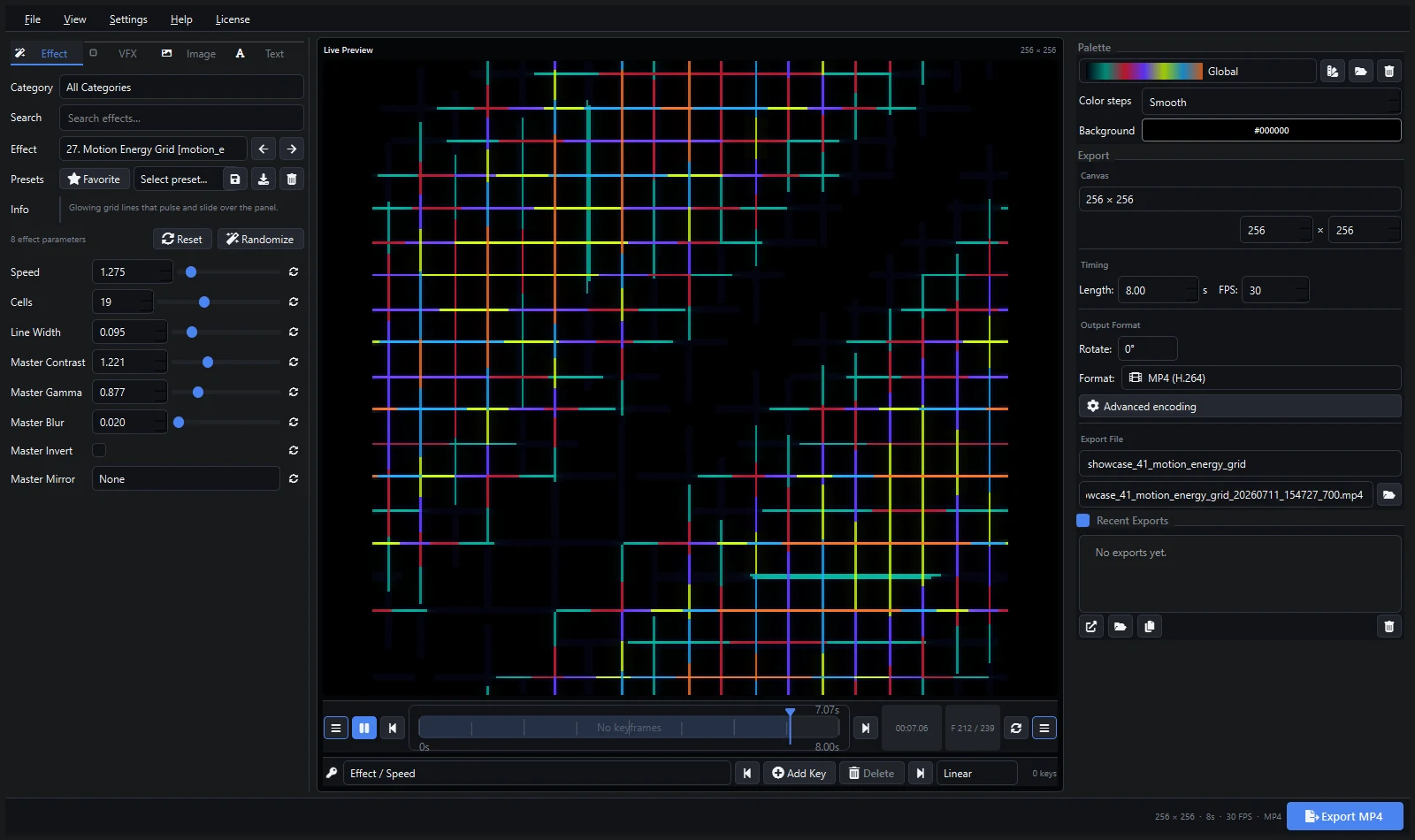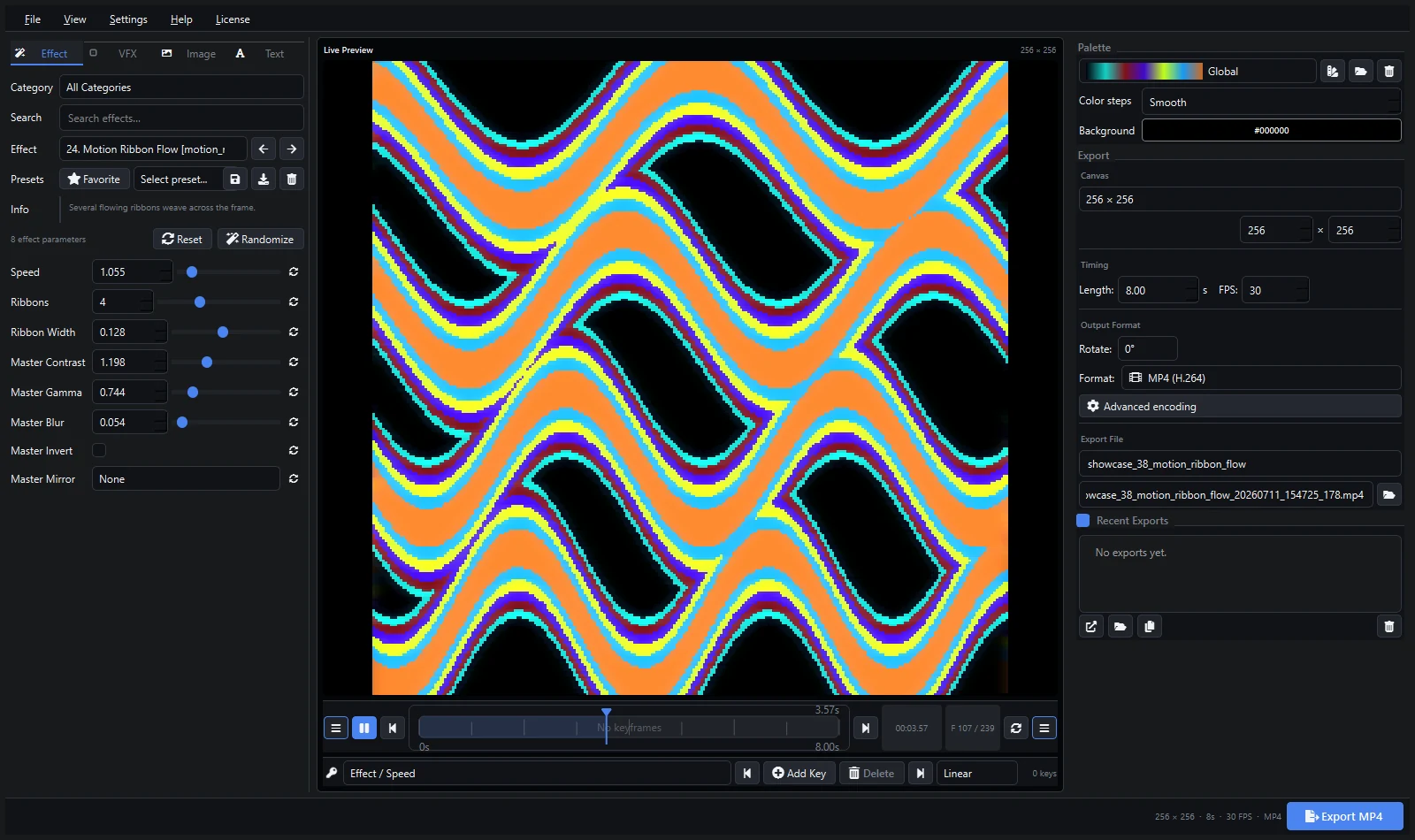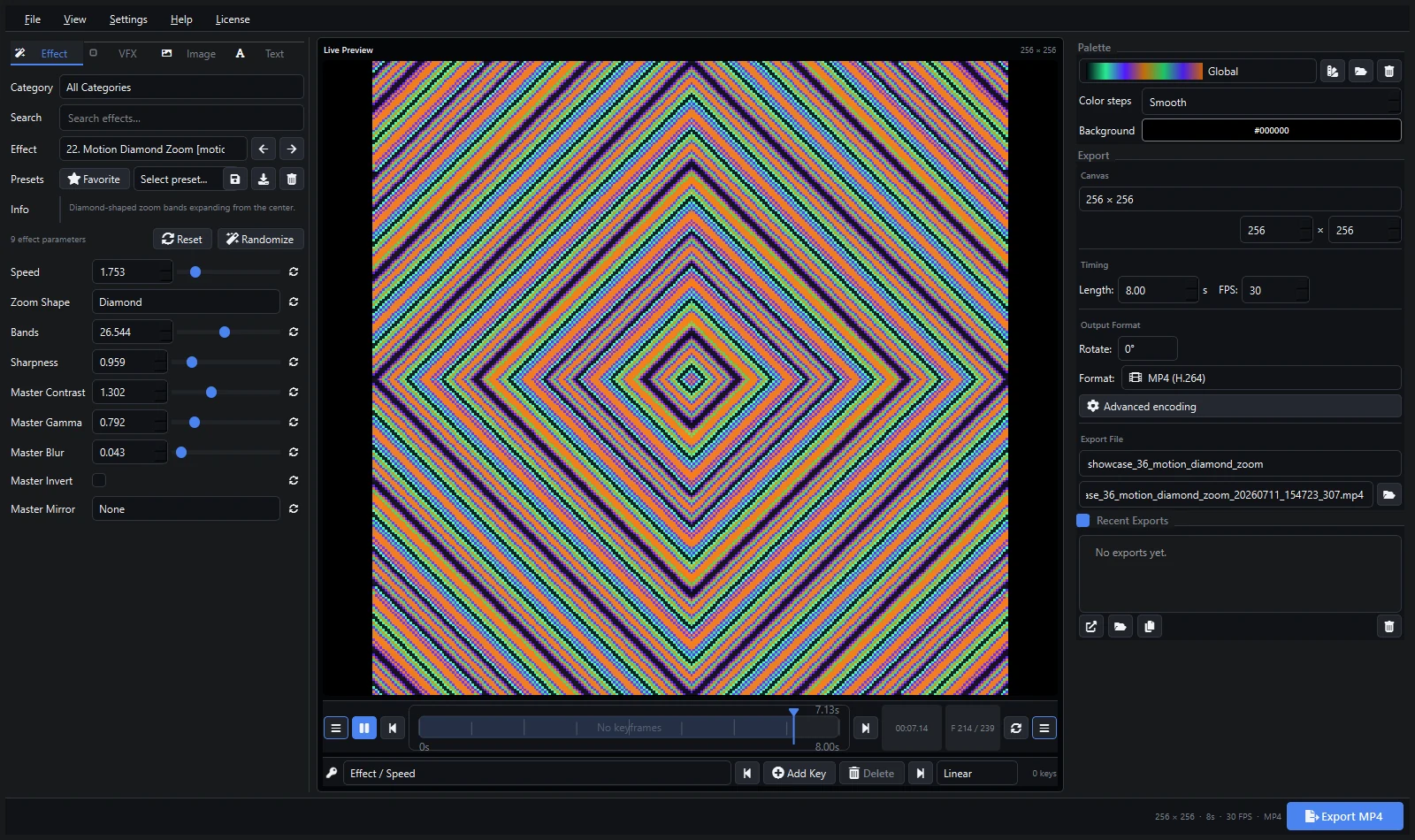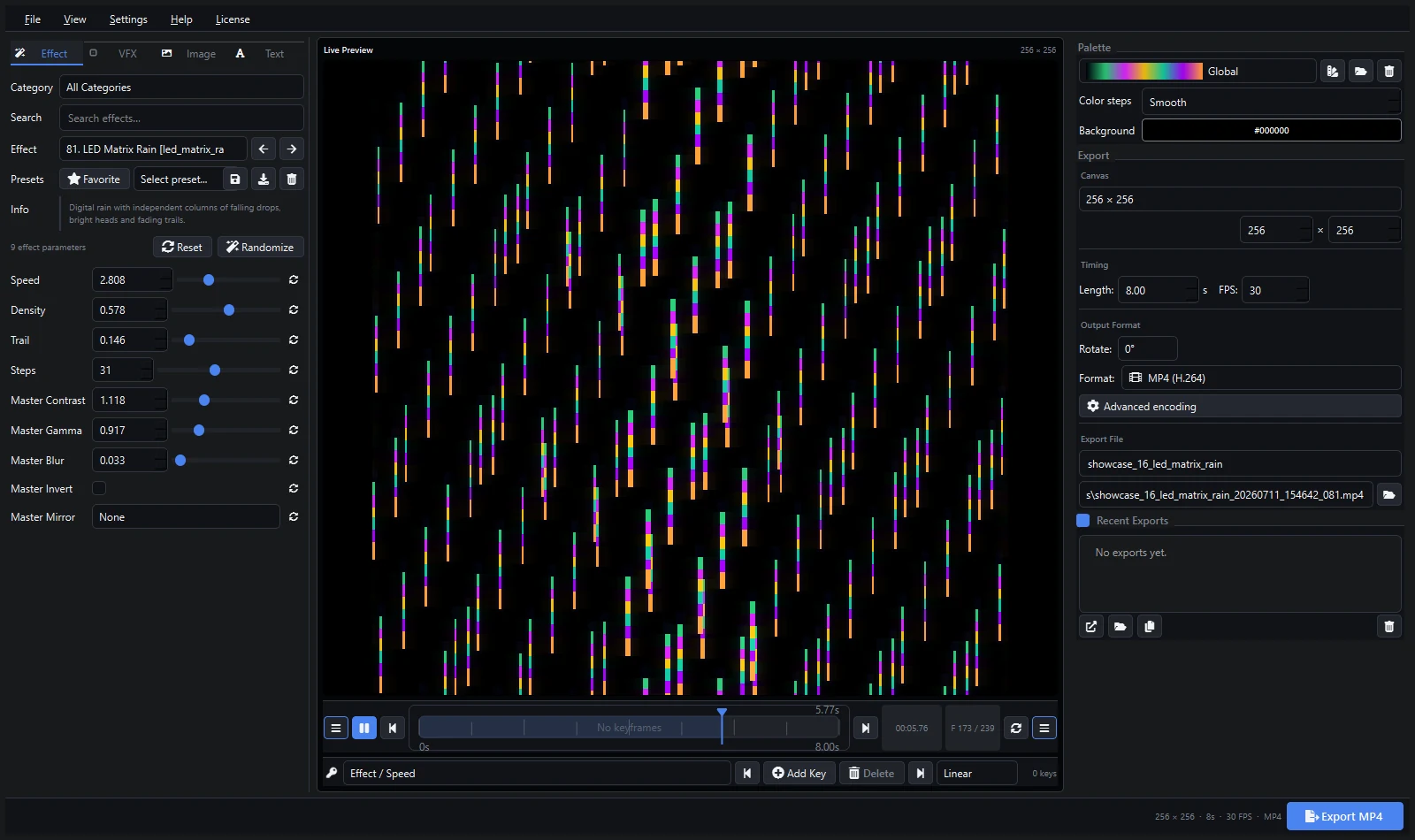
xLights include già un’ampia libreria di effetti. Pixel LED Animator 3 la completa creando media renderizzati riutilizzabili con palette personalizzate, movimento a keyframe, loghi, testo, sovrapposizioni di immagini e VFX. Il risultato può essere posizionato su una matrice, un pannello o un modello adatto con l’effetto Video di xLights.
Secondo il manuale ufficiale di xLights, l’effetto Video accetta media comuni inclusi file MP4, MPG, AVI, MOV, FLV, MKV e ASF. Fornisce inoltre controlli di ora di inizio, gestione della durata, velocità di riproduzione, aspect ratio, ritaglio, loop e nero trasparente.
Costruisci per il Modello
Inizia con l’aspect ratio del modello di destinazione. Per una matrice 64 × 32, una sorgente 2:1 evita ritagli inutili. Puoi rendere alla risoluzione nativa per pixel art nitida o a un multiplo pulito quando lo stesso clip verrà riutilizzato su diversi modelli.
Crea un loop con silhouette chiare e luminosità controllata. I dettagli molto fini possono diventare rumorosi dopo che xLights mappa il video su un modello a bassa risoluzione. Usa il nero intenzionalmente quando pianifichi di abilitare il nero trasparente e combinare il clip con effetti su strati inferiori.
Esporta da Pixel LED Animator 3
MP4 H.264 è una scelta pratica iniziale per xLights. Abbina il frame rate della sequenza dove possibile e usa una durata che si allinea con i segni di tempistica. Mantieni i media in una directory permanente dello show prima di aggiungerli alla sequenza.
Aggiungi l’Effetto Video xLights
- Apri o crea la sequenza xLights e aggiungi il modello di destinazione alla vista Sequencer.
- Trascina l’effetto Video sull’intervallo di tempo richiesto.
- Seleziona il file esportato in Video Location.
- Scegli una Duration Treatment come Loop o Manual e Loop.
- Abilita Maintain Aspect Ratio o usa Crop in base al modello.
- Usa Transparent Black quando le aree nere devono rivelare il contenuto sottostante.
- Esegui il rendering e ispeziona la sequenza nell’anteprima del modello.
La documentazione ufficiale dell’effetto Video xLights descrive ogni opzione e tipo di media supportato.
Evita Problemi di Media Mancanti
xLights fa riferimento al percorso del file video. Se il file viene spostato o eliminato, l’effetto potrebbe rendere vuoto o indicare che la sorgente non può essere trovata. Memorizza i media con i file dello show e includili nei backup o pacchetti delle sequenze.
Risoluzione Problemi
- Output rosso o vuoto: verifica Video Location e conferma che il file esista ancora.
- Forma sbagliata: confronta il rapporto della sorgente, Maintain Aspect Ratio e Crop.
- Coda blu o vuota: scegli la Duration Treatment appropriata quando il clip è più corto dell’effetto.
- Bordi duri: regola la soglia del nero trasparente o esporta un sfondo nero più pulito.
- Deriva della tempistica: abbina il FPS e usa una durata del clip allineata alla tempistica della sequenza.
Salva il preset di Pixel LED Animator con lo show. Poi puoi rivedere colori, testo o durata preservando il movimento sottostante.
Esplora Pixel LED Animator 3 · Leggi il tutorial completo · Acquista la licenza a vita per la versione 3